第III部最初のアクセス
第8章
Wi-Fi ネットワークへの接続
電源を入れたばかりの Aquarino Controller は、まだあなたのネットワークを知りません。そこで本機は Aquarino という名前の専用の Wi-Fi ネットワークを作り、あなたがそこに接続して認証情報を渡せるようにします。作業全体は数分で終わります。
8.1 始める前に
- 機器の電源が入っていて、緑の Wi-Fi LED が点滅していること — Aquarino ネットワークが出ている合図です。
- Wi-Fi ネットワークの名前とパスワードを手元に用意すること。
- ご自身のネットワークが 2.4 GHz であることを確認すること — 本機は 5 GHz のネットワークには接続できません。
- 実際に確認しているメールアドレスを用意すること — 機器とあなたを結びつけるものになります。
8.2 手順
- スマートフォンかノートパソコンで Wi-Fi の設定を開き、Aquarino ネットワークに接続します。パスワードはなく、インターネットもありません — 端末が警告を出したら、接続したままにする方を選んでください。
- ブラウザーを開き、アドレス http://192.168.0.1 を入力します。Local Manager のホーム画面が表示されます。
- System(システム)メニューを開きます。User E-Mail(ユーザーのメールアドレス)欄にご自身のメールアドレスを入力して保存します。機器はそのメールアドレスに所有者として結び付けられ、警告メールもそこへ届きます。
- Device Name(デバイス名)欄で、機器に名前を付けます — 10 文字まで、スペースなし。例:
MyReef。サポートやアプリで機器を識別する名前になります。 - 同じ System 画面で Wifi Settings(Wi-Fi 設定)をタップします。スキャンを待ち、リストからご自身のネットワークを選び、パスワードを入力して Save(保存)をタップします。
- 機器が再起動し、あなたのネットワークに参加します。最後にビープ音が鳴り、緑の LED が点灯したままになります — 接続完了です。青の LED も点灯していれば、インターネットにもつながっています。
8.3 ようこそメール
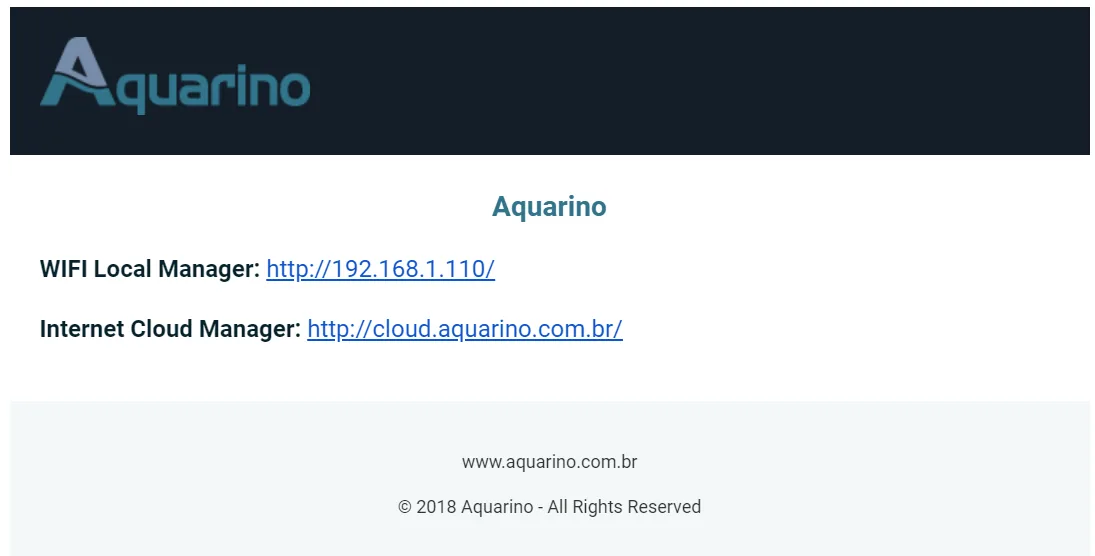
インターネットにつながると、本機はアクセス方法をメールで送ります — Local Manager のアドレス(ネットワーク内の IP)と、クラウド経由のアクセスアドレスです。このメールは保管しておいてください。将来 IP が変わった場合も、新しい通知が自動的に届きます。
8.4 ネットワークの要件
| 要件 | 詳細 |
|---|---|
| 2.4 GHz のみ | ルーターがデュアルバンドの場合は 2.4 GHz 帯を使ってください — 多くの機種では、その帯域に別のネットワーク名を作るだけで済みます |
| 特殊文字を含まない名前 | RFC 1738 にしたがい、ネットワーク名(SSID)にスペースやアクセント記号を使わないでください。必要ならルーター側でネットワーク名を変更します |
| 設置場所で十分な電波強度 | 電波が非常に弱いネットワーク(−75 dBm 未満)はリストに表示されません。電波が弱いことは、設置後の切断のもっともよくある原因です |
| 20 MHz チャンネル、B/G/N モード | チャンネル幅が混在するモード(20/40 MHz)のルーターは、不規則な切断を起こすことがあります。切断が気になる場合は 20 MHz に固定してください |