Télécharger le PDF
Aquarino KH — Manuel de l'utilisateur · Imprimé depuis manual.aquarino.com.br/fr/kh/21-graphs/
Graphs
Si l'écran d'accueil répond à « tout va bien en ce moment ? », l'écran des graphiques répond à « que se passe-t-il depuis quelque temps ? ». C'est l'outil le plus puissant de l'appareil pour qui veut comprendre son propre aquarium.
21.1 Période et paramètres
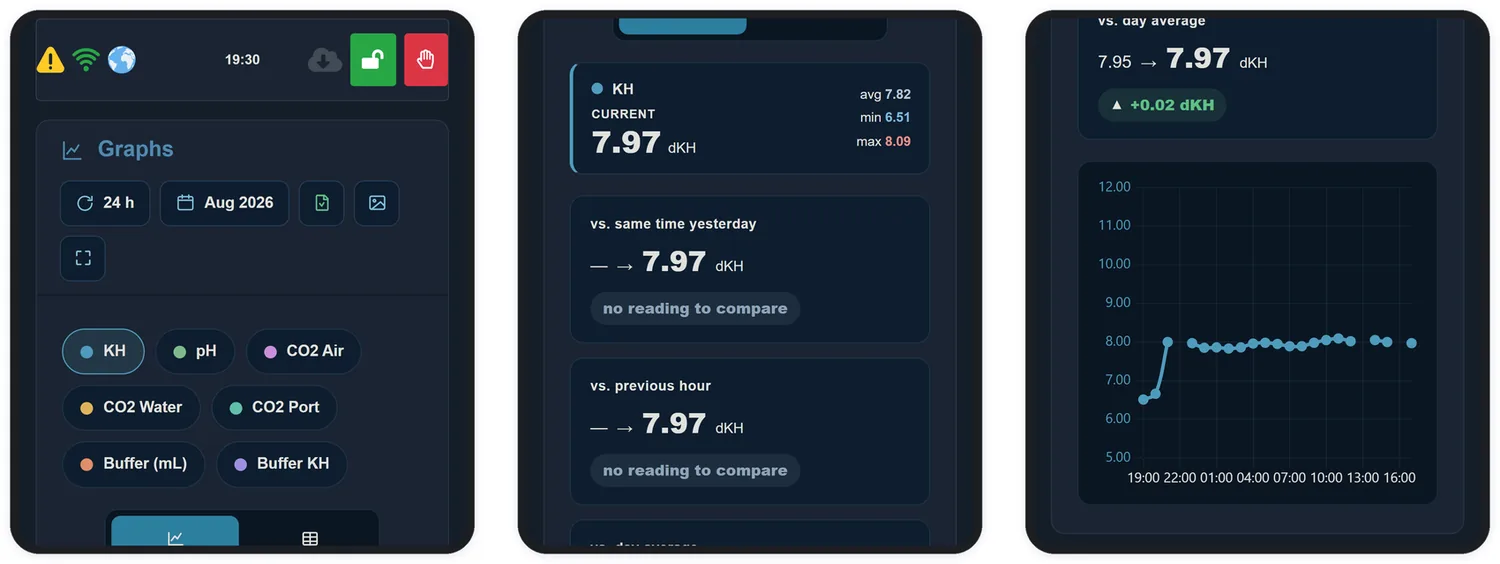
En haut, choisissez la période — 24 h, 7 days ou 30 days, toujours à l'intérieur du mois sélectionné — et touchez les paramètres que vous voulez voir. Vous pouvez en cocher un ou plusieurs :
| Paramètre | Ce qu'il enregistre | Échelle de l'axe |
|---|---|---|
| KH | L'alcalinité mesurée | Fixe, de 5 à 12 dKH — dans votre unité, environ 89 à 214 ppm CaCO3 ou 1,8 à 4,3 mEq/L |
| pH | Le pH de l'aquarium (exige une sonde étalonnée) | Fixe, de 7,5 à 9 |
| CO2 Air | Le CO2 de l'ambiance | Automatique : elle s'ajuste aux valeurs de la période |
| CO2 Water | Le CO2 dissous dans l'eau | Automatique |
| CO2 Port | Le pourcentage d'activation du port, heure par heure | Fixe, de 0 à 100 % |
| Buffer (mL) | Le volume dosé par l'Alkalinity Doser | Commence à zéro ; le haut s'ajuste |
| Buffer KH | L'alcalinité que ce dosage a représentée | Commence à zéro ; le haut s'ajuste |
Une échelle fixe signifie que l'axe ne change pas d'un jour à l'autre : le KH apparaît toujours dans la même plage, et vous comparez des jours différents d'un simple coup d'œil. Une échelle automatique s'étire jusqu'aux valeurs de la période, pour que les petites variations restent visibles.
Chaque paramètre apparaît sous forme de ligne continue, sans marque sur les points. Pour voir les valeurs d'une heure donnée, faites glisser le doigt sur le graphique — ou la souris, sur ordinateur : une bulle indique l'heure et la valeur de chaque paramètre coché à ce moment-là.
21.2 Qui va sur quel axe : l'ordre dans lequel vous cochez
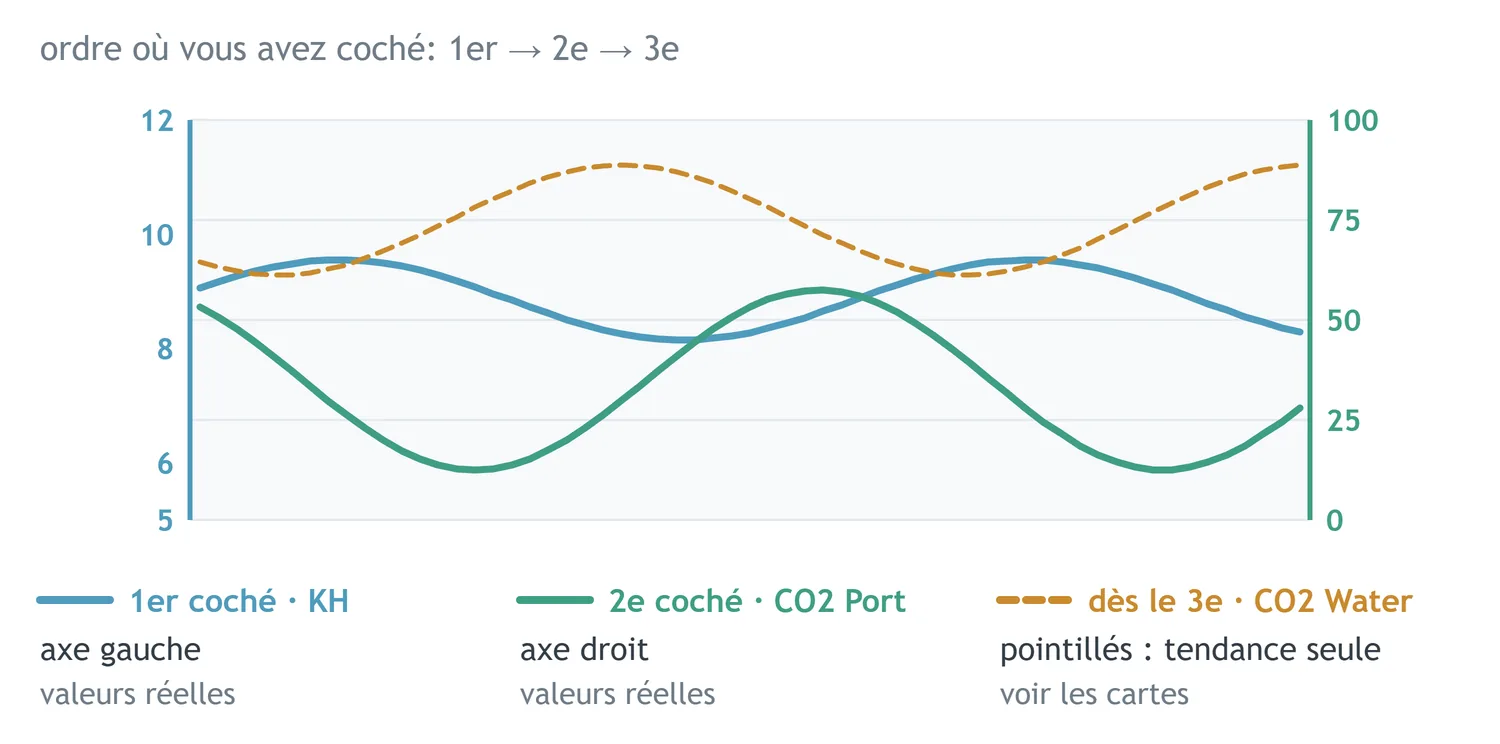
Le graphique a deux axes avec des valeurs réelles — l'un à gauche, l'autre à droite. Ce qui décide qui va sur quel axe, c'est l'ordre dans lequel vous cochez les paramètres :
| Ordre | Où il apparaît | Comment le lire |
|---|---|---|
| 1er coché | Axe de gauche | Ligne pleine, avec les valeurs réelles sur l'échelle du paramètre |
| 2e coché | Axe de droite | Ligne pleine, avec les valeurs réelles sur l'échelle du paramètre |
| 3e et suivants | Pas d'axe propre | Ligne en pointillés, qui ne montre que la tendance — monte, descend, suit les autres. Les valeurs réelles sont sur les cartes au-dessus du graphique |
Si vous décochez un paramètre, les suivants montent d'un rang : le 2e passe sur l'axe de gauche, le 3e prend l'axe de droite, et ainsi de suite.
L'écran s'ouvre avec le KH déjà coché, et il reste toujours au moins un paramètre coché : le dernier ne peut pas être décoché.
21.3 Les cartes
Au-dessus du graphique, chaque paramètre coché reçoit une carte de la même couleur que sa ligne :
| Type de paramètre | Le grand nombre | Les petits nombres |
|---|---|---|
| Lectures — KH, pH, CO2 Air, CO2 Water, CO2 Port | La valeur actuelle | Moyenne, minimum et maximum de la période |
| Dosage — Buffer (mL), Buffer KH | Le total dosé sur la période | Moyenne, minimum et maximum par dose |
21.4 Comparaisons automatiques
Avec un seul paramètre coché, trois comparaisons apparaissent juste en dessous et répondent aux questions les plus fréquentes sans que vous ayez à interpréter le graphique. Le badge est vert quand la variation reste dans la normale pour ce paramètre — par exemple, jusqu'à 0,15 dKH pour le KH :
| Comparaison | À quoi cela sert |
|---|---|
| vs. même heure hier | Isole la variation quotidienne. Si aujourd'hui à 15 h la valeur diffère de celle d'hier à 15 h, quelque chose a réellement changé |
| vs. heure précédente | Montre le mouvement récent — la vitesse à laquelle le KH monte ou descend |
| vs. moyenne du jour | Situe la lecture actuelle à l'intérieur de sa propre journée, en séparant le normal de l'exceptionnel |
Le dosage n'a pas ces badges : comparer la dose d'une heure à celle d'une autre ne dit rien — ce qui compte, c'est le total et le profil des doses, qui figurent sur la carte.
21.5 Chart, Table, Compare et Map
Le sélecteur de mode change la façon de voir les mêmes données. Chart et Table sont toujours disponibles. Compare et Map apparaissent quand vous cochez un seul paramètre et choisissez 7 days ou 30 days — ils ont besoin de plusieurs jours pour comparer.
| Mode | Disponible | Répond à la question |
|---|---|---|
| Chart | Toujours | Comment les paramètres ont-ils évolué sur la période ? |
| Table | Toujours | Quelle était la valeur exacte à chaque heure ? |
| Compare | Un paramètre, 7 ou 30 jours | Cette heure se répète-t-elle à l'identique chaque jour, ou oscille-t-elle ? Aujourd'hui sort-il de l'habitude ? |
| Map | Un paramètre, 7 ou 30 jours | Une heure de la journée glisse-t-elle jour après jour ? |
Table : la valeur exacte de chaque heure
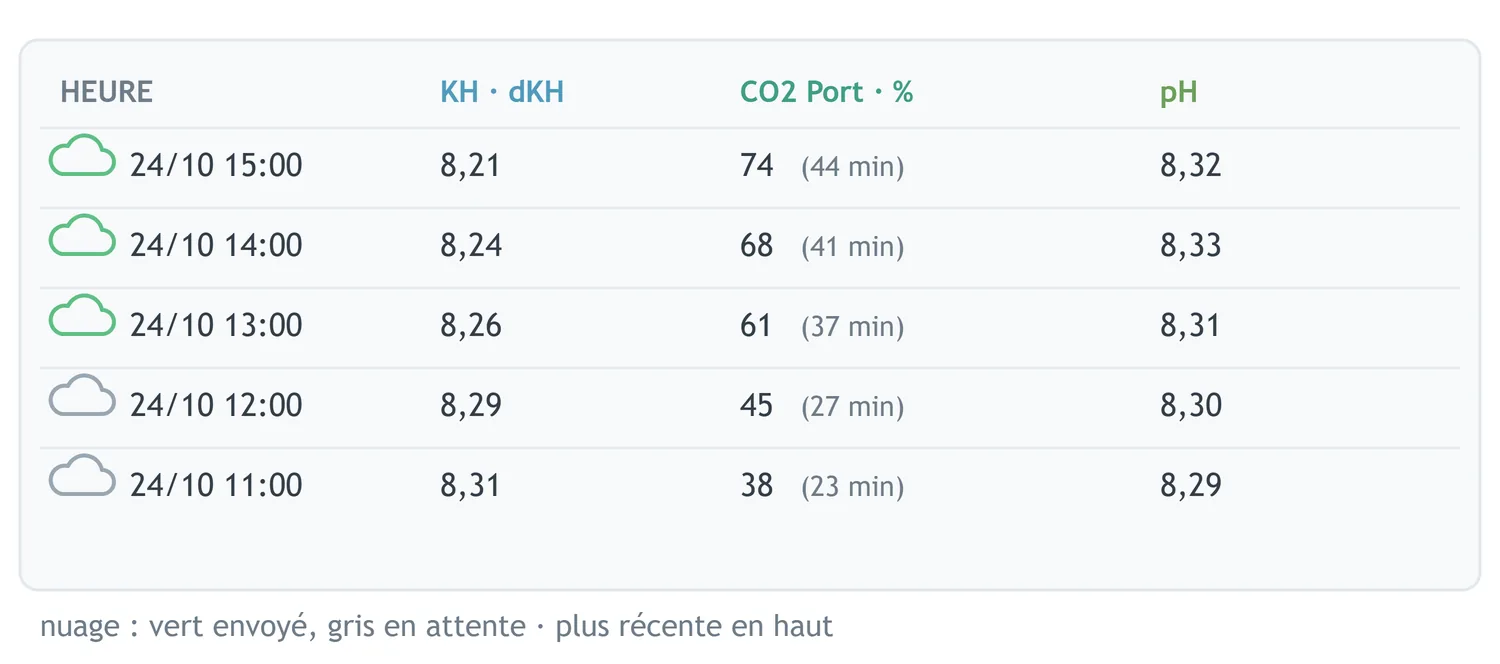
Chaque ligne correspond à une heure avec mesure, la plus récente en haut. La première colonne indique l'heure ; les suivantes, un paramètre coché chacune, dans sa couleur et avec son unité. Cela fonctionne avec autant de paramètres que vous voulez — sur téléphone, le tableau défile vers le côté.
| Détail | Signification |
|---|---|
| Nuage à côté de l'heure | Vert : cette mesure a déjà été envoyée au cloud Aquarino. Gris : elle est encore en attente, et partira toute seule dès que la connexion le permettra |
| CO2 Port avec minutes | À côté du pourcentage apparaissent les minutes équivalentes dans l'heure : 45 % correspondent à 27 minutes avec le port allumé |
| Tiret (—) | Ce paramètre n'a pas de lecture à cette heure-là |
Compare : un jour sur l'autre
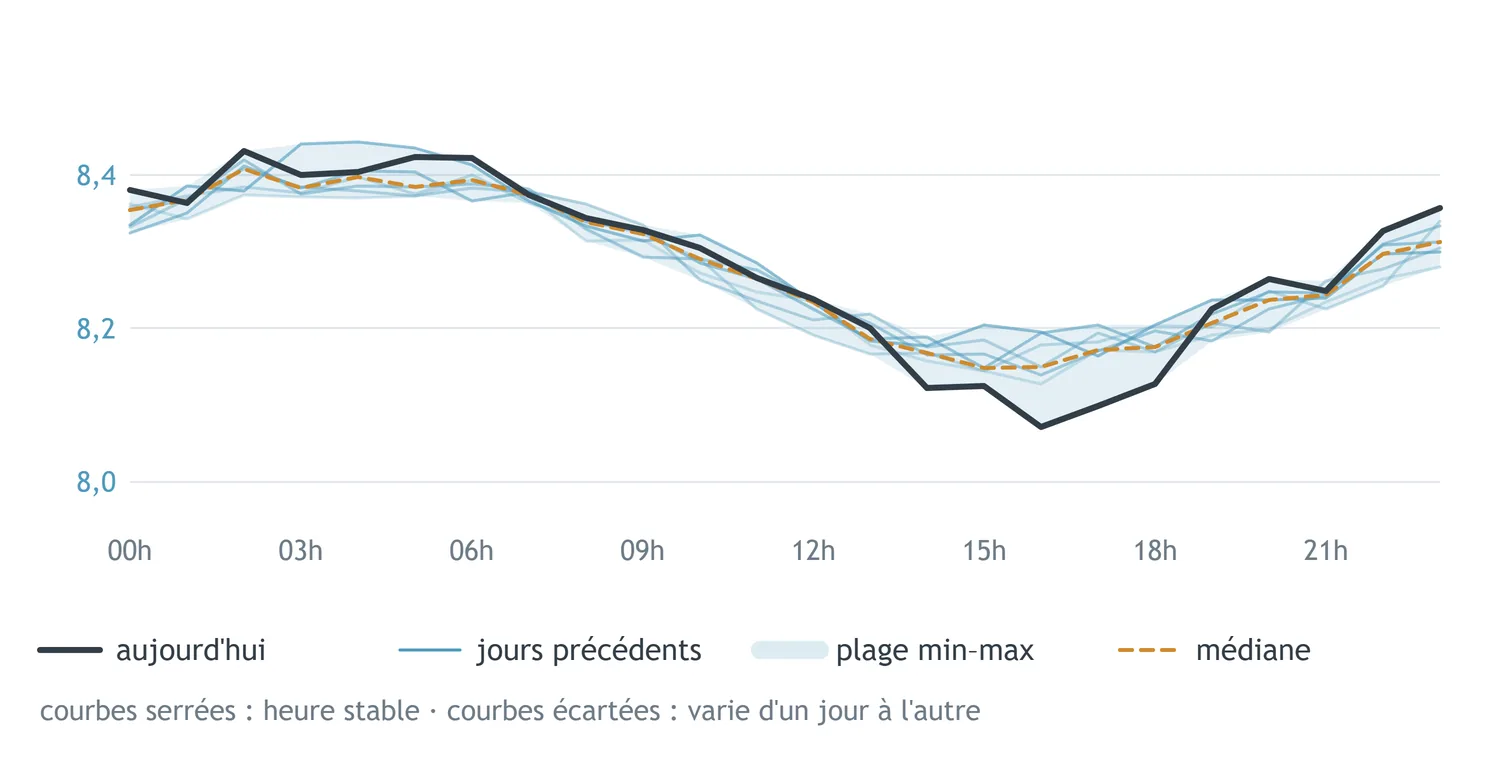
Chaque jour de la période devient une courbe, toutes superposées sur le même axe de 00h à 24h. Ainsi, la même heure de jours différents se retrouve à la verticale l'une de l'autre.
| Élément | Comment le lire |
|---|---|
| Courbe d'aujourd'hui | Ligne mise en évidence, plus épaisse |
| Jours précédents | Dans la couleur du paramètre, d'autant plus pâles qu'ils sont anciens |
| Bande ombrée | Le minimum et le maximum de chaque heure sur la période |
| Ligne en pointillés | La médiane de chaque heure : la « journée type » de votre aquarium |
Map : toute la période d'un coup
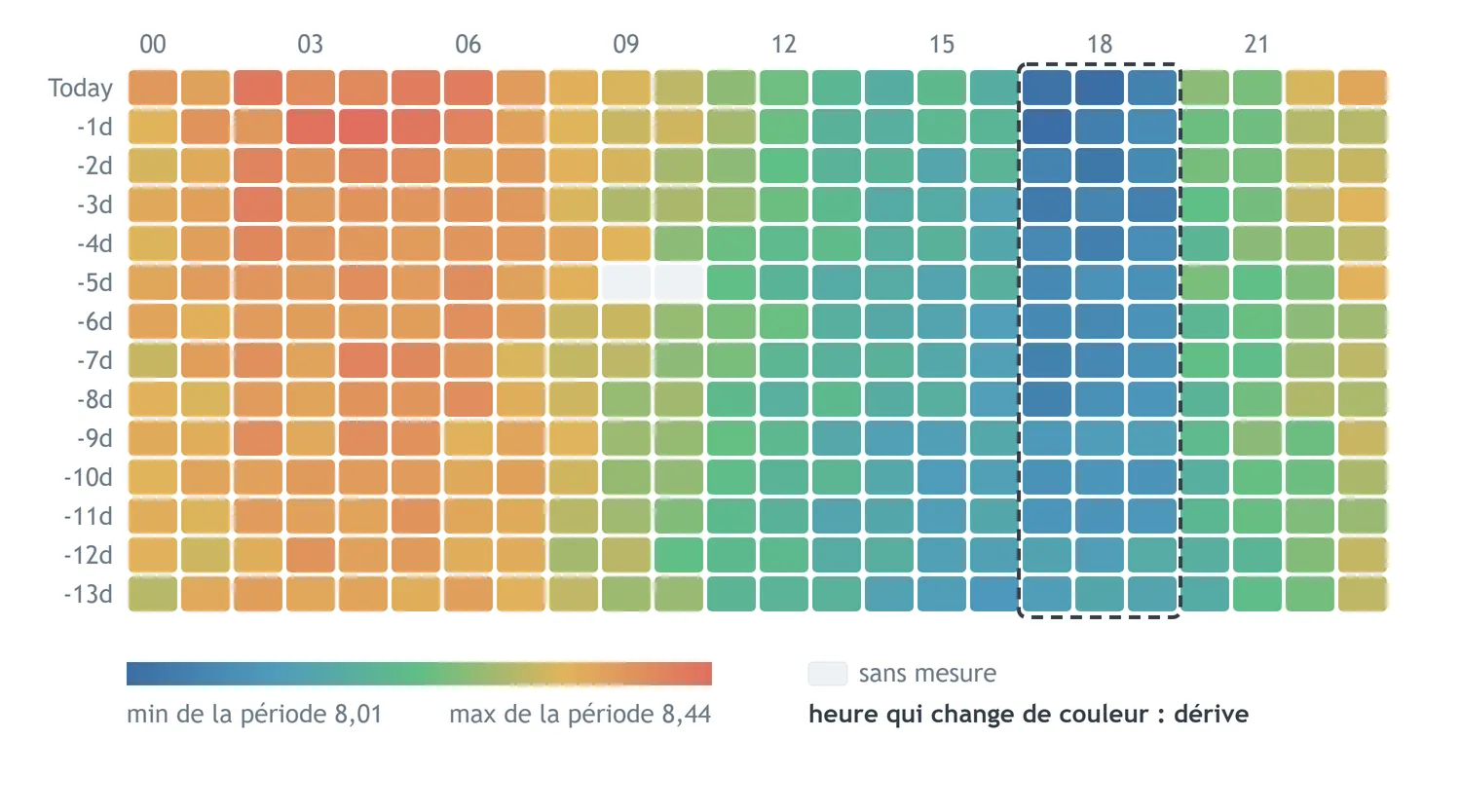
Chaque ligne est un jour — Today en haut, puis -1d, -2d et ainsi de suite — et chaque colonne est une heure, de 00 à 23. La couleur de chaque case montre la valeur de cette heure-là.
| Comment le lire | Ce que cela révèle |
|---|---|
| À l'horizontale | Une journée entière, heure par heure |
| À la verticale | La même heure au fil des jours. Une colonne qui change de couleur de haut en bas révèle une dérive : le paramètre qui glisse jour après jour à cette heure-là — ce que la courbe d'une seule journée ne montre pas |
| Blocs de couleur uniforme | Stabilité |
| Cases pâles | Heures sans mesure |
21.6 Exporter
Les boutons Excel et Image exportent l'historique sous forme de tableur ou d'image, et le bouton Fullscreen agrandit le graphique dans n'importe quel mode. Le tableur s'ouvre dans Excel ou dans Google Sheets et permet de construire vos propres analyses, de comparer les mois et de suivre l'évolution à long terme du système.