第III部あなたの機器
第7章
機器を追加する
追加ウィザードがすべて面倒をみます。機器と通信し、ご自宅のネットワークのパスワードを渡し、あなたのアカウントに登録します。手順は6段階、数分で終わります。
7.1 始める前に
- 機器の電源が入っていること;
- Wi-Fi のネットワーク名とパスワードを手元に用意し、そのネットワークが 2.4 GHz であることを確認すること;
- 作業中は機器の近くにいること。
7.2 6つの手順
1 · 機器の種類
Controller、KH、Display のいずれかを選びます。
2 · 機器を準備する
機器の電源を入れ、準備完了の合図を待ちます。起動音と緑 LED の点滅です。点滅こそが設定モードであることを示します。LED が点滅しない場合は、電源を抜き、差し直して待ってください。
3 · Aquarino に接続する
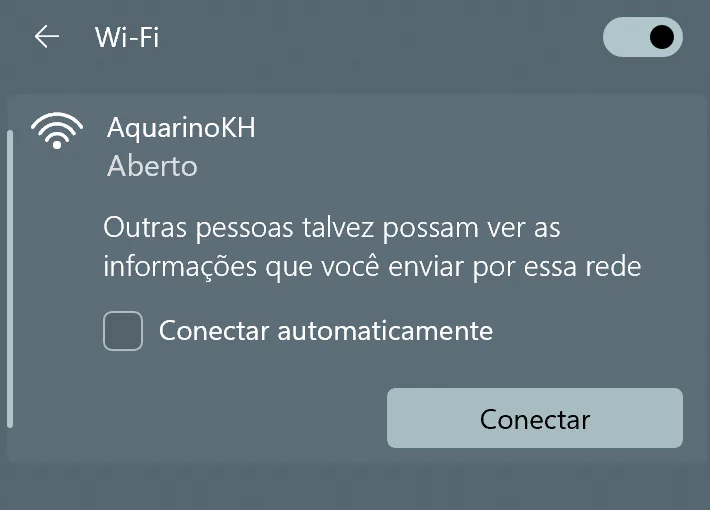
機器は一時的な Wi-Fi ネットワークを作ります。Controller は Aquarino、KH は AquarinoKH、Display は AquarinoDisplay です。アプリにはその名前と Open Wi-Fi Settings(Wi-Fi 設定を開く)ボタンが表示されます。
- スマートフォンを指定されたネットワークに接続します。
- パスワードもインターネット接続もありません。スマートフォンが警告を出したら、接続を維持する方を選んでください。
- アプリに戻り、I am connected(接続しました)をタップします。
4 · ネットワーク
アプリは機器が見つけたネットワークを、電波の強い順に一覧表示します。ご自宅のものを選び、パスワードを入力して Configure(設定)をタップします。ネットワークが出てこない場合は、Refresh networks(ネットワークを再検索)でもう一度スキャンできます。ステルスのネットワークには Manual SSID(SSID を手入力)が使えます。
5 · 設定中
アプリはあなたのメールアドレスを機器に送り — これがアカウントとの紐づけになります — ネットワーク情報を渡して再起動します。画面には5分のカウントダウンが表示され、終了まで画面は消えません。アプリは数秒おきにクラウドを確認し、機器が登録済みとして現れるまで待ちます。
6 · 完了
製品写真、緑のアイコン、Done(完了)。機器が一覧に加わり、すでに応答します — 自宅からでも、どこからでも。
7.3 うまくいかないとき
| 状況 | 対処 |
|---|---|
| 5分のカウントダウンが尽きた | ほとんどの場合、Wi-Fi のパスワードの入力ミスです。パスワードをよく確認してウィザードをやり直してください |
| 一時ネットワークが現れない | 緑 LED が点滅しているか確認してください。すでに設定済みの機器はネットワークを開きません — その機器の System 画面で Reset Network を実行してください |
| アプリがネットワークを一覧表示しない | スマートフォンが本当に機器のネットワークにつながっているか確認し、Refresh networks をタップしてください |
| 設定できたのに一覧に現れない | 機器が接続できたか(緑 LED の点灯)を確認し、リストを引いて更新してください |