第II部アカウント
第3章
アカウントの作成と有効化
Aquarino アカウントは、機器とあなたを結びつけるものです。これでアプリにログインし、アラートを受け取り、アクセスを共有します。
3.1 アカウントを作成する
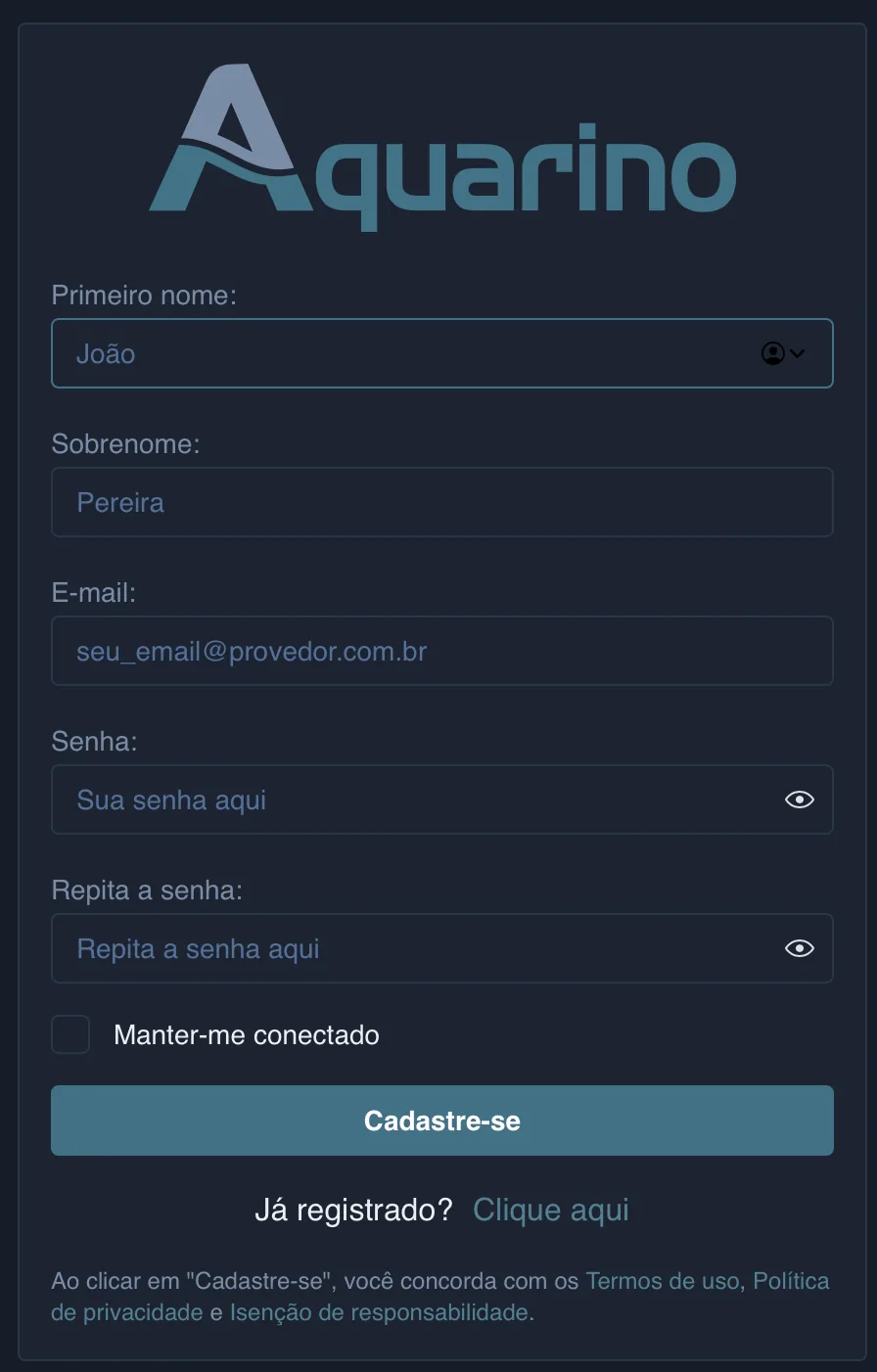
ログイン画面で Create an account(アカウントを作成)をタップし、次の項目を入力します。
| 項目 | 入力内容 |
|---|---|
| First Name(名)と Last Name(姓) | どのように表示されたいか |
| Phone(電話番号) | 国選択付き。サポートからの連絡に使用します |
| Email(メールアドレス) | 実際に確認しているアドレス。有効化 PIN やアラートはここに届きます |
| Password(パスワード)と Confirm password(パスワードの確認) | 下記の条件をご覧ください |
パスワードの条件
- 8〜60文字;
- 大文字を1文字以上;
- 小文字を1文字以上;
- 数字を1文字以上;
- 記号を1文字以上。
アプリは画面に条件の一覧を表示し、入力に合わせて満たした項目にチェックを付けていきます。
3.2 PIN による有効化
登録が完了すると、6桁の PIN がメールで届きます。有効化画面に入力し、Activate account(アカウントを有効化)をタップしてください。
3.3 パスワードを忘れた場合
ログイン画面の Forgot password?(パスワードをお忘れですか?)からコードをメールで送信できます。そのコードでその場で新しいパスワードを設定します。すでに有効なコードをお持ちの場合は、I already have a code(コードを持っています)でその手順に直接進めます。