Scarica PDF
Aquarino KH — Manuale Utente · Stampato da manual.aquarino.com.br/it/kh/21-graphs/
Graphs
Se la schermata iniziale risponde a "va tutto bene adesso?", la schermata dei grafici risponde a "che cosa sta succedendo?". È lo strumento più potente dell'apparecchio per chi vuole capire il proprio acquario.
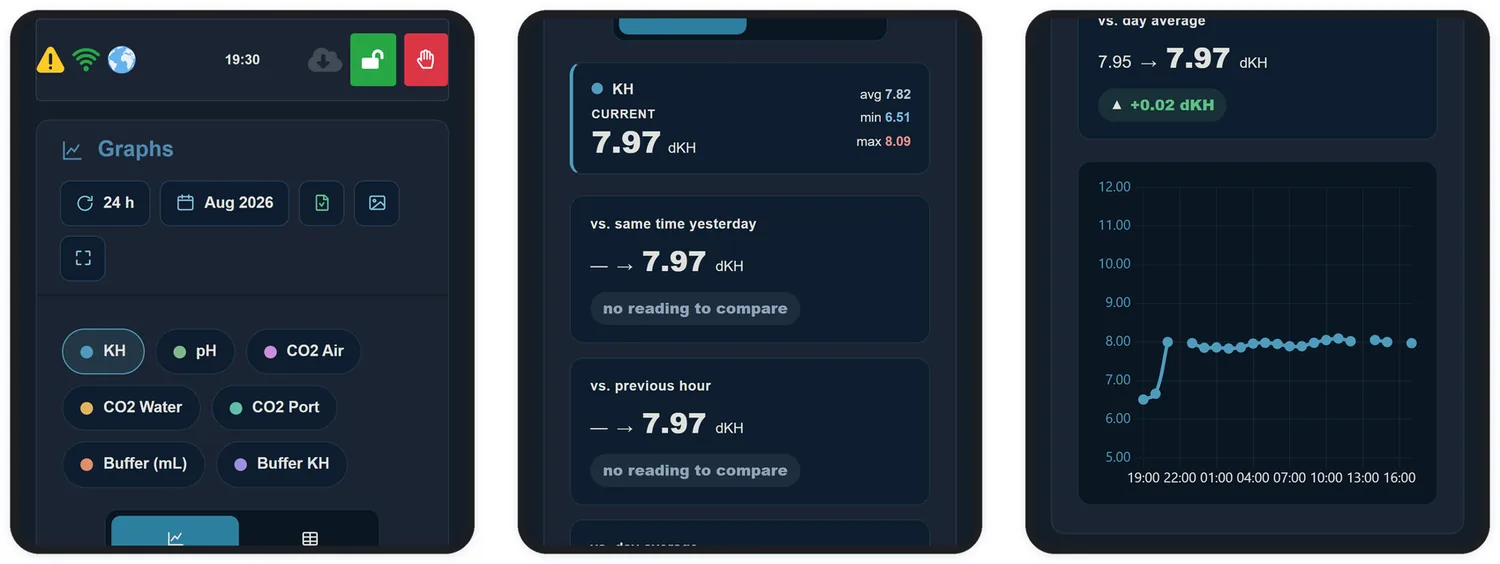
21.1 Periodo e parametri
In alto scegli il periodo — 24 h, 7 days o 30 days, sempre dentro il mese selezionato — e tocchi i parametri che vuoi vedere. Puoi sceglierne uno o più:
| Parametro | Che cosa registra | Scala dell'asse |
|---|---|---|
| KH | L'alcalinità misurata | Fissa, da 5 a 12 dKH — nella tua unità, circa da 89 a 214 ppm CaCO3 o da 1,8 a 4,3 mEq/L |
| pH | Il pH dell'acquario (richiede la sonda calibrata) | Fissa, da 7,5 a 9 |
| CO2 Air | La CO2 dell'ambiente | Automatica: si adatta ai valori del periodo |
| CO2 Water | La CO2 disciolta nell'acqua | Automatica |
| CO2 Port | La percentuale di attivazione della porta, ora per ora | Fissa, da 0 a 100% |
| Buffer (mL) | Il volume dosato dall'Alkalinity Doser | Parte da zero; il massimo si adatta |
| Buffer KH | Quanta alcalinità ha rappresentato quel dosaggio | Parte da zero; il massimo si adatta |
Scala fissa vuol dire che l'asse non cambia da un giorno all'altro: il KH compare sempre nella stessa fascia, e confronti giorni diversi a colpo d'occhio. La scala automatica si allarga fino ai valori del periodo, così anche le piccole variazioni restano visibili.
Ogni parametro compare come una linea continua, senza segni sui punti. Per vedere i valori di un'ora, passa il dito sul grafico — o il mouse, sul computer: un riquadro mostra l'orario e il valore di ogni parametro scelto in quell'ora.
21.2 Chi va su ogni asse: l'ordine in cui scegli
Il grafico ha due assi con valori reali — uno a sinistra e uno a destra. A decidere chi va su ogni asse è l'ordine in cui scegli i parametri:
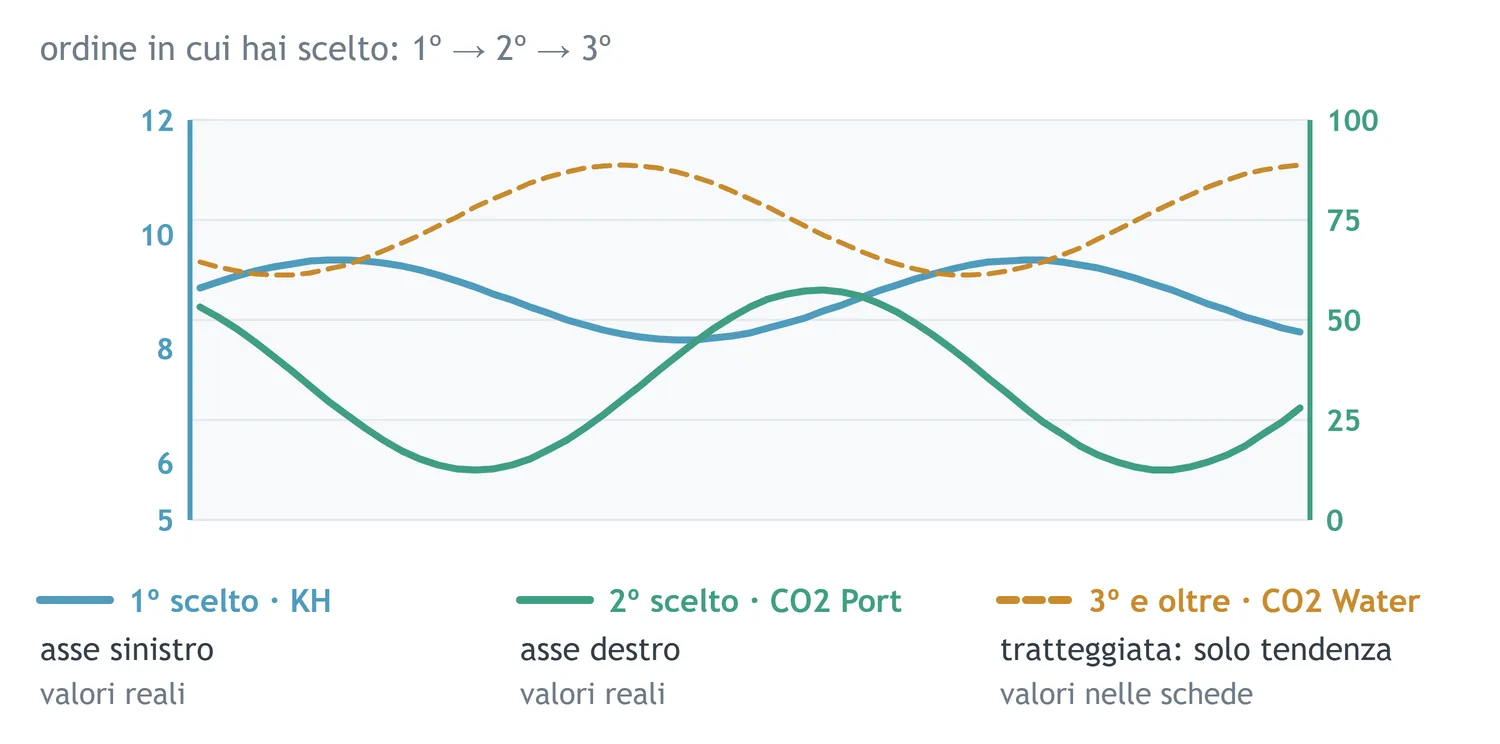
| Ordine | Dove compare | Come leggerlo |
|---|---|---|
| 1º scelto | Asse di sinistra | Linea continua, con i valori reali sulla scala del parametro |
| 2º scelto | Asse di destra | Linea continua, con i valori reali sulla scala del parametro |
| 3º e oltre | Senza asse proprio | Linea tratteggiata, solo con la tendenza — sale, scende, segue gli altri. I valori reali sono nelle schede sopra il grafico |
Se togli un parametro, quelli successivi salgono di una posizione: il 2º passa all'asse di sinistra, il 3º prende l'asse di destra, e così via.
La schermata si apre con il KH già scelto, e resta sempre almeno un parametro scelto: l'ultimo non si può togliere.
21.3 Le schede
Sopra il grafico, ogni parametro scelto ha una scheda dello stesso colore della sua linea:
| Tipo di parametro | Il numero grande | I numeri piccoli |
|---|---|---|
| Letture — KH, pH, CO2 Air, CO2 Water, CO2 Port | Il valore attuale | Media, minimo e massimo del periodo |
| Dosaggio — Buffer (mL), Buffer KH | Il totale dosato nel periodo | Media, minimo e massimo per dose |
21.4 Confronti automatici
Con un solo parametro scelto, subito sotto compaiono tre confronti che rispondono alle domande più frequenti senza che tu debba interpretare il grafico. Il bollino diventa verde quando la variazione è nella norma per quel parametro — per esempio, fino a 0,15 dKH per il KH:
| Confronto | A che cosa serve |
|---|---|
| rispetto alla stessa ora di ieri | Isola la variazione giornaliera. Se oggi alle 15 è diverso da ieri alle 15, qualcosa è davvero cambiato |
| rispetto all'ora precedente | Mostra il movimento recente — la velocità con cui il KH sta salendo o scendendo |
| rispetto alla media del giorno | Colloca la lettura attuale dentro la sua giornata, separando il normale dall'eccezionale |
Il dosaggio non ha questi bollini: confrontare la dose di un'ora con quella di un'altra non dice nulla — quello che conta è il totale e l'andamento delle dosi, che trovi nella scheda.
21.5 Chart, Table, Compare e Map
Il selettore di modalità cambia il modo di guardare gli stessi dati. Chart e Table sono sempre disponibili. Compare e Map compaiono quando scegli un solo parametro e il periodo 7 days o 30 days — servono più giorni da confrontare.
| Modalità | Disponibile | Risponde alla domanda |
|---|---|---|
| Chart | Sempre | Come sono andati i parametri nel corso del periodo? |
| Table | Sempre | Qual è stato il valore esatto in ogni ora? |
| Compare | Un parametro, 7 o 30 giorni | Questo orario si ripete uguale ogni giorno, o oscilla? Oggi è fuori dallo schema? |
| Map | Un parametro, 7 o 30 giorni | Qualche orario sta scivolando giorno dopo giorno? |
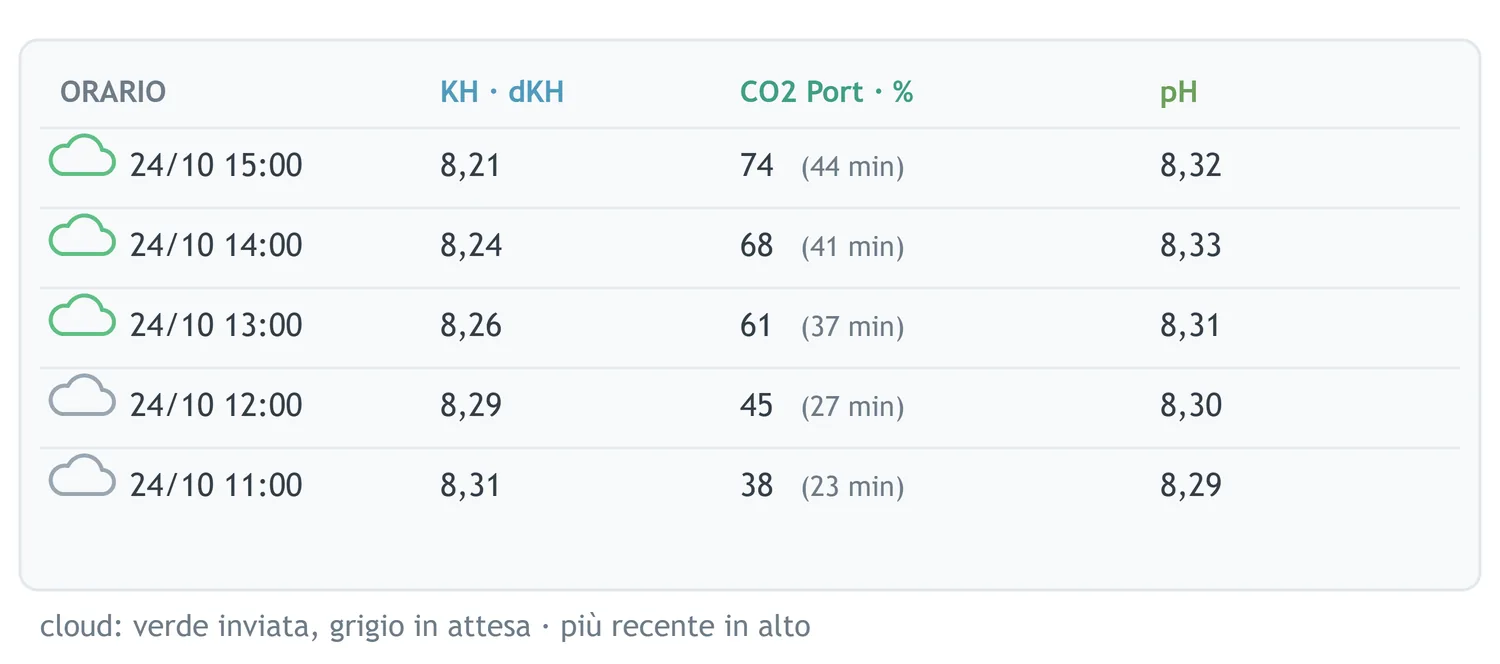
Table: il valore esatto di ogni ora
Ogni riga è un'ora con misurazione, la più recente in alto. La prima colonna riporta l'orario; le successive, un parametro scelto ciascuna, nel suo colore e con l'unità. Funziona con quanti parametri vuoi — sul telefono, la tabella scorre di lato.
| Dettaglio | Che cosa significa |
|---|---|
| Nuvola accanto all'orario | Verde: quella misurazione è già stata inviata al cloud Aquarino. Grigia: è ancora in attesa, e sale da sola quando la connessione lo permette |
| CO2 Port con i minuti | Accanto alla percentuale compaiono i minuti equivalenti nell'ora: 45% sono 27 minuti con la porta accesa |
| Trattino (—) | Quel parametro non ha una lettura in quell'ora |
Compare: un giorno sopra l'altro
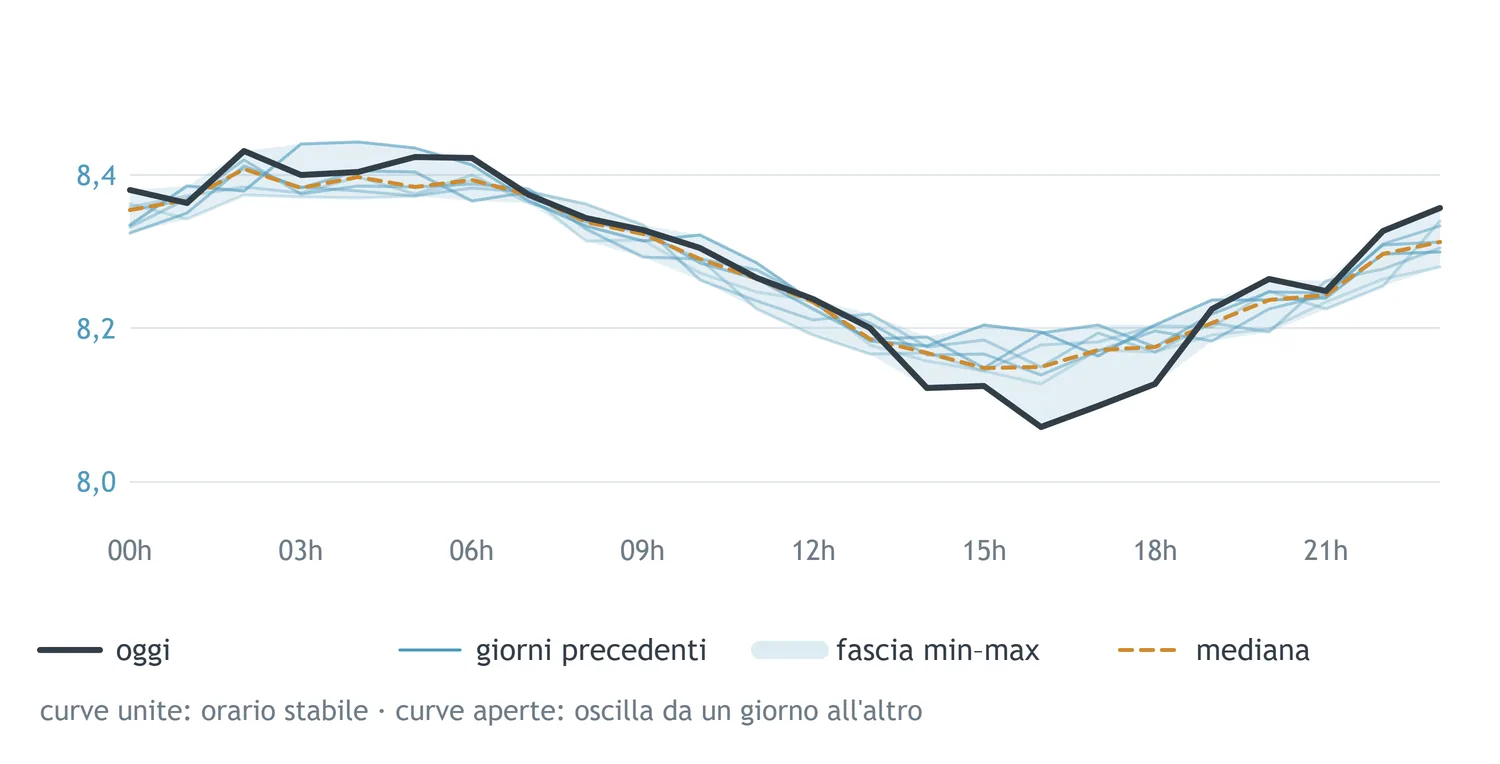
Ogni giorno del periodo diventa una curva, tutte sovrapposte sullo stesso asse dalle 00 alle 24. Così lo stesso orario di giorni diversi si trova uno sotto l'altro.
| Elemento | Come leggerlo |
|---|---|
| Curva di oggi | Linea evidenziata e più spessa |
| Giorni precedenti | Nel colore del parametro, più sbiaditi quanto più sono vecchi |
| Fascia ombreggiata | Il minimo e il massimo di ogni orario nel periodo |
| Linea tratteggiata | La mediana di ogni orario: il "giorno tipico" del tuo acquario |
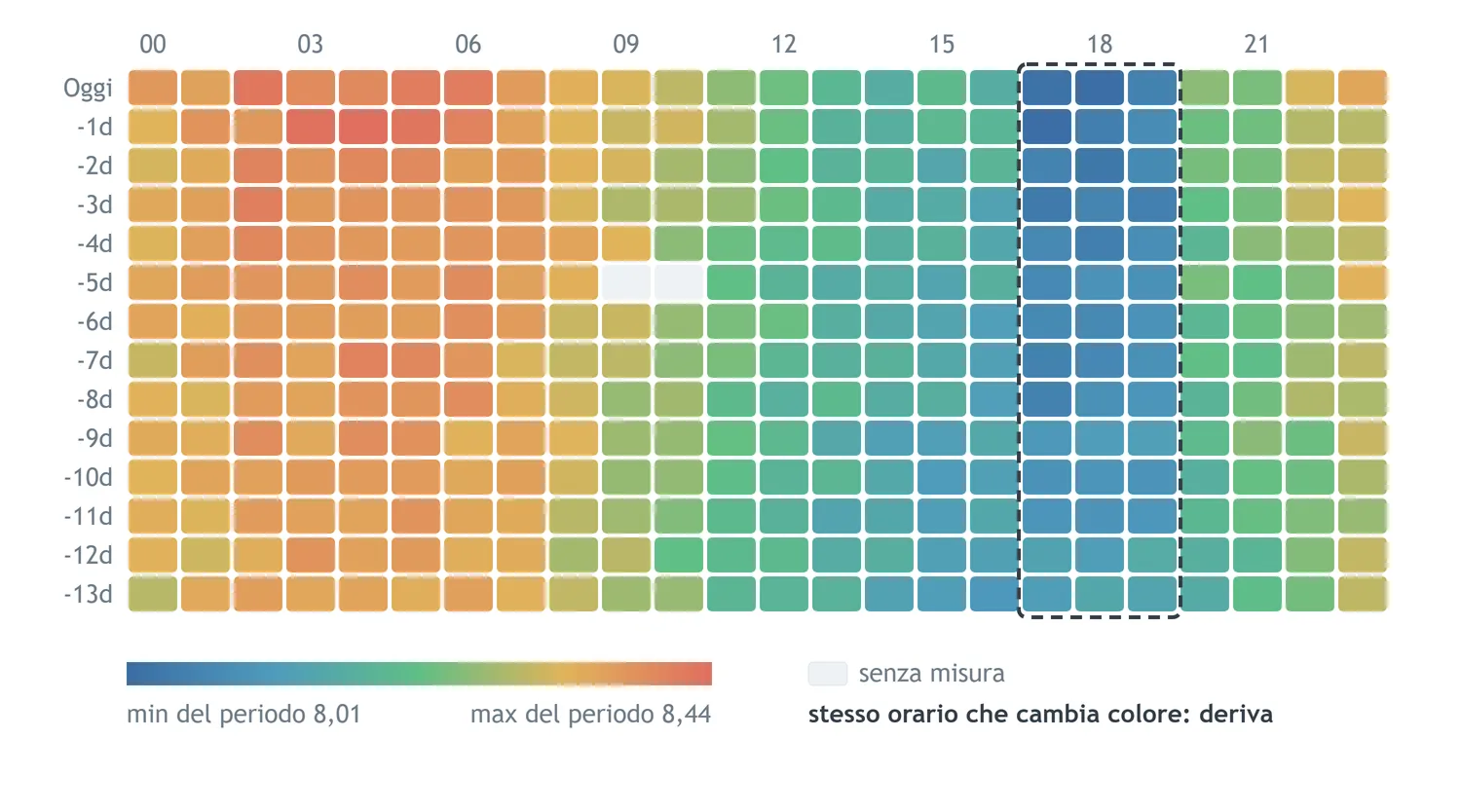
Map: l'intero periodo in un colpo solo
Ogni riga è un giorno — Today in alto, poi -1d, -2d e così via — e ogni colonna è un'ora, da 00 a 23. Il colore di ogni quadratino mostra il valore di quell'ora.
| Come leggerla | Che cosa rivela |
|---|---|
| In orizzontale | Un giorno intero, ora per ora |
| In verticale | Lo stesso orario nel corso dei giorni. Una colonna che cambia colore dall'alto in basso rivela una deriva: il parametro che scivola giorno dopo giorno in quell'orario — qualcosa che la curva di un solo giorno non mostra |
| Blocchi di colore uniforme | Stabilità |
| Quadratini sbiaditi | Ore senza misurazione |
21.6 Esportare
I pulsanti Excel e Image esportano lo storico come foglio di calcolo o come immagine, e il pulsante Fullscreen ingrandisce il grafico in qualsiasi modalità. Il foglio di calcolo si apre in Excel o in Google Sheets e ti permette di costruire le tue analisi, confrontare i mesi e seguire l'evoluzione del sistema nel lungo periodo.