Scarica PDF
Aquarino APP — Manuale Utente · Stampato da manual.aquarino.com.br/it/app/7-aggiungere-un-dispositivo/
Aggiungere un dispositivo
La procedura guidata di aggiunta si occupa di tutto: dialoga con il dispositivo, gli consegna la password della tua rete e lo registra nel tuo account. Sono sei passaggi e richiede pochi minuti.
7.1 Prima di cominciare
- Il dispositivo deve essere collegato alla presa di corrente;
- Tieni a portata di mano il nome e la password della tua rete Wi-Fi — e verifica che sia a 2,4 GHz;
- Rimani vicino al dispositivo durante il procedimento.
7.2 I sei passaggi
1 · Tipo di dispositivo
Scegli Controller, KH o Display.
2 · Prepara il dispositivo
Accendi il dispositivo e attendi i segnali di pronto: il beep di avvio e il LED verde lampeggiante — è il lampeggio che indica che si trova in modalità di configurazione. Se il LED non lampeggia, staccalo dalla presa, ricollegalo e attendi.
3 · Connettiti ad Aquarino
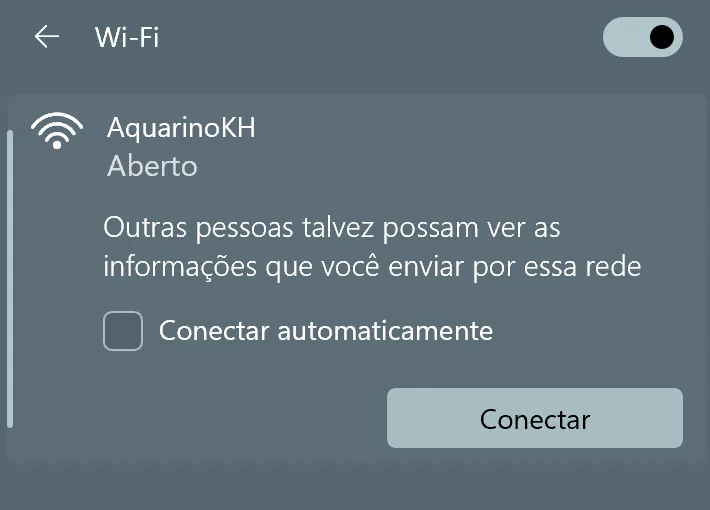
Il dispositivo crea una rete Wi-Fi temporanea — Aquarino per il Controller, AquarinoKH per il KH, AquarinoDisplay per il Display. L'applicazione mostra il nome e il pulsante Apri le impostazioni Wi-Fi:
- Collega il telefono alla rete indicata.
- Non ha password né internet — quando il telefono ti avvisa, scegli di rimanere connesso.
- Torna all'applicazione e tocca Sono connesso.
4 · Rete
L'applicazione elenca le reti che il dispositivo vede, dalla più forte alla più debole. Scegli la tua, inserisci la password e tocca Configura. La tua rete non è comparsa? Aggiorna reti ripete la scansione, e l'opzione SSID manuale copre le reti nascoste.
5 · Configurazione
L'applicazione invia la tua e-mail al dispositivo — è questo che lo collega al tuo account —, gli consegna la rete e lo riavvia. La schermata mostra un conto alla rovescia di 5 minuti e resta accesa fino alla fine; l'applicazione interroga il cloud ogni pochi secondi finché il dispositivo non risulta registrato.
6 · Fatto
Foto del prodotto, icona verde, Fatto. Il dispositivo entra nel tuo elenco e risponde già — da casa o da qualsiasi luogo.
7.3 Se qualcosa non funziona
| Situazione | Che cosa fare |
|---|---|
| Il conto alla rovescia di 5 minuti è scaduto | Quasi sempre è la password del Wi-Fi digitata male. Ripeti la procedura guidata controllando la password con calma |
| La rete temporanea non compare | Verifica che il LED verde lampeggi. Un dispositivo già configurato in precedenza non apre la rete — usa Azzeramento della rete nella sua schermata Sistema |
| L'applicazione non elenca le reti | Verifica che il telefono sia davvero sulla rete del dispositivo e tocca Aggiorna reti |
| Configurato, ma non compare nell'elenco | Controlla che il dispositivo si sia connesso (LED verde fisso) e trascina l'elenco per aggiornarlo |