Descargar PDF
Aquarino APP — Manual del Usuario · Impreso desde manual.aquarino.com.br/es/app/7-anadiendo-un-equipo/
Añadiendo un equipo
El asistente de incorporación se ocupa de todo: conversa con el equipo, le entrega la contraseña de tu red y lo registra en tu cuenta. Son seis etapas y lleva pocos minutos.
7.1 Antes de empezar
- El equipo debe estar enchufado;
- Ten a mano el nombre y la contraseña de tu red Wi-Fi — y confirma que sea de 2,4 GHz;
- Quédate cerca del equipo durante el proceso.
7.2 Las seis etapas
1 · Tipo de dispositivo
Elige Controller, KH o Display.
2 · Prepara el equipo
Enciende el equipo y espera las señales de listo: el bip de inicialización y el LED verde parpadeando — es el parpadeo lo que indica que está en modo de configuración. Si el LED no parpadea, desenchúfalo, vuelve a enchufarlo y espera.
3 · Conectar a Aquarino
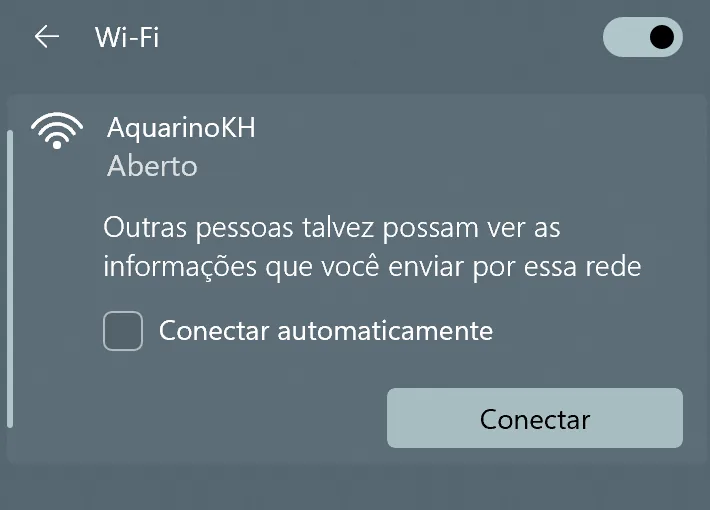
El equipo crea una red Wi-Fi temporal — Aquarino para el Controller, AquarinoKH para el KH, AquarinoDisplay para el Display. La aplicación muestra el nombre y el botón Open Wi-Fi Settings:
- Conecta el móvil a la red indicada.
- No tiene contraseña ni internet — cuando el móvil te avise, elige permanecer conectado.
- Vuelve a la aplicación y toca I am connected.
4 · Red
La aplicación lista las redes que el equipo ve, de la más fuerte a la más débil. Elige la tuya, escribe la contraseña y toca Configure. ¿No apareció tu red? Refresh networks repite el escaneo, y la opción Manual SSID cubre las redes ocultas.
5 · Configurando
La aplicación envía tu correo electrónico al equipo — eso es lo que lo vincula a tu cuenta —, le entrega la red y lo reinicia. La pantalla muestra un contador de 5 minutos y permanece encendida hasta el final; la aplicación consulta la nube cada pocos segundos hasta que el equipo aparece registrado.
6 · Concluido
Foto del producto, icono verde, Done. El equipo entra en tu lista y ya responde — desde casa o desde cualquier lugar.
7.3 Si algo falla
| Situación | Qué hacer |
|---|---|
| El contador de 5 minutos se agotó | Casi siempre es la contraseña del Wi-Fi escrita mal. Repite el asistente comprobando la contraseña con calma |
| La red temporal no aparece | Confirma que el LED verde esté parpadeando. Un equipo ya configurado antes no abre la red — usa Reset Network en su pantalla System |
| La aplicación no lista las redes | Confirma que el móvil esté realmente en la red del equipo y toca Refresh networks |
| Lo configuraste, pero no aparece en la lista | Verifica que el equipo se haya conectado (LED verde fijo) y desliza la lista para actualizar |