PDF herunterladen
Aquarino KH — Benutzerhandbuch · Gedruckt von manual.aquarino.com.br/de/kh/21-graphs/
Graphs
Beantwortet der Startbildschirm die Frage "Ist gerade alles in Ordnung?", so beantwortet der Diagrammbildschirm die Frage "Was ist in letzter Zeit passiert?". Für alle, die ihr eigenes Aquarium verstehen wollen, ist er das mächtigste Werkzeug des Geräts.
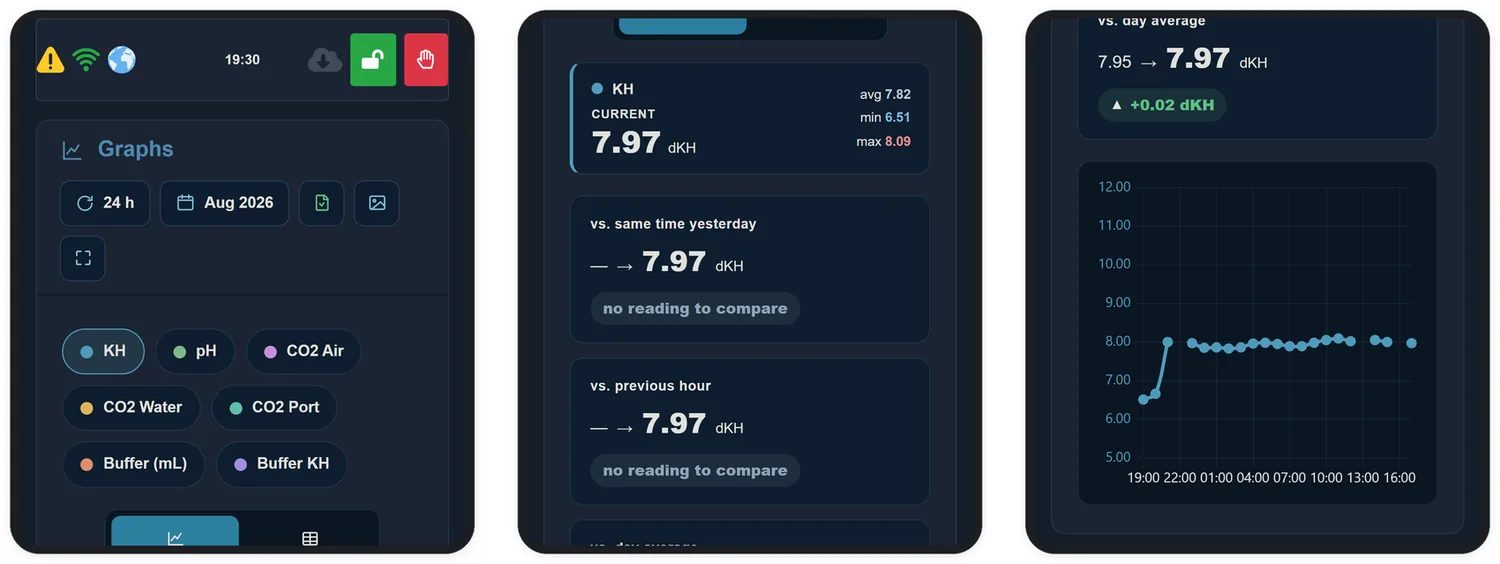
21.1 Zeitraum und Parameter
Wählen Sie oben den Zeitraum — 24 h, 7 days oder 30 days, immer innerhalb des ausgewählten Monats — und tippen Sie auf die Parameter, die Sie sehen möchten. Sie können einen oder mehrere markieren:
| Parameter | Was er aufzeichnet | Skala der Achse |
|---|---|---|
| KH | Die gemessene Alkalinität | Fest, von 5 bis 12 dKH — in Ihrer Einheit etwa 89 bis 214 ppm CaCO3 oder 1,8 bis 4,3 mEq/L |
| pH | Der pH-Wert des Aquariums (setzt eine kalibrierte Elektrode voraus) | Fest, von 7,5 bis 9 |
| CO2 Air | Das CO2 der Raumluft | Automatisch: passt sich den Werten des Zeitraums an |
| CO2 Water | Das im Wasser gelöste CO2 | Automatisch |
| CO2 Port | Der Schaltanteil des Anschlusses, Stunde für Stunde | Fest, von 0 bis 100 % |
| Buffer (mL) | Das vom Alkalinity Doser dosierte Volumen | Beginnt bei null; die Obergrenze passt sich an |
| Buffer KH | Wie viel Alkalinität diese Dosierung ausgemacht hat | Beginnt bei null; die Obergrenze passt sich an |
Eine feste Skala bedeutet, dass sich die Achse von einem Tag zum anderen nicht ändert: Der KH-Wert erscheint immer im selben Bereich, und Sie vergleichen verschiedene Tage auf einen Blick. Eine automatische Skala dehnt sich bis zu den Werten des Zeitraums, damit auch kleine Schwankungen sichtbar werden.
Jeder Parameter erscheint als durchgehende Linie, ohne Markierung der Punkte. Um die Werte einer Stunde zu sehen, fahren Sie mit dem Finger über das Diagramm — am Computer mit der Maus: Ein Feld zeigt die Uhrzeit und den Wert jedes markierten Parameters zu dieser Stunde.
21.2 Was auf welche Achse kommt: die Reihenfolge Ihrer Auswahl
Das Diagramm hat zwei Achsen mit echten Werten — eine links und eine rechts. Welcher Parameter auf welche Achse kommt, entscheidet die Reihenfolge, in der Sie die Parameter markieren:
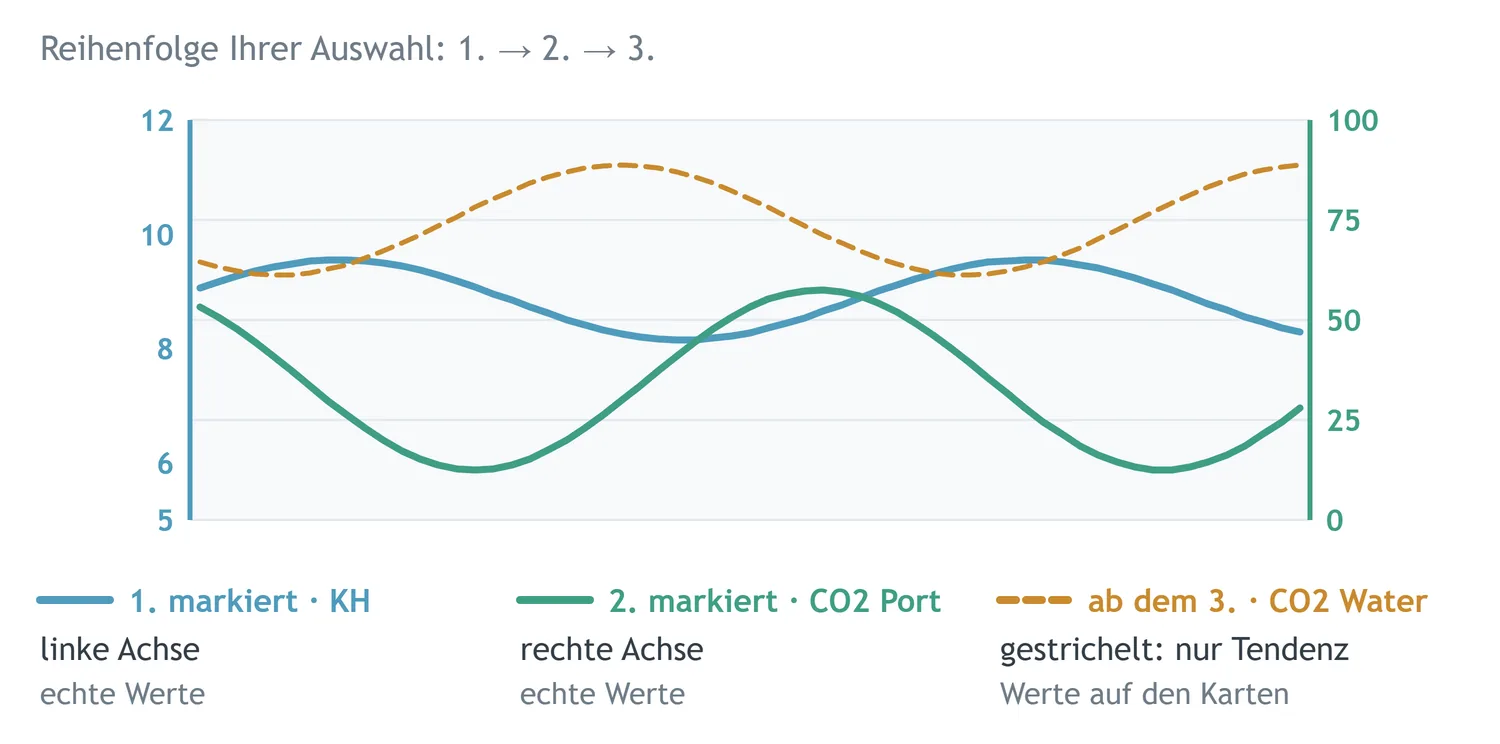
| Reihenfolge | Wo er erscheint | Wie Sie ihn lesen |
|---|---|---|
| 1. markiert | Linke Achse | Durchgezogene Linie, mit den echten Werten in der Skala des Parameters |
| 2. markiert | Rechte Achse | Durchgezogene Linie, mit den echten Werten in der Skala des Parameters |
| ab dem 3. | Ohne eigene Achse | Gestrichelte Linie, nur mit der Tendenz — steigt, fällt, folgt den anderen. Die echten Werte stehen auf den Karten über dem Diagramm |
Wenn Sie einen Parameter abwählen, rücken die folgenden um eine Position auf: Der 2. wechselt auf die linke Achse, der 3. bekommt die rechte Achse, und so weiter.
Der Bildschirm öffnet mit bereits markiertem KH, und es bleibt immer mindestens ein Parameter markiert: Der letzte lässt sich nicht abwählen.
21.3 Die Karten
Über dem Diagramm bekommt jeder markierte Parameter eine Karte in der Farbe seiner Linie:
| Art des Parameters | Die große Zahl | Die kleineren Zahlen |
|---|---|---|
| Messwerte — KH, pH, CO2 Air, CO2 Water, CO2 Port | Der aktuelle Wert | Mittelwert, Minimum und Maximum des Zeitraums |
| Dosierung — Buffer (mL), Buffer KH | Die Summe der Dosierung im Zeitraum | Mittelwert, Minimum und Maximum je Dosis |
21.4 Automatische Vergleiche
Ist nur ein Parameter markiert, erscheinen direkt darunter drei Vergleiche, die die häufigsten Fragen beantworten, ohne dass Sie das Diagramm deuten müssen. Das Abzeichen wird grün, wenn die Schwankung für diesen Parameter im normalen Rahmen liegt — zum Beispiel bis 0,15 dKH beim KH-Wert:
| Vergleich | Wozu er dient |
|---|---|
| vs. gleiche Uhrzeit gestern | Isoliert die tägliche Schwankung. Weicht heute 15 Uhr von gestern 15 Uhr ab, hat sich tatsächlich etwas verändert |
| vs. vorherige Stunde | Zeigt die jüngste Bewegung — wie schnell der KH-Wert steigt oder fällt |
| vs. Tagesmittel | Ordnet den aktuellen Messwert in seinen eigenen Tag ein und trennt das Normale vom Außergewöhnlichen |
Die Dosierung hat diese Abzeichen nicht: Die Dosis einer Stunde mit der einer anderen zu vergleichen, sagt nichts aus — entscheidend sind die Summe und das Profil der Dosen, und die stehen auf der Karte.
21.5 Chart, Table, Compare und Map
Die Auswahl der Ansicht ändert die Art, wie Sie dieselben Daten sehen. Chart und Table sind immer verfügbar. Compare und Map erscheinen, wenn Sie nur einen Parameter markieren und 7 days oder 30 days wählen — sie brauchen mehrere Tage zum Vergleichen.
| Ansicht | Verfügbar | Beantwortet die Frage |
|---|---|---|
| Chart | Immer | Wie haben sich die Parameter im Zeitraum entwickelt? |
| Table | Immer | Welcher Wert genau wurde zu jeder Stunde gemessen? |
| Compare | Ein Parameter, 7 oder 30 Tage | Wiederholt sich diese Uhrzeit jeden Tag gleich, oder schwankt sie? Fällt heute aus dem Muster? |
| Map | Ein Parameter, 7 oder 30 Tage | Rutscht eine bestimmte Uhrzeit Tag für Tag weg? |
Table: der genaue Wert jeder Stunde
Jede Zeile ist eine Stunde mit Messung, die jüngste oben. Die erste Spalte enthält die Uhrzeit; die folgenden je einen markierten Parameter, in seiner Farbe und mit der Einheit. Das funktioniert mit beliebig vielen Parametern — auf dem Smartphone lässt sich die Tabelle seitlich scrollen.
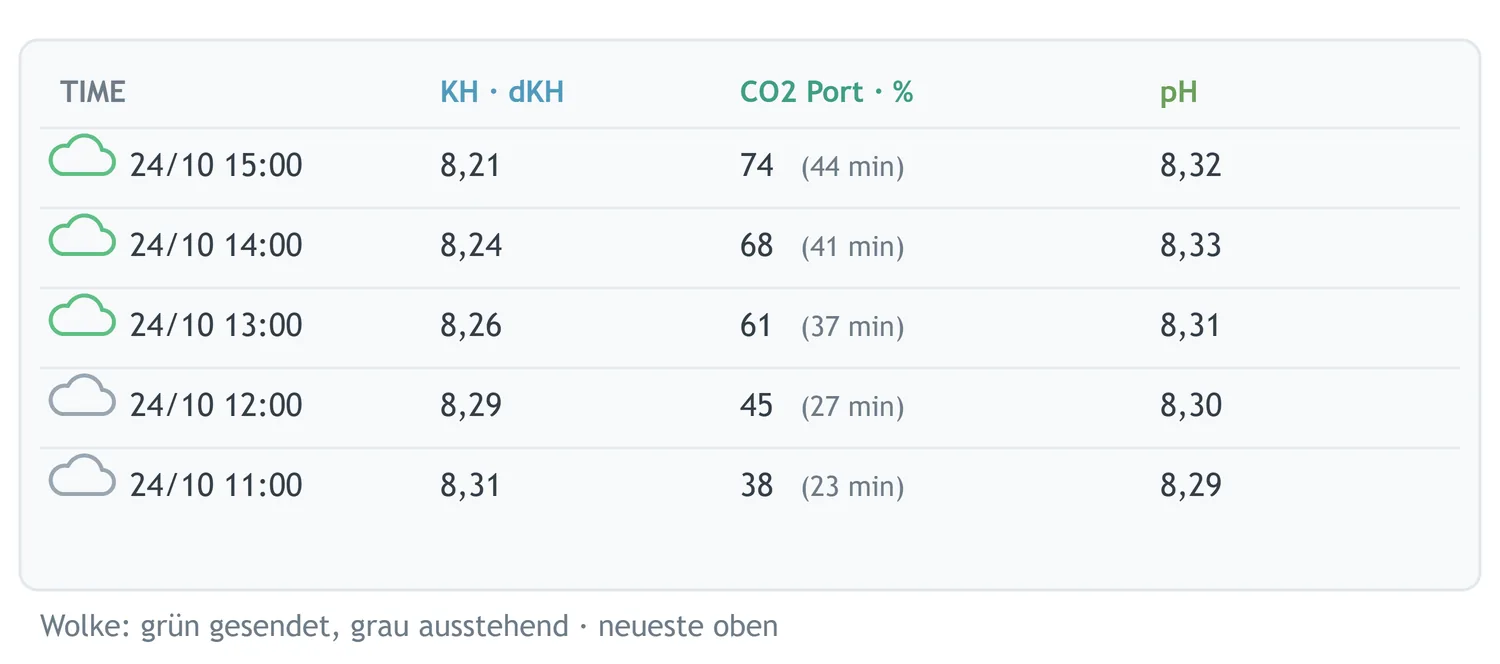
| Detail | Was es bedeutet |
|---|---|
| Wolke neben der Uhrzeit | Grün: Diese Messung wurde bereits an die Aquarino-Cloud gesendet. Grau: Sie steht noch aus und wird von selbst hochgeladen, sobald die Verbindung es zulässt |
| CO2 Port mit Minuten | Neben dem Prozentwert stehen die entsprechenden Minuten in der Stunde: 45 % sind 27 Minuten mit eingeschaltetem Anschluss |
| Gedankenstrich (—) | Für diesen Parameter gibt es zu dieser Stunde keinen Messwert |
Compare: ein Tag über dem anderen
Jeder Tag des Zeitraums wird zu einer Kurve, alle übereinandergelegt auf derselben Achse von 00 bis 24 Uhr. So liegt dieselbe Uhrzeit verschiedener Tage genau untereinander.
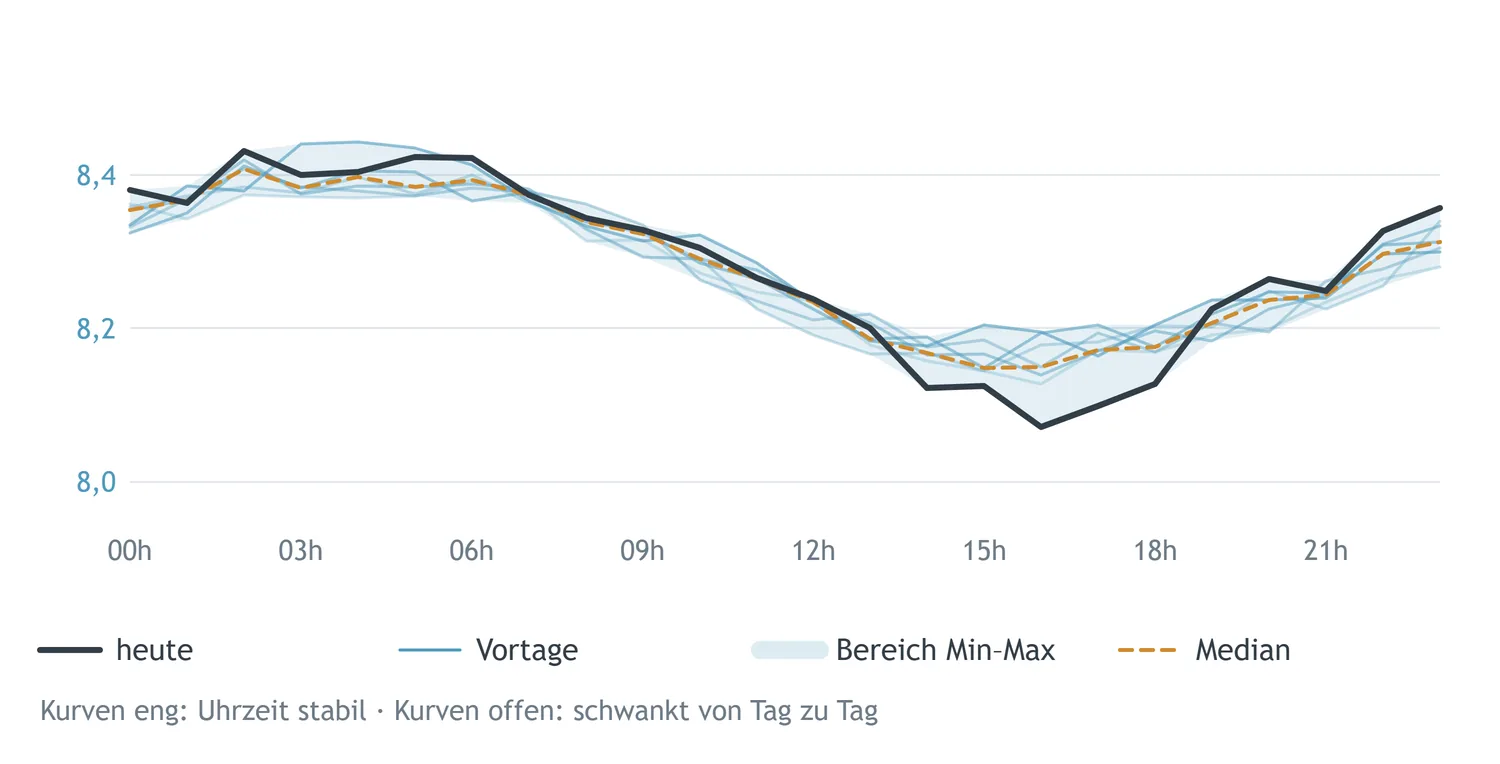
| Element | Wie Sie es lesen |
|---|---|
| Kurve von heute | Hervorgehobene, dickere Linie |
| Vortage | In der Farbe des Parameters, umso blasser, je älter sie sind |
| Schattierter Bereich | Minimum und Maximum jeder Uhrzeit im Zeitraum |
| Gestrichelte Linie | Der Median jeder Uhrzeit: der "typische Tag" Ihres Aquariums |
Map: der ganze Zeitraum auf einmal
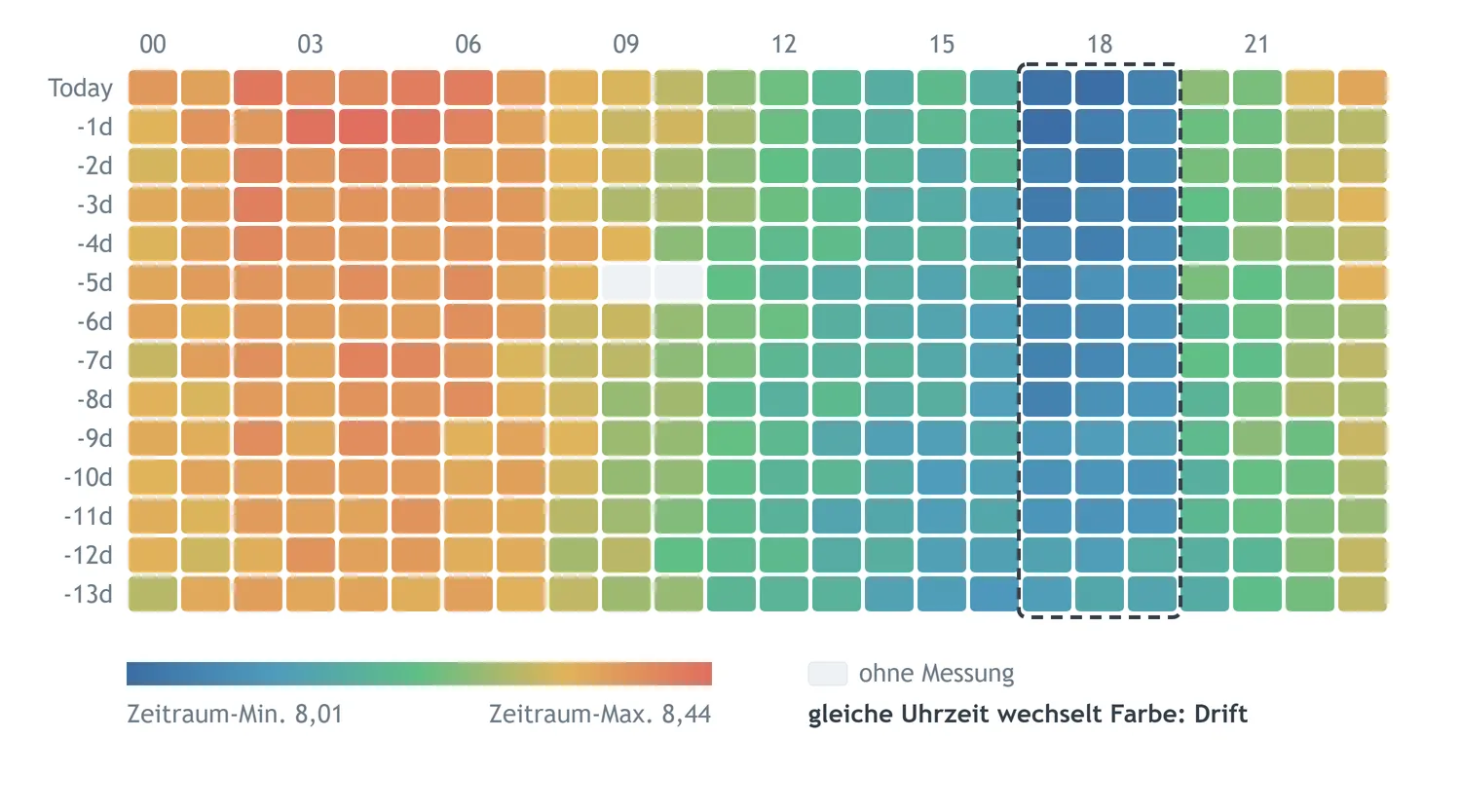
Jede Zeile ist ein Tag — Today oben, dann -1d, -2d und so weiter — und jede Spalte ist eine Stunde, von 00 bis 23. Die Farbe jedes Quadrats zeigt den Wert dieser Stunde.
| Wie Sie lesen | Was es zeigt |
|---|---|
| Waagerecht | Einen ganzen Tag, Stunde für Stunde |
| Senkrecht | Dieselbe Uhrzeit über die Tage hinweg. Eine Spalte, die von oben nach unten die Farbe wechselt, zeigt eine Drift: Der Parameter rutscht zu dieser Uhrzeit Tag für Tag weg — etwas, das die Kurve eines einzelnen Tages nicht zeigt |
| Gleichmäßige Farbblöcke | Stabilität |
| Blasse Quadrate | Stunden ohne Messung |
21.6 Exportieren
Die Schaltflächen Excel und Image exportieren den Verlauf als Tabellenkalkulation oder als Bild, und die Schaltfläche Fullscreen vergrößert das Diagramm in jeder Ansicht. Die Tabelle öffnet sich in Excel oder Google Sheets und erlaubt Ihnen eigene Auswertungen, den Vergleich von Monaten und das Verfolgen der langfristigen Entwicklung Ihres Systems.