PDF herunterladen
Aquarino Controller — Benutzerhandbuch · Gedruckt von manual.aquarino.com.br/de/controller/19-system-und-system-status/
TEIL IVDie Bildschirme kennenlernen
KAPITEL 19
System und System Status
19.1 Bildschirm System
Hier laufen die Identifikation des Geräts, die Netzwerkdaten und alle administrativen Aktionen zusammen.
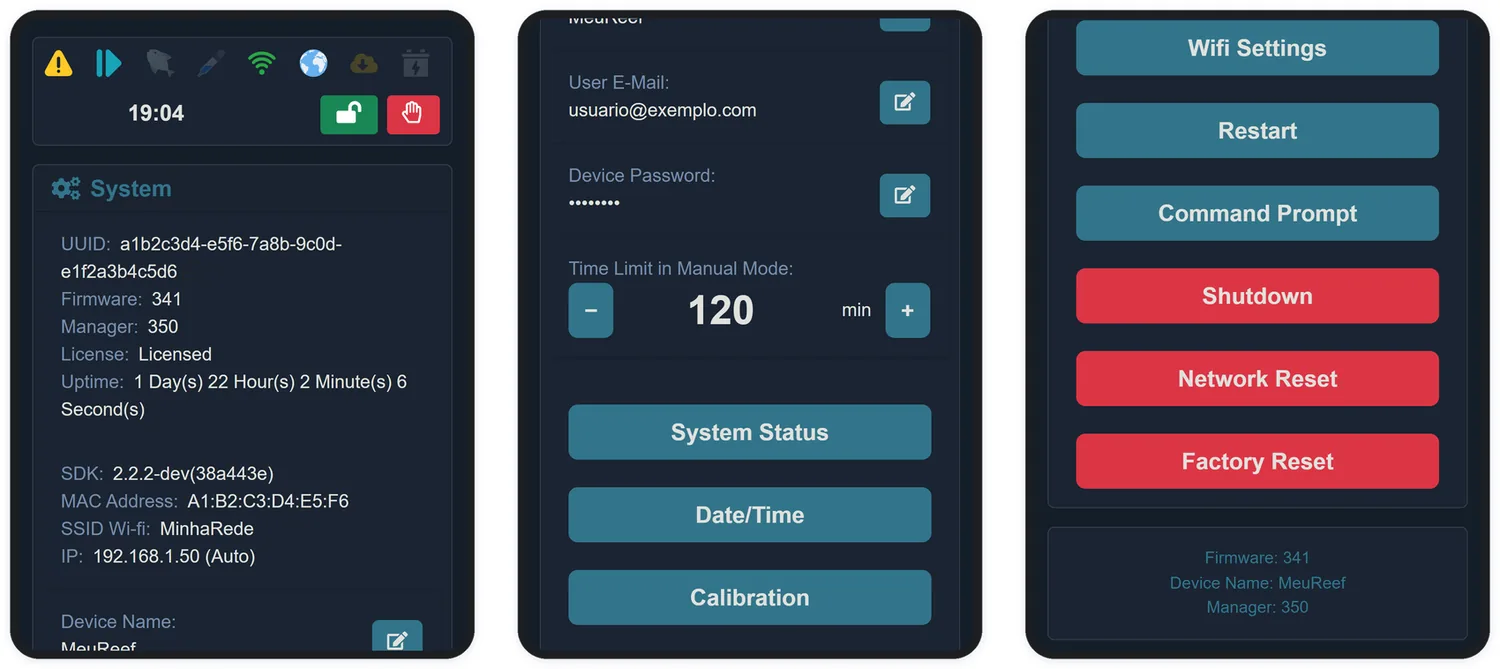
| Information | Wofür sie dient |
|---|---|
| UUID | Eindeutige Kennung des Geräts — das, was Sie dem Support nennen und in Integrationen verwenden. Die Schaltfläche daneben kopiert sie |
| Firmware | Version des internen Systems |
| Manager | Version der Oberfläche |
| License (Lizenz) | Ein mit Ihrer E-Mail-Adresse registriertes Gerät erscheint als Licensed |
| Uptime | Wie lange das Gerät ohne Neustart eingeschaltet ist |
| SDK | Version der internen Plattform — eine Information für den Support |
| MAC Address | Netzwerkkennung — damit reservieren Sie die IP im Router |
| SSID / IP | Das Netzwerk, mit dem es verbunden ist, und die Zugangsadresse des Local Manager |
Bearbeitbare Felder
| Feld | Detail |
|---|---|
| Device Name | Bis zu 10 Zeichen, ohne Leerzeichen. Kennzeichnet das Gerät in der App und im Support |
| User E-Mail | Die E-Mail-Adresse des Eigentümers — Ziel der Warnungen und Bindeglied zum Konto. Bis zu 60 Zeichen |
| Device Password | Bis zu 10 Zeichen. Schützt das Schloss des geschützten Modus. Ab Werk: aquarino. Bei einer Änderung erhalten Sie eine Bestätigungs-E-Mail |
| Time Limit in Manual Mode | Von 0 bis 240 Minuten. Nach dieser Zeit kehrt das System von selbst in die Automatik zurück. Null schaltet die Rückkehr ab |
Aktionen
| Schaltfläche | Was sie bewirkt |
|---|---|
| System Status | Öffnet die ausführliche Diagnose (Abschnitt 19.3) |
| Date/Time | Stellt die Uhr — Datum, Uhrzeit und Format. Mit Internet gleicht das Gerät die Zeit auch selbst ab |
| Calibration | Öffnet die Kalibrierzentrale der Sensoren (Kapitel 20) |
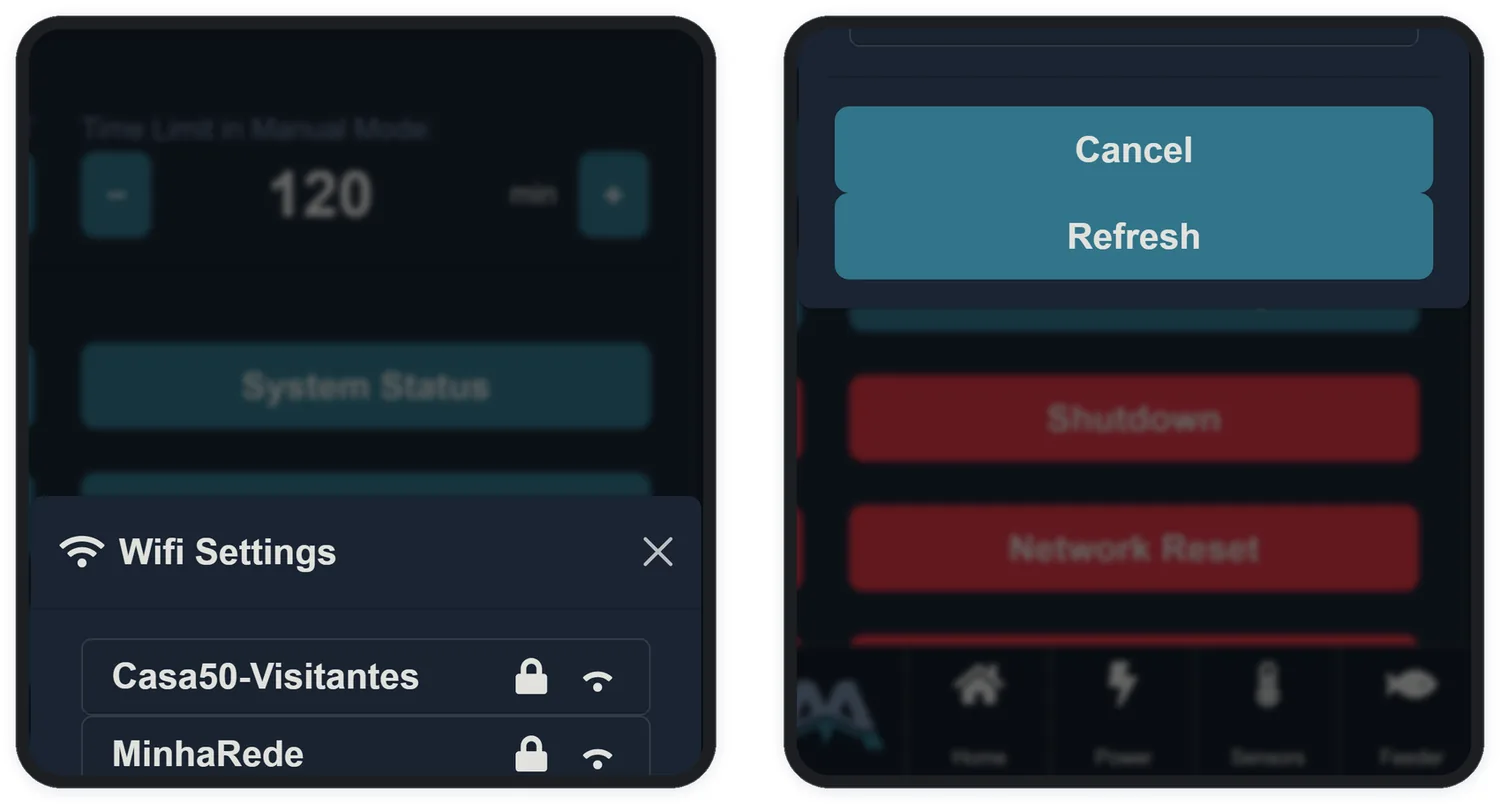
| Wifi Settings | Wechselt das WLAN — mit Netzwerksuche, Passwort und der Option einer festen IP |
| Restart | Startet das Gerät neu. Keine Einstellung geht verloren |
| Command Prompt | Senden von Befehlen als Text — eine Diagnosefunktion, nur unter Anleitung des Supports verwenden |
| Shutdown | Beendet den Betrieb sicher, bevor Sie den Stecker ziehen |
| Network Reset | Löscht die gespeicherten WLAN-Netze. Das Gerät startet im Einrichtungsmodus neu (Kapitel 8) |
| Factory Reset | Löscht alle Einstellungen: Steckdosen, Dosierpumpen, Sensoren, Regeln, Futterautomat und Netzwerk |
19.2 Datum und Uhrzeit
Die interne Uhr hat eine eigene Batterie und hält die Zeit auch ohne Strom. Mit Internet stellt sie sich selbst über das Netz; ohne Internet stellen Sie sie im Bildschirm Date/Time — die Schaltfläche Date/Time Now! übernimmt mit einem Tippen die Zeit des Geräts, das Sie gerade verwenden.
19.3 System Status
Das ist der Diagnosebildschirm. Wahrscheinlich brauchen Sie ihn nie — aber wenn doch, ist er der, nach dem der Support fragen wird.
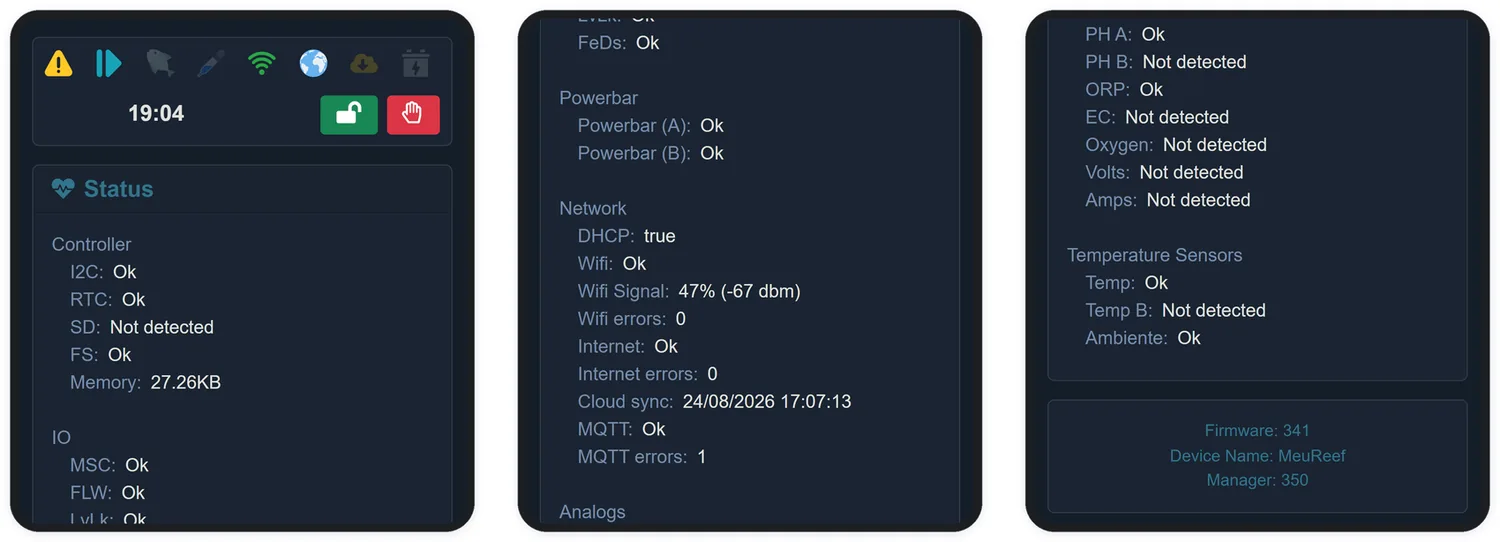
| Block | Was er meldet |
|---|---|
| Controller | Interne Gesundheit: I2C-Kommunikation, Uhr (RTC), Speicherkarte (SD), Dateisystem und freier Speicher |
| IO (Ein-/Ausgang) | Die Erweiterungsschaltungen: Verschiedenes, Durchfluss, Füllstand/Leckage und Futterautomat/Dosierpumpen |
| Powerbar | Die Erkennung der Powerbar A und B |
| Network (Netzwerk) | DHCP, Qualität des WLAN-Signals, Fehlerzähler, letzter Abgleich mit der Cloud und MQTT-Zustand |
| Temperature Sensors | Der Zustand jedes Temperatursensors |
| Analogs (analoge Sensoren) | Der Zustand jedes Messmoduls: Ok, Not Detected oder Unstable |