Baixar PDF
Aquarino APP — Manual do Usuário · Impresso de manual.aquarino.com.br/pt/app/7-adicionando-um-equipamento/
Adicionando um equipamento
O assistente de adição cuida de tudo: conversa com o equipamento, entrega a senha da sua rede e o registra na sua conta. São seis etapas e leva poucos minutos.
7.1 Antes de começar
- O equipamento deve estar ligado na tomada;
- Tenha o nome e a senha da sua rede Wi-Fi — e confirme que ela é de 2,4 GHz;
- Fique perto do equipamento durante o processo.
7.2 As seis etapas
1 · Tipo de dispositivo
Escolha Controller, KH ou Display.
2 · Prepare o equipamento
Ligue o equipamento e aguarde os sinais de pronto: o beep de inicialização e o LED verde piscando — é o piscar que indica que ele está em modo de configuração. Se o LED não piscar, desligue da tomada, ligue de novo e aguarde.
3 · Conectar ao Aquarino
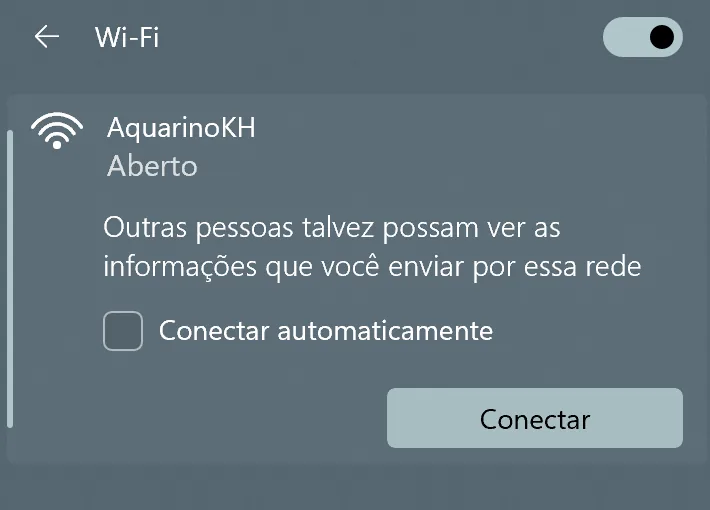
O equipamento cria uma rede Wi-Fi temporária — Aquarino para o Controller, AquarinoKH para o KH, AquarinoDisplay para o Display. O aplicativo mostra o nome e o botão Abrir configurações de Wi-Fi:
- Conecte o celular à rede indicada.
- Ela não tem senha nem internet — quando o celular avisar, escolha permanecer conectado.
- Volte ao aplicativo e toque em Estou conectado.
4 · Rede
O aplicativo lista as redes que o equipamento enxerga, da mais forte para a mais fraca. Escolha a sua, informe a senha e toque em Configurar. A sua rede não apareceu? Atualizar redes refaz a varredura, e a opção de SSID manual cobre redes ocultas.
5 · Configurando
O aplicativo envia o seu e-mail ao equipamento — é isso que o vincula à sua conta —, entrega a rede e o reinicia. A tela mostra um contador de 5 minutos e fica acesa até o fim; o aplicativo consulta a nuvem a cada poucos segundos até o equipamento aparecer registrado.
6 · Concluído
Foto do produto, ícone verde, Concluído. O equipamento entra na sua lista e já responde — de casa ou de qualquer lugar.
7.3 Se algo falhar
| Situação | O que fazer |
|---|---|
| O contador de 5 minutos esgotou | Quase sempre é a senha do Wi-Fi digitada errada. Refaça o assistente conferindo a senha com calma |
| A rede temporária não aparece | Confirme o LED verde piscando. Equipamento já configurado antes não abre a rede — use Redefinir Rede na tela Sistema dele |
| O aplicativo não lista as redes | Confirme que o celular está mesmo na rede do equipamento e toque em Atualizar redes |
| Configurou, mas não aparece na lista | Verifique se o equipamento conectou (LED verde fixo) e puxe a lista para atualizar |