PDFをダウンロード
Aquarino KH — ユーザーマニュアル · 印刷元 manual.aquarino.com.br/ja/kh/21-graphs-gurafu/
Graphs(グラフ)
Home 画面が「いまは問題ないか?」に答えるのに対し、Graphs 画面は「これまで何が起きてきたか?」に答えます。自分の水槽を理解したい方にとって、本機のもっとも強力な道具です。
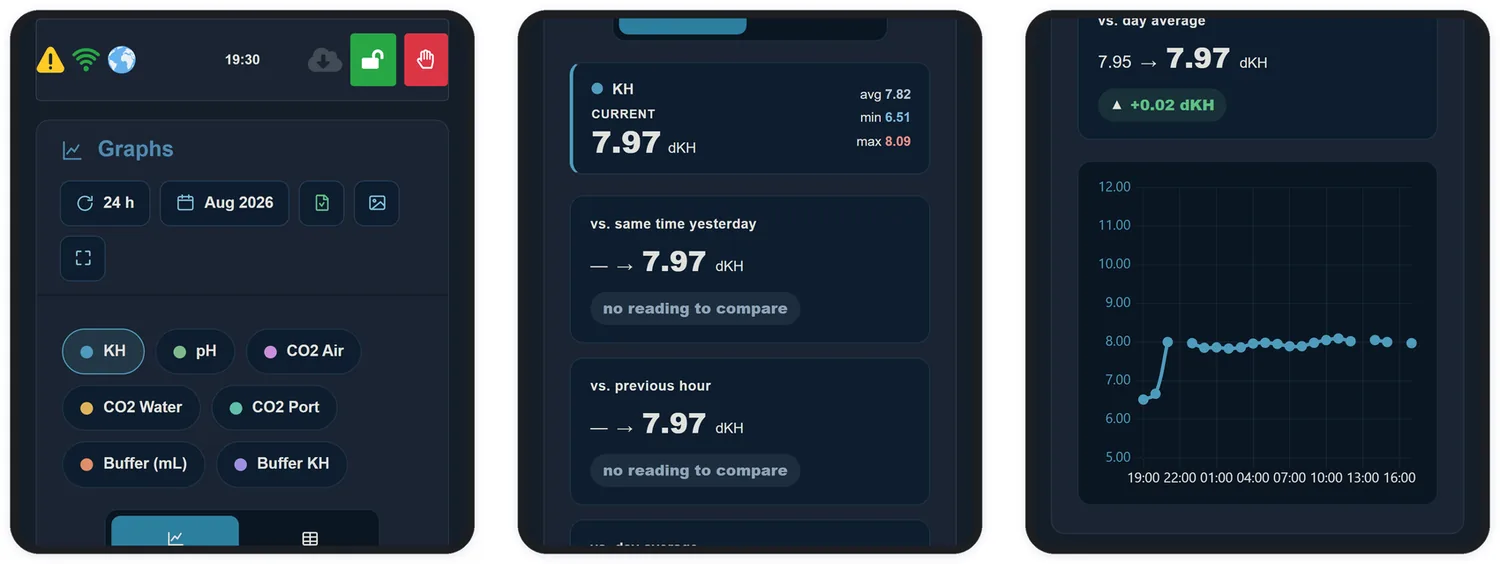
21.1 期間とパラメーター
画面上部で期間を選びます — 24 h、7 days、30 days のいずれかで、どれも選択した月の範囲内です。続けて、表示したいパラメーターをタップします。1つでも複数でも選べます。
| パラメーター | 記録される内容 | 軸のスケール |
|---|---|---|
| KH | 測定されたアルカリニティ | 固定。5〜12 dKH — 他の単位では、およそ 89〜214 ppm CaCO3、または 1.8〜4.3 mEq/L |
| pH | 水槽の pH(電極のキャリブレーションが必要です) | 固定。7.5〜9 |
| CO2 Air | 周囲の空気の CO2 | 自動。期間中の値に合わせて調整されます |
| CO2 Water | 水に溶けている CO2 | 自動 |
| CO2 Port | 1時間ごとのポートの作動割合 | 固定。0〜100% |
| Buffer (mL) | Alkalinity Doser が投与した容量 | ゼロから始まり、上限は自動で調整されます |
| Buffer KH | その投与がアルカリニティとしてどれだけに相当したか | ゼロから始まり、上限は自動で調整されます |
固定スケールとは、軸が日によって変わらないということです。KH は常に同じ範囲に表示されるので、別々の日をそのまま見比べられます。自動スケールは期間中の値に合わせて伸び縮みするため、小さな変動も見えるようになります。
各パラメーターは、点に印のない連続した線で表示されます。ある時刻の値を見るには、グラフの上を指でなぞってください — パソコンではマウスを合わせます。その時刻と、選択している各パラメーターのその時刻の値が、ボックスに表示されます。
21.2 どの軸に表示されるか: 選んだ順番で決まります
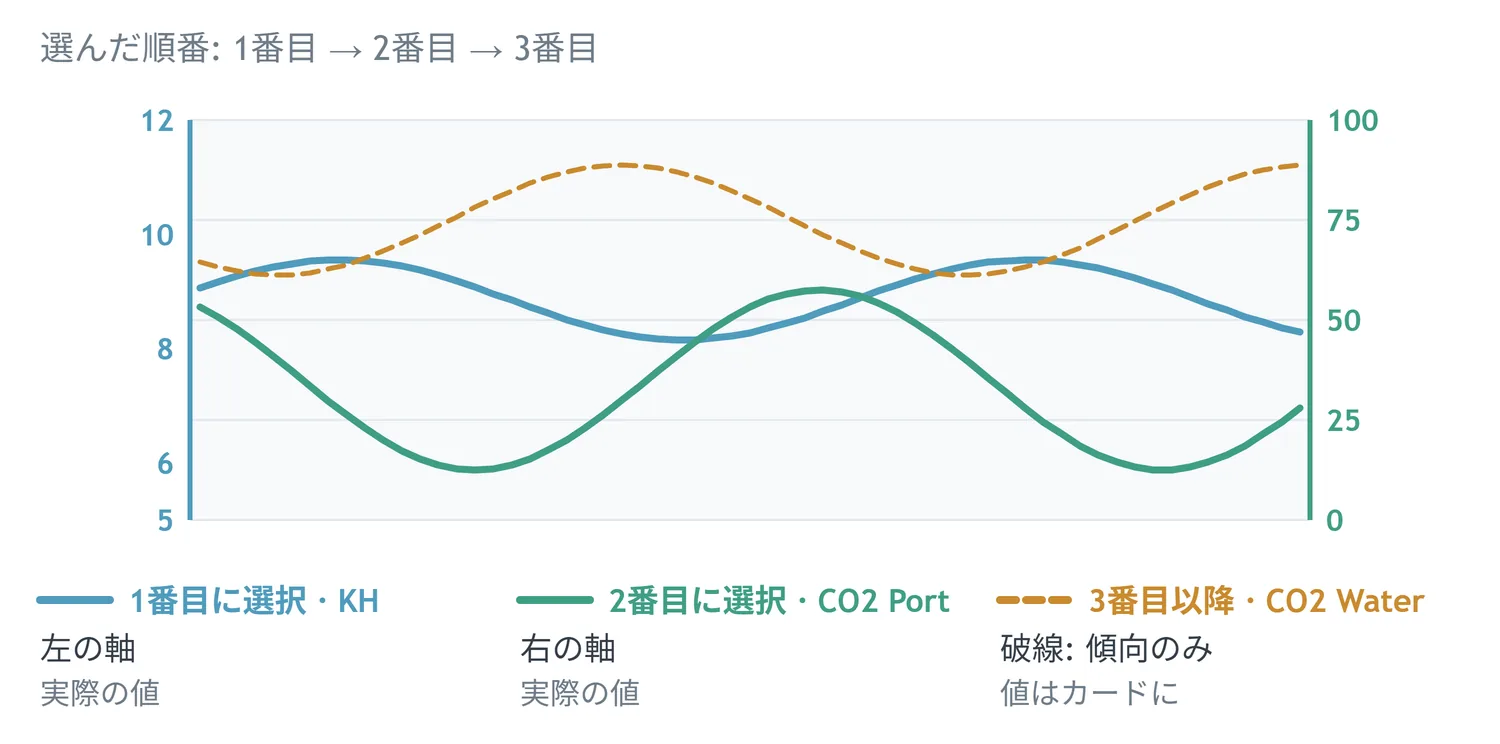
グラフには、実際の値を示す軸が2本あります — 左に1本、右に1本です。どのパラメーターがどちらの軸に入るかは、パラメーターを選んだ順番で決まります。
| 順番 | 表示される場所 | 読み方 |
|---|---|---|
| 1番目に選択 | 左の軸 | 実線。そのパラメーターのスケールで実際の値を示します |
| 2番目に選択 | 右の軸 | 実線。そのパラメーターのスケールで実際の値を示します |
| 3番目以降 | 専用の軸なし | 破線で、傾向だけを示します — 上がっているか、下がっているか、他と連動しているか。実際の値はグラフの上のカードにあります |
パラメーターの選択を外すと、後ろのものが1つずつ繰り上がります。2番目が左の軸に、3番目が右の軸に移り、以下同様です。
画面は KH が選択された状態で開き、常に少なくとも1つのパラメーターが選択されています。最後の1つは選択を外せません。
21.3 カード
グラフの上には、選択した各パラメーターのカードが、線と同じ色で表示されます。
| パラメーターの種類 | 大きな数字 | 小さな数字 |
|---|---|---|
| 測定値 — KH、pH、CO2 Air、CO2 Water、CO2 Port | 現在の値 | 期間中の平均、最低、最高 |
| 投与 — Buffer (mL)、Buffer KH | 期間中に投与された合計 | 1回の投与あたりの平均、最低、最高 |
21.4 自動比較
パラメーターを1つだけ選択しているときは、そのすぐ下に3つの比較が表示され、グラフを読み解かなくても、よくある問いに答えてくれます。変動がそのパラメーターにとって通常の範囲内であれば、バッジは緑になります — 例えば KH では 0.15 dKH までです。
| 比較 | 目的 |
|---|---|
| 昨日の同時刻との比較 | 1日の変動を切り離して見られます。今日の15時が昨日の15時と違うなら、実際に何かが変わったということです |
| 1時間前との比較 | 直近の動き — KH が上がっている、あるいは下がっている速さを示します |
| その日の平均との比較 | 現在の測定値をその日の中に位置づけ、通常と例外を切り分けます |
投与にはこのバッジはありません。ある1時間の投与量を別の1時間と比べても意味がないからです — 大切なのは合計と投与のパターンで、それはカードに表示されています。
21.5 Chart、Table、Compare、Map
モードの切り替えで、同じデータの見方が変わります。Chart(グラフ)と Table(表)はいつでも使えます。Compare(比較)と Map(マップ)は、パラメーターを1つだけ選び、7 days または 30 days を選んだときに表示されます — 比較するには何日分かのデータが必要だからです。
| モード | 使える条件 | 答えてくれる問い |
|---|---|---|
| Chart | いつでも | 期間を通して、各パラメーターはどう推移したか? |
| Table | いつでも | 各時刻の正確な値はいくつだったか? |
| Compare | パラメーター1つ、7日または30日 | この時間帯は毎日同じように繰り返されているか、それとも揺れているか? 今日はいつもの形から外れていないか? |
| Map | パラメーター1つ、7日または30日 | ある時間帯の値が、日を追うごとに少しずつずれてきていないか? |
Table: 各時刻の正確な値
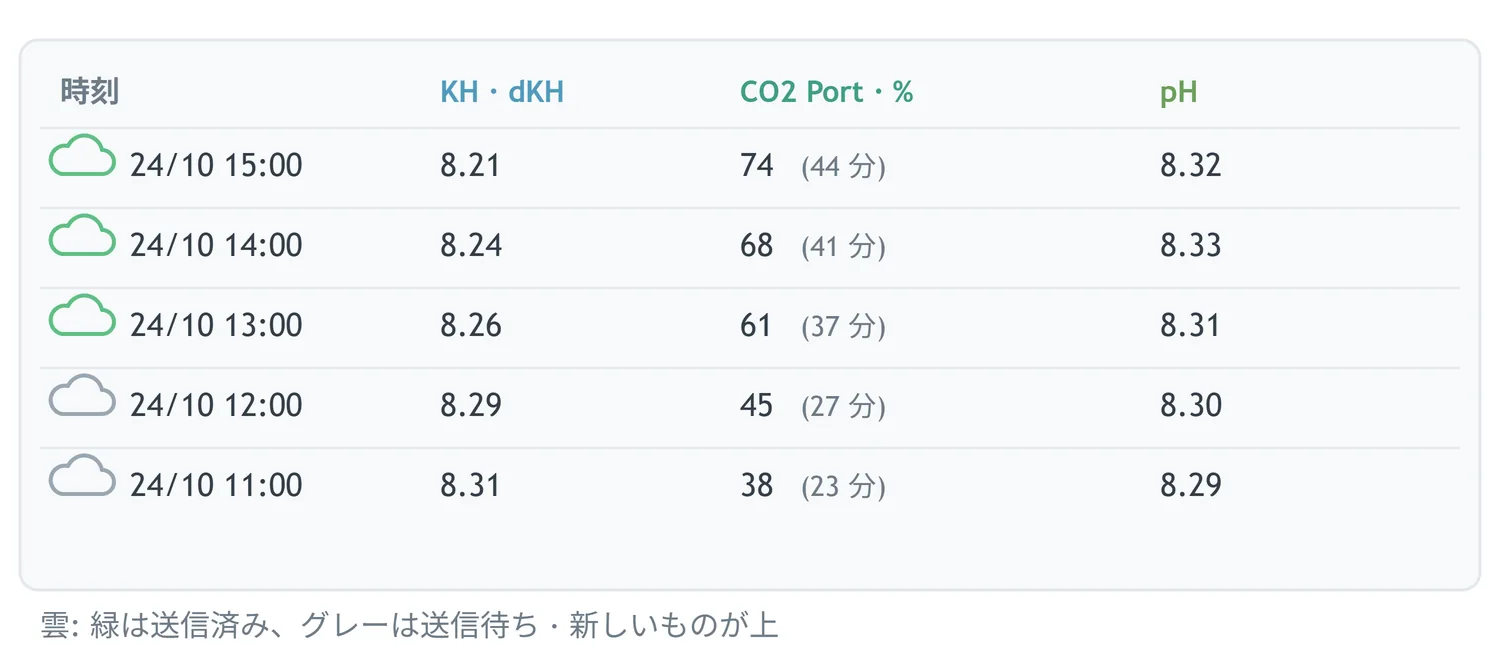
各行が測定のあった1時間で、新しいものがいちばん上です。最初の列が時刻、その後の列が選択した各パラメーターで、それぞれの色と単位で表示されます。パラメーターはいくつ選んでもかまいません — スマートフォンでは、表を横にスクロールできます。
| 表示 | 意味 |
|---|---|
| 時刻の横の雲 | 緑: その測定はすでに Aquarino クラウドに送信されています。グレー: まだ送信待ちで、接続できるようになると自動的に送られます |
| 分が添えられた CO2 Port | 割合の横に、その1時間のうちポートがオンだった分数が表示されます。45% なら、ポートは27分間オンでした |
| ダッシュ(—) | その時刻には、そのパラメーターの測定値がありません |
Compare: 日を重ねて見る
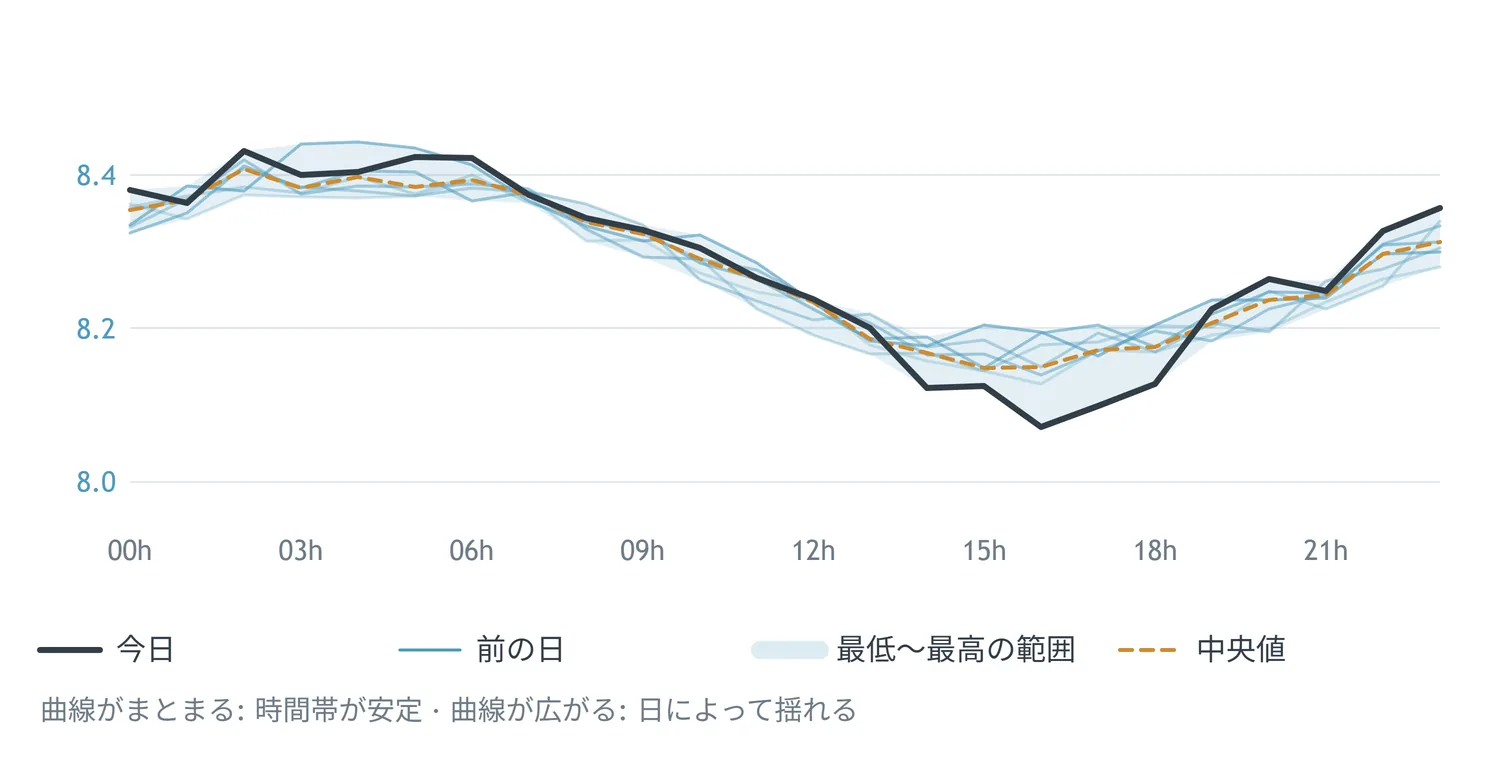
期間中の各日が1本の曲線になり、すべてが 00h〜24h の同じ軸に重ねて表示されます。こうすると、別々の日の同じ時刻が上下に並びます。
| 要素 | 読み方 |
|---|---|
| 今日の曲線 | 強調された太い線 |
| 前の日 | パラメーターの色で、古い日ほど薄く表示されます |
| 影の帯 | 期間中の各時刻の最低値と最高値 |
| 破線 | 各時刻の中央値。あなたの水槽の「典型的な1日」です |
Map: 期間全体をひと目で
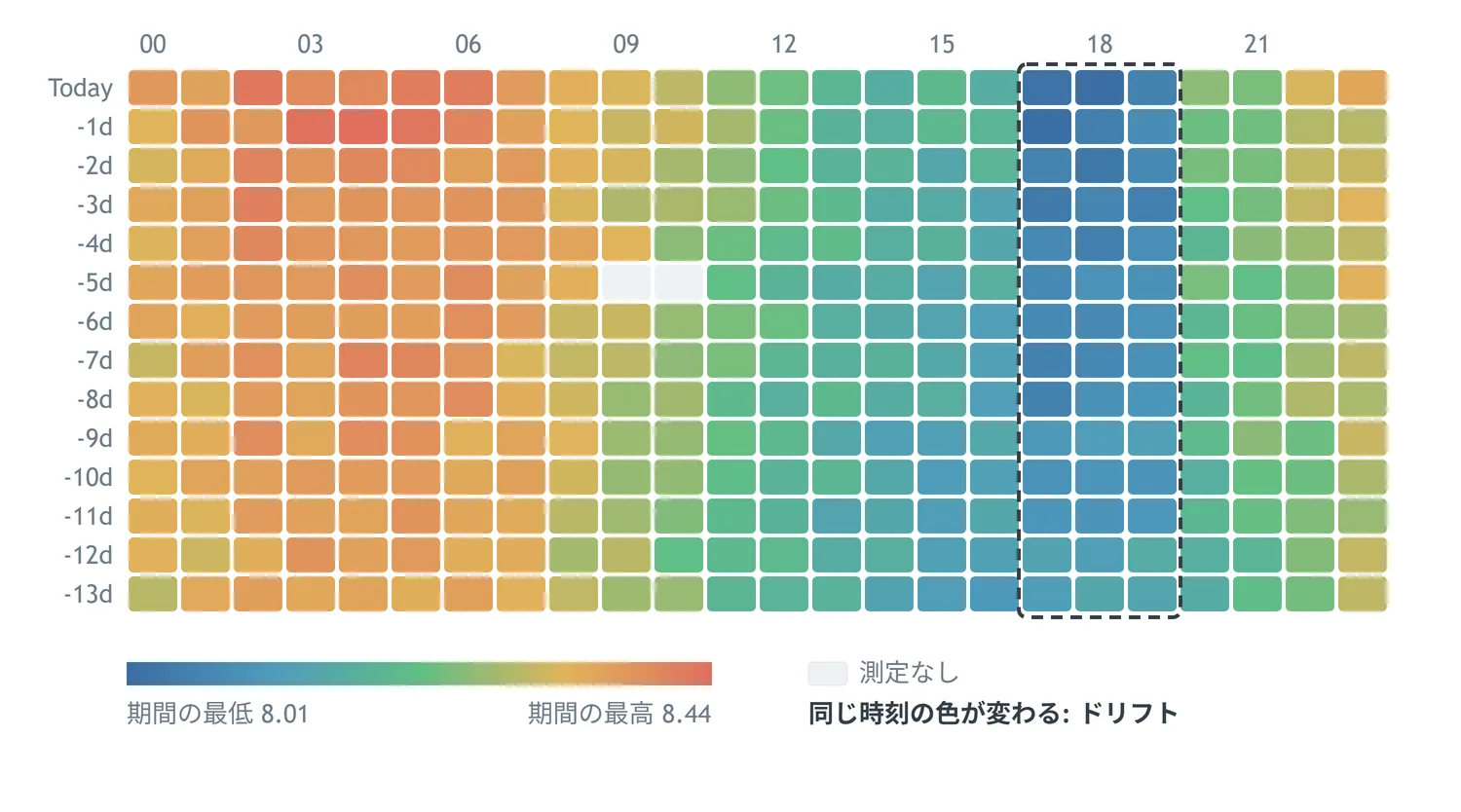
各行が1日で — いちばん上が Today(今日)、その下に -1d、-2d と続きます — 各列が1時間で、00〜23 です。各マスの色が、その時刻の値を示します。
| 読み方 | わかること |
|---|---|
| 横に見る | 1日全体を、1時間ごとに |
| 縦に見る | 日をまたいだ同じ時刻。上から下へ色が変わっていく列はドリフトを示しています。その時間帯にパラメーターが日を追ってずれていっているということで、1日分の曲線だけでは見えないことです |
| 同じ色のまとまり | 安定 |
| 薄いマス | 測定のない時間 |
21.6 書き出し
Excel と Image(画像)のボタンで、履歴を表計算ファイルまたは画像として書き出せます。Fullscreen(全画面)ボタンは、どのモードでもグラフを拡大します。表計算ファイルは Excel や Google Sheets で開くことができ、独自の分析を組み立てたり、月ごとに比較したり、システムの長期的な変化を追ったりできます。