Descargar PDF
Aquarino KH — Manual del Usuario · Impreso desde manual.aquarino.com.br/es/kh/21-graphs/
Graphs
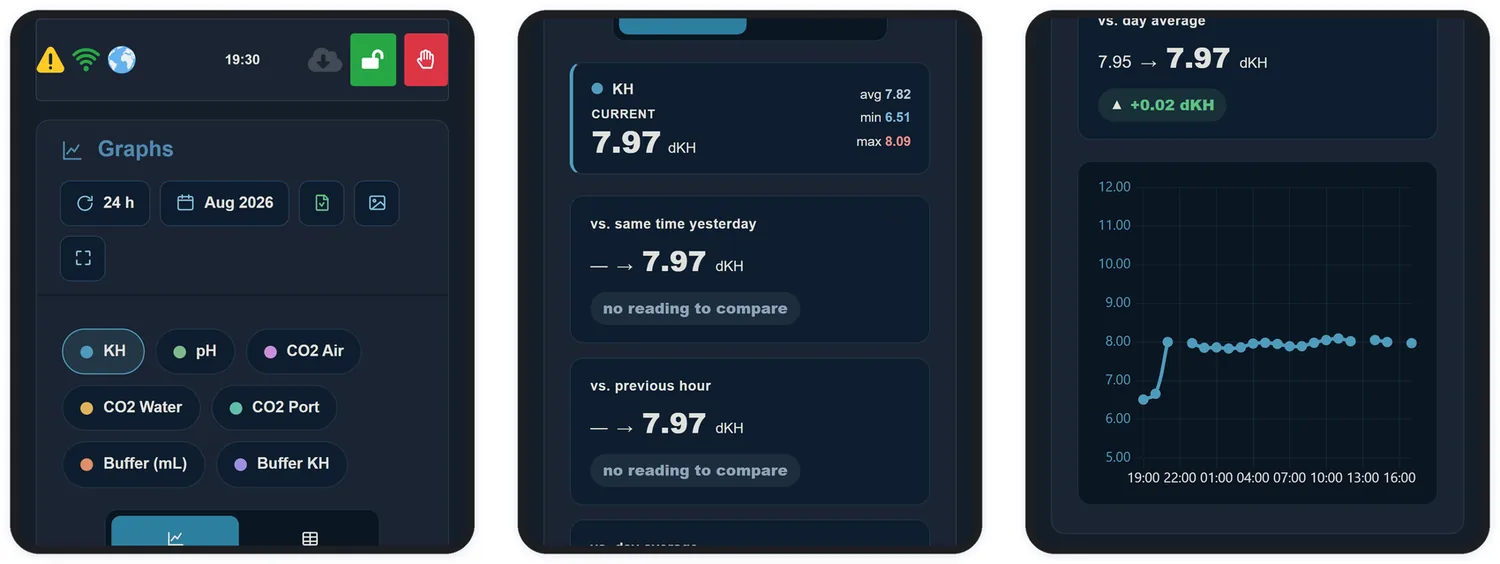
Si la pantalla de inicio responde "¿está todo bien ahora?", la pantalla de gráficos responde "¿qué viene pasando?". Es la herramienta más poderosa del equipo para quien quiere entender su propio acuario.
21.1 Período y parámetros
Arriba, elige el período — 24 h, 7 days o 30 days, siempre dentro del mes seleccionado — y toca los parámetros que quieres ver. Puedes marcar uno o varios:
| Parámetro | Qué registra | Escala del eje |
|---|---|---|
| KH | La alcalinidad medida | Fija, de 5 a 12 dKH — en tu unidad, cerca de 89 a 214 ppm CaCO3 o 1,8 a 4,3 mEq/L |
| pH | El pH del acuario (exige la sonda calibrada) | Fija, de 7,5 a 9 |
| CO2 Air | El CO2 del ambiente | Automática: se ajusta a los valores del período |
| CO2 Water | El CO2 disuelto en el agua | Automática |
| CO2 Port | El porcentaje de accionamiento del puerto, hora a hora | Fija, de 0 a 100 % |
| Buffer (mL) | El volumen dosificado por la Alkalinity Doser | Empieza en cero; el máximo se ajusta |
| Buffer KH | Cuánta alcalinidad representó esa dosificación | Empieza en cero; el máximo se ajusta |
Escala fija quiere decir que el eje no cambia de un día a otro: el KH aparece siempre en la misma franja, y comparas días diferentes a simple vista. La escala automática se estira hasta los valores del período, para que las variaciones pequeñas se vean.
Cada parámetro aparece como una línea continua, sin marcas en los puntos. Para ver los valores de una hora, pasa el dedo sobre el gráfico — o el ratón, en el ordenador: una caja muestra la hora y el valor de cada parámetro marcado en ese momento.
21.2 Qué va en cada eje: el orden en que marcas
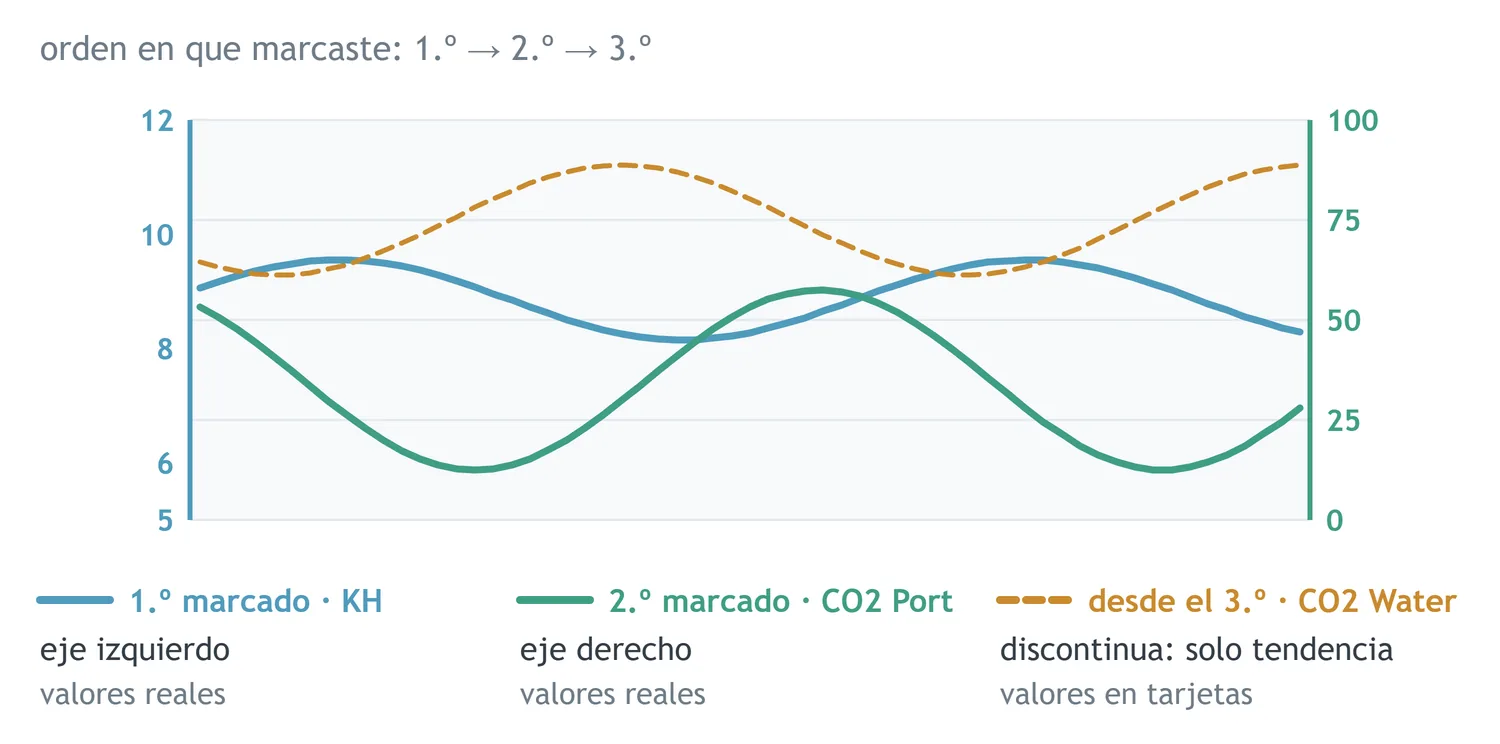
El gráfico tiene dos ejes con valores reales — uno a la izquierda y otro a la derecha. Lo que decide qué va en cada eje es el orden en que marcas los parámetros:
| Orden | Dónde aparece | Cómo leerlo |
|---|---|---|
| 1.º marcado | Eje de la izquierda | Línea sólida, con los valores reales en la escala del parámetro |
| 2.º marcado | Eje de la derecha | Línea sólida, con los valores reales en la escala del parámetro |
| 3.º en adelante | Sin eje propio | Línea discontinua, solo con la tendencia — sube, baja, acompaña a los demás. Los valores reales están en las tarjetas encima del gráfico |
Si desmarcas un parámetro, los siguientes suben una posición: el 2.º pasa al eje de la izquierda, el 3.º gana el eje de la derecha, y así sucesivamente.
La pantalla abre con el KH ya marcado, y siempre queda al menos un parámetro marcado: el último no se puede desmarcar.
21.3 Las tarjetas
Encima del gráfico, cada parámetro marcado gana una tarjeta del mismo color que su línea:
| Tipo de parámetro | El número grande | Los números pequeños |
|---|---|---|
| Lecturas — KH, pH, CO2 Air, CO2 Water, CO2 Port | El valor actual (current) | Promedio, mínimo y máximo del período (avg, min, max) |
| Dosificación — Buffer (mL), Buffer KH | El total dosificado en el período | Promedio, mínimo y máximo por dosis |
21.4 Comparaciones automáticas
Con un único parámetro marcado, aparecen justo debajo tres comparaciones que responden a las preguntas más frecuentes sin que necesites interpretar el gráfico. La etiqueta queda verde cuando la variación está dentro de lo normal para ese parámetro — por ejemplo, hasta 0,15 dKH en el KH:
| Comparación | Para qué sirve |
|---|---|
| vs. misma hora de ayer | Aísla la variación diaria. Si hoy a las 15 h está diferente de ayer a las 15 h, algo cambió de verdad |
| vs. hora anterior | Muestra el movimiento reciente — la velocidad con la que el KH está subiendo o cayendo |
| vs. promedio del día | Sitúa la lectura actual dentro del propio día, separando lo normal de lo excepcional |
La dosificación no tiene esas etiquetas: comparar la dosis de una hora con la de otra no dice nada — lo que importa es el total y el perfil de las dosis, que están en la tarjeta.
21.5 Chart, Table, Compare y Map
El selector de modo cambia la forma de ver los mismos datos. Chart (gráfico) y Table (tabla) están siempre disponibles. Compare (comparar) y Map (mapa) aparecen cuando marcas un único parámetro y eliges 7 o 30 días — necesitan varios días para comparar.
| Modo | Disponible | Responde a la pregunta |
|---|---|---|
| Chart | Siempre | ¿Cómo evolucionaron los parámetros a lo largo del período? |
| Table | Siempre | ¿Cuál fue el valor exacto en cada hora? |
| Compare | Un parámetro, 7 o 30 días | ¿Esta hora se repite igual todos los días, u oscila? ¿Hoy está fuera del patrón? |
| Map | Un parámetro, 7 o 30 días | ¿Alguna hora viene deslizándose día tras día? |
Table: el valor exacto de cada hora
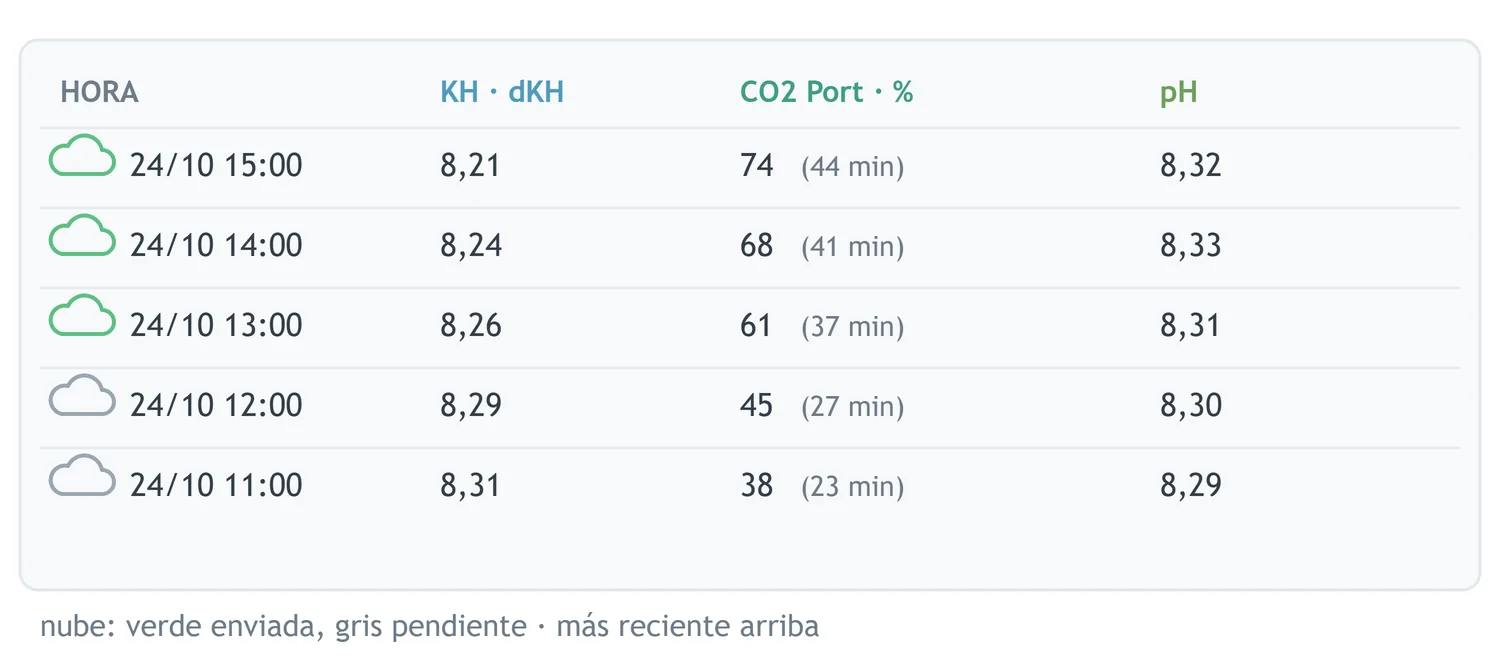
Cada fila es una hora con medición, la más reciente arriba. La primera columna trae la hora; las siguientes, un parámetro marcado cada una, en su color y con la unidad. Funciona con tantos parámetros como quieras — en el móvil, la tabla se desplaza hacia el lado.
| Detalle | Qué significa |
|---|---|
| Nube al lado de la hora | Verde: esa medición ya se envió a la nube Aquarino. Gris: todavía está pendiente, y se envía sola cuando la conexión lo permita |
| CO2 Port con minutos | Al lado del porcentaje aparecen los minutos equivalentes en la hora: 45 % son 27 minutos con el puerto encendido |
| Guion (—) | Ese parámetro no tiene lectura en esa hora |
Compare: un día sobre otro
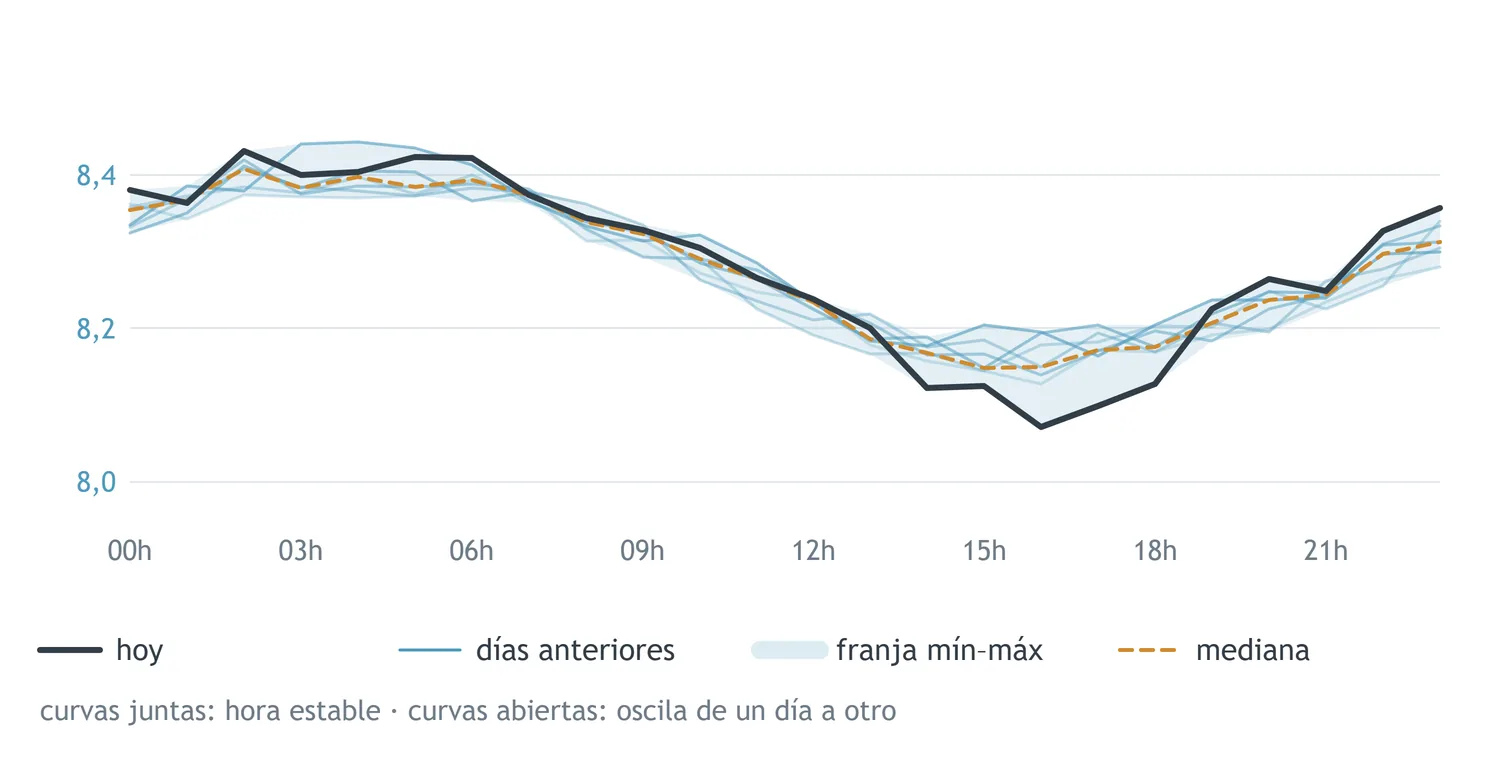
Cada día del período se convierte en una curva, todas superpuestas en el mismo eje de 00 h a 24 h. Así, la misma hora de días diferentes queda una debajo de la otra.
| Elemento | Cómo leerlo |
|---|---|
| Curva de hoy (Today) | Línea destacada y más gruesa |
| Días anteriores (Previous days) | En el color del parámetro, más apagados cuanto más antiguos |
| Franja sombreada (Min–max range) | El mínimo y el máximo de cada hora en el período |
| Línea discontinua (Median) | La mediana de cada hora: el "día típico" de tu acuario |
Map: el período entero de una vez
Cada fila es un día — Today arriba, después -1d, -2d y así sucesivamente — y cada columna es una hora, de 00 a 23. El color de cada cuadrado muestra el valor de esa hora.
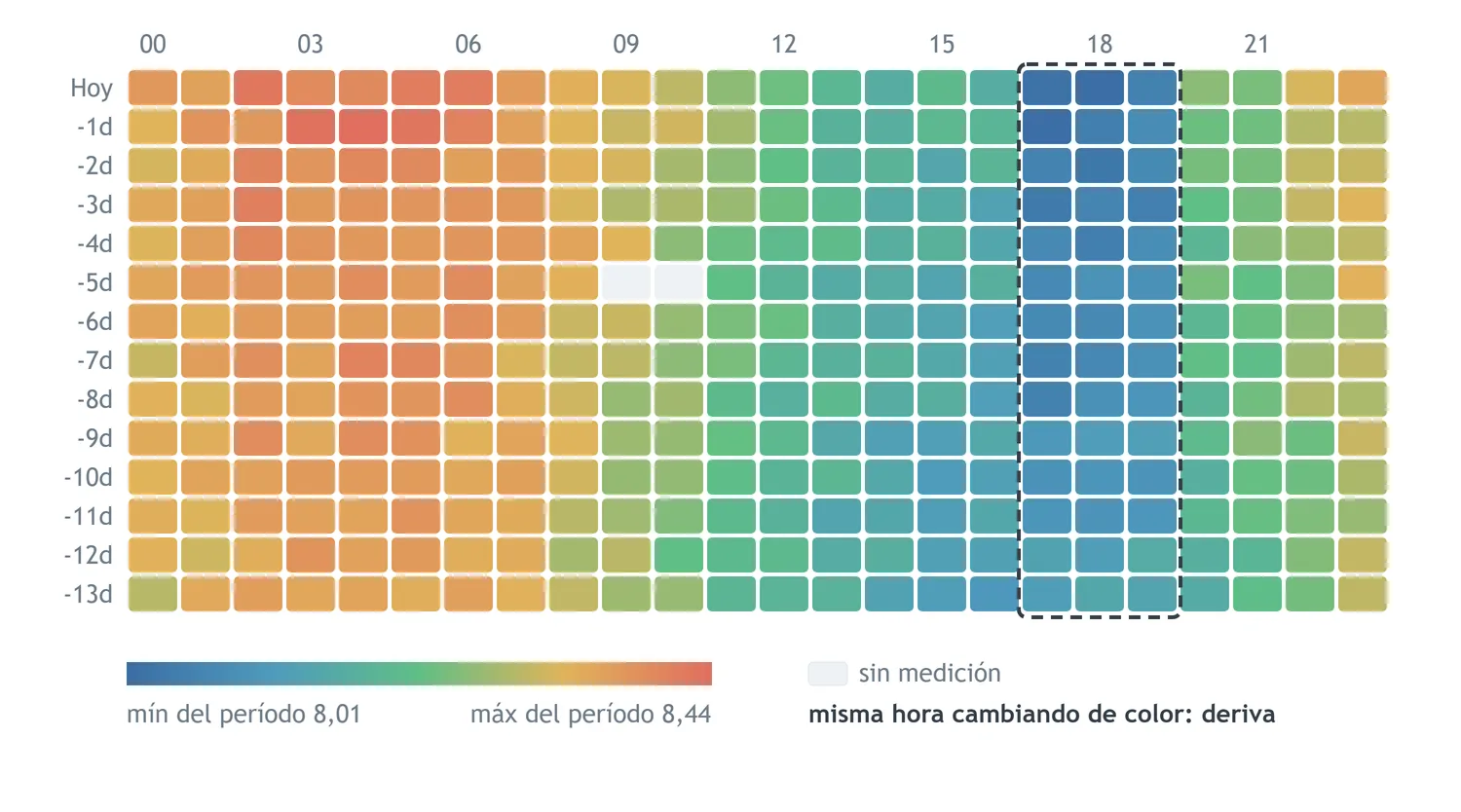
| Cómo leerlo | Qué revela |
|---|---|
| En horizontal | Un día entero, hora a hora |
| En vertical | La misma hora a lo largo de los días. Una columna que cambia de color de arriba abajo revela deriva: el parámetro deslizándose día tras día en esa hora — algo que la curva de un solo día no muestra |
| Bloques de color uniforme | Estabilidad |
| Cuadrados apagados | Horas sin medición |
21.6 Exportar
Los botones Excel e Image exportan el histórico como hoja de cálculo o como figura, y el botón Fullscreen amplía el gráfico en cualquier modo. La hoja de cálculo abre en Excel o en Google Sheets y permite montar tus propios análisis, comparar meses y seguir la evolución de largo plazo del sistema.