下载 PDF
Aquarino KH — 用户手册 · 打印自 manual.aquarino.com.br/zh/kh/21-graphs-tu-biao/
Graphs 图表
如果说主界面回答的是"现在一切正常吗?",那么图表界面回答的就是"最近一直在发生什么?"。对想真正读懂自己缸的人来说,这是设备上最强大的工具。
21.1 时间段与参数
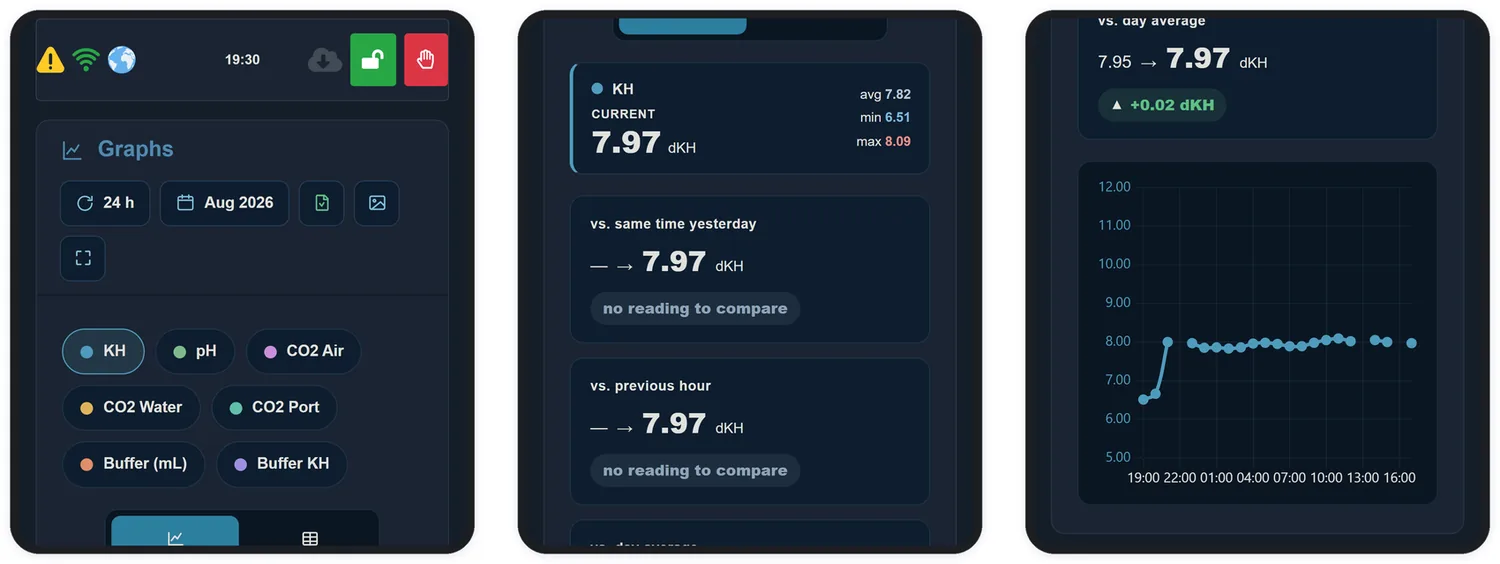
在顶部选择时间段——24 h、7 days 或 30 days(24 小时、7 天或 30 天),始终限定在所选月份之内——然后点击您想查看的参数。可以只勾选一个,也可以勾选多个:
| 参数 | 记录内容 | 坐标轴刻度 |
|---|---|---|
| KH | 测得的碱度 | 固定,5 至 12 dKH——换算成您的单位,约为 89 至 214 ppm CaCO3 或 1.8 至 4.3 mEq/L |
| pH | 缸内 pH(需要电极已校准) | 固定,7.5 至 9 |
| CO2 Air | 环境空气中的 CO2 | 自动:随该时段的数值调整 |
| CO2 Water | 溶解在水中的 CO2 | 自动 |
| CO2 Port | 端口逐小时的通电百分比 | 固定,0 至 100% |
| Buffer (mL) | Alkalinity Doser 滴出的体积 | 从零开始;上限自动调整 |
| Buffer KH | 这些滴定量相当于多少碱度 | 从零开始;上限自动调整 |
固定刻度是指坐标轴不会随日期变化:KH 始终显示在同一区间内,您用肉眼就能比较不同的日子。自动刻度会拉伸到该时段的数值范围,让细小的变化也能看得清楚。
每个参数都显示为一条连续的曲线,数据点上没有标记。想查看某个小时的数值,请用手指划过图表——在电脑上则是移动鼠标:会出现一个小框,显示该时刻的时间以及每个已勾选参数的数值。
21.2 哪个参数用哪条坐标轴:取决于勾选顺序
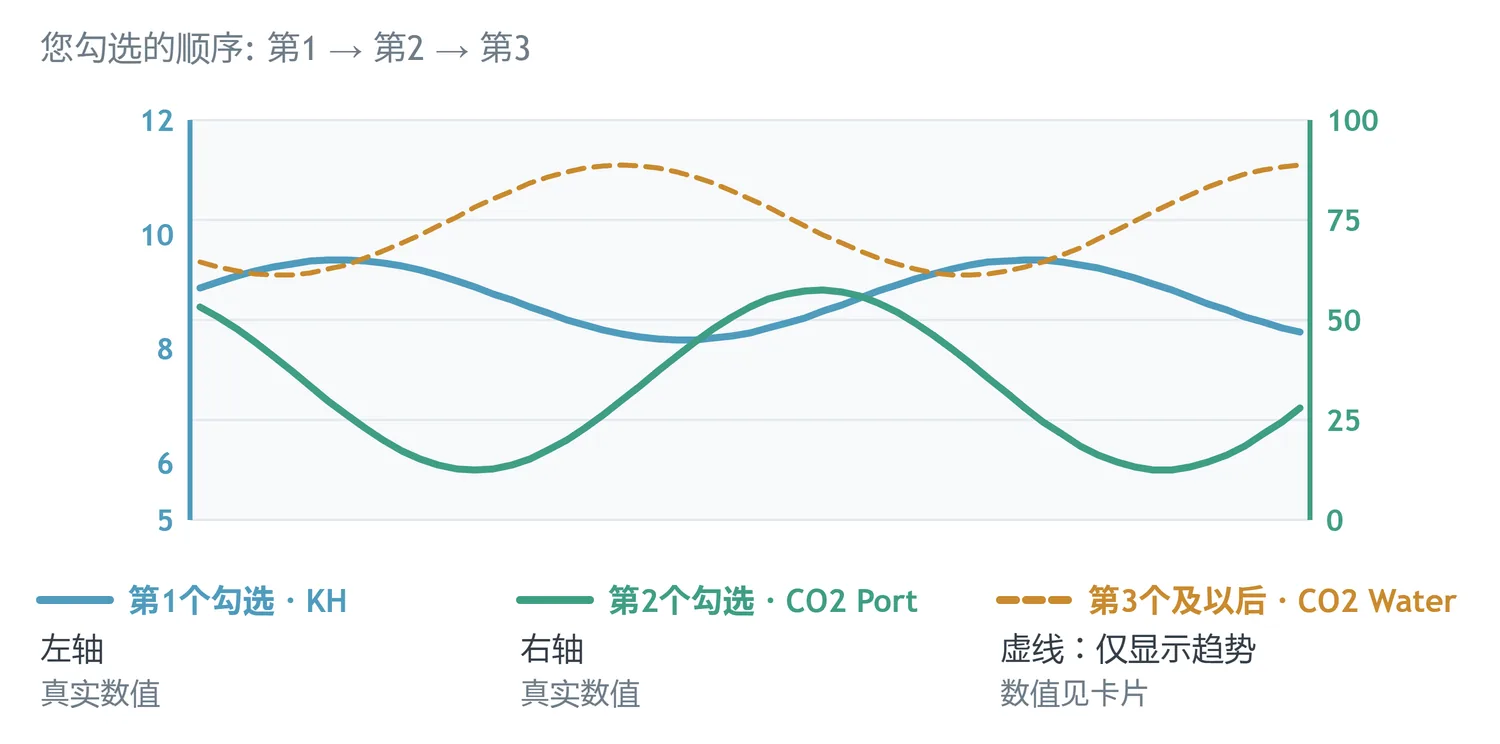
图表有两条显示真实数值的坐标轴——一条在左,一条在右。哪个参数用哪条轴,由您勾选参数的顺序决定:
| 顺序 | 显示位置 | 如何解读 |
|---|---|---|
| 第1个勾选 | 左轴 | 实线,按该参数的刻度显示真实数值 |
| 第2个勾选 | 右轴 | 实线,按该参数的刻度显示真实数值 |
| 第3个及以后 | 没有自己的坐标轴 | 虚线,只显示趋势——上升、下降、是否与其他曲线同步。真实数值在图表上方的卡片里 |
如果您取消勾选某个参数,后面的参数会依次前移一位:第2个改用左轴,第3个获得右轴,依此类推。
界面打开时 KH 已经处于勾选状态,而且始终至少保留一个勾选的参数:最后一个无法取消。
21.3 卡片
在图表上方,每个已勾选的参数都有一张与曲线同色的卡片:
| 参数类型 | 大号数字 | 小号数字 |
|---|---|---|
| 读数类——KH、pH、CO2 Air、CO2 Water、CO2 Port | 当前值 | 该时段的平均值、最小值和最大值 |
| 滴定类——Buffer (mL)、Buffer KH | 该时段的滴定总量 | 每次滴定的平均值、最小值和最大值 |
21.4 自动对比
当只勾选一个参数时,下方会出现三项对比,直接回答最常见的问题,您无需自己去解读曲线。当变化幅度在该参数的正常范围之内时,标签显示为绿色——例如 KH 不超过 0.15 dKH:
| 对比项 | 作用 |
|---|---|
| 与昨天同一时刻相比 | 把每日波动单独分离出来。如果今天 15 点与昨天 15 点不同,那就是真的发生了变化 |
| 与上一小时相比 | 显示最近的走向——KH 正在以多快的速度上升或下降 |
| 与当日均值相比 | 把当前读数放在这一天之内来看,区分出哪些是常态、哪些是异常 |
滴定类参数没有这些标签:拿某一小时的滴定量与另一小时相比没有意义——重要的是总量和滴定的分布情况,这些都在卡片上。
21.5 Chart、Table、Compare 和 Map
模式选择器可以用不同的方式查看同一组数据。Chart(图表)和 Table(表格)始终可用。Compare(对比)和 Map(热图)要在您只勾选一个参数并选择 7 天或 30 天时才会出现——它们需要多天的数据才能比较。
| 模式 | 何时可用 | 回答的问题 |
|---|---|---|
| Chart | 始终 | 各参数在这段时间里是怎么变化的? |
| Table | 始终 | 每个小时的准确数值是多少? |
| Compare | 一个参数,7 或 30 天 | 这个时段每天都一样,还是有波动?今天是否偏离了常态? |
| Map | 一个参数,7 或 30 天 | 有没有哪个时段一天天地在慢慢偏移? |
Table:每个小时的准确数值
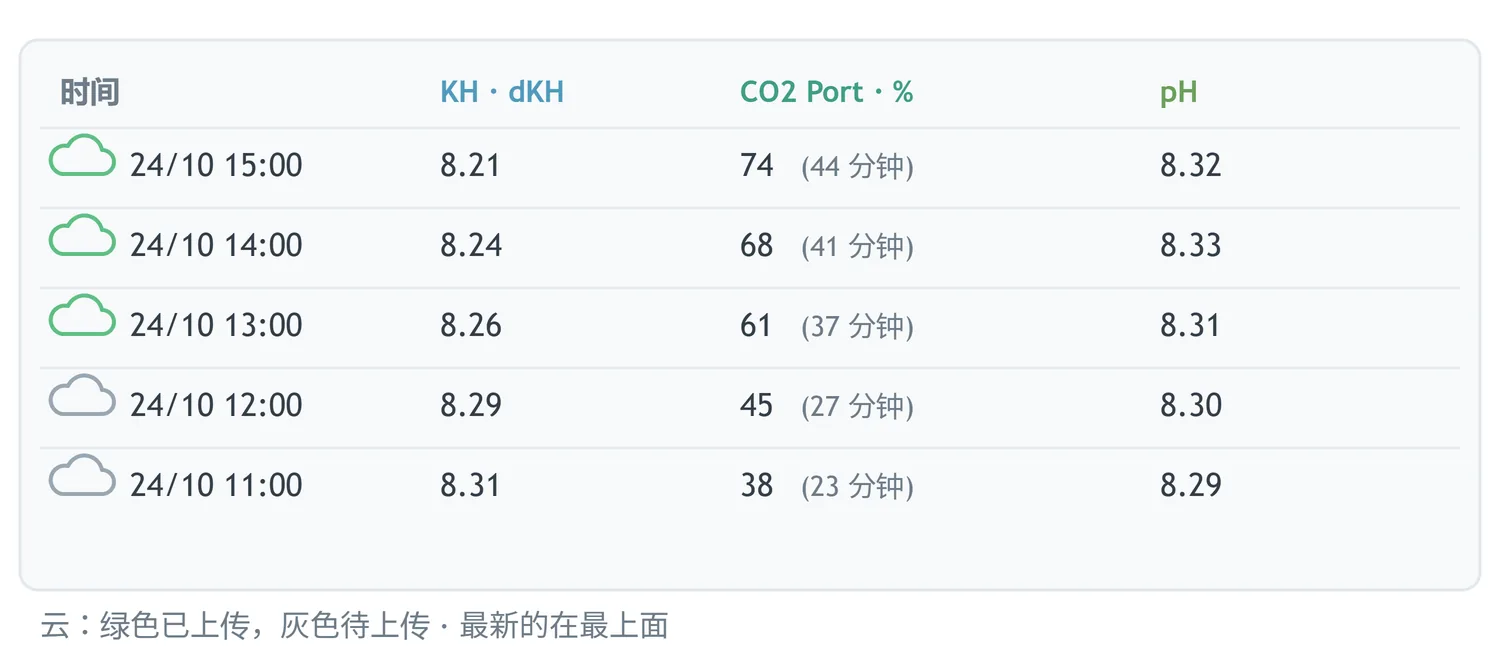
每一行是一个有测量的小时,最新的在最上面。第一列是时间;后面每一列对应一个已勾选的参数,使用该参数的颜色并标出单位。勾选多少个参数都可以——在手机上,表格可以左右滑动。
| 细节 | 含义 |
|---|---|
| 时间旁边的云图标 | 绿色:这次测量已上传到 Aquarino 云端。灰色:尚待上传,连接允许时会自动上传 |
| CO2 Port 附带分钟数 | 百分比旁边显示的是这一小时内对应的分钟数:45% 即端口通电 27 分钟 |
| 破折号(—) | 该参数在这个小时没有读数 |
Compare:把每一天叠在一起
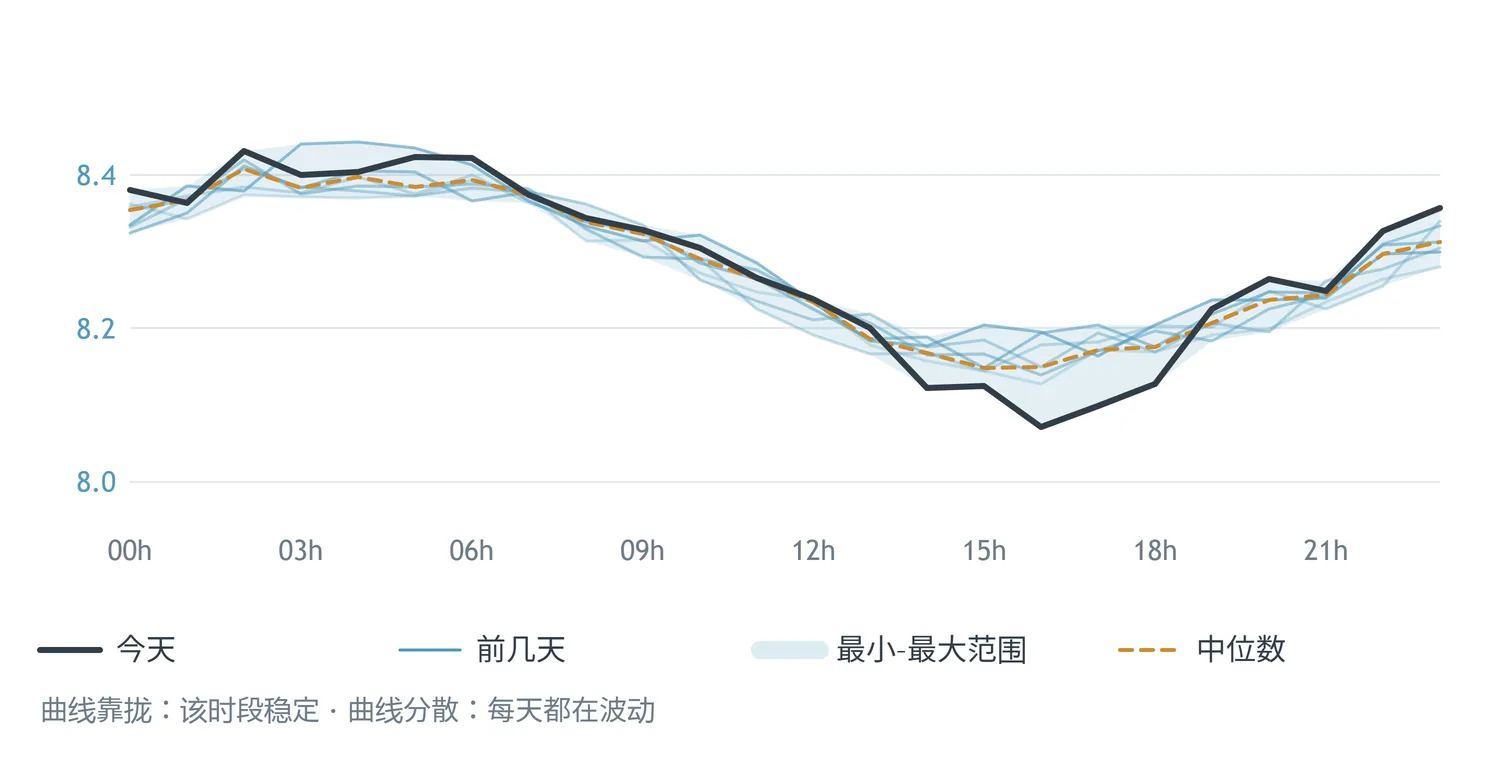
时间段内的每一天都会画成一条曲线,全部叠放在同一条 00h 至 24h 的坐标轴上。这样,不同日子里的同一时刻就上下对齐了。
| 元素 | 如何解读 |
|---|---|
| 今天的曲线 | 突出显示,线条更粗 |
| 前几天 | 使用该参数的颜色,越早的日子颜色越淡 |
| 阴影带 | 该时段内每个时刻的最小值和最大值 |
| 虚线 | 每个时刻的中位数:也就是您缸的"典型一天" |
Map:一次看完整个时间段
每一行是一天——Today(今天)在最上面,然后是 -1d、-2d,依此类推——每一列是一个小时,从 00 到 23。每个方格的颜色表示那个小时的数值。
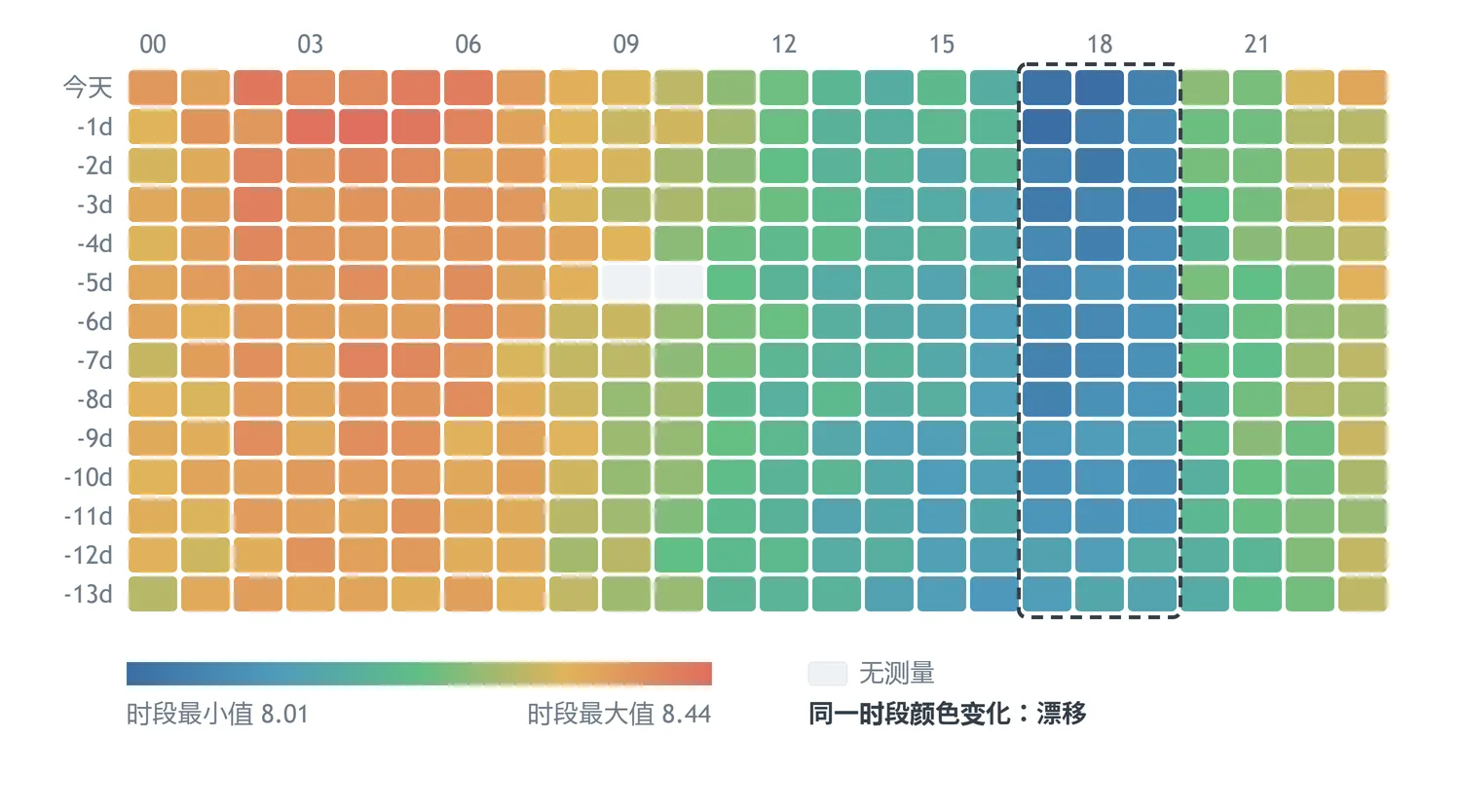
| 怎么看 | 能看出什么 |
|---|---|
| 横向看 | 一整天,逐小时 |
| 纵向看 | 同一时段在各天的情况。一列颜色从上到下逐渐变化,说明存在漂移:参数在那个时段一天天地偏移——这是单看一天的曲线发现不了的 |
| 颜色均匀的色块 | 稳定 |
| 颜色很淡的方格 | 没有测量的小时 |
21.6 导出
Excel 和 Image(图片)按钮可以把历史数据导出为表格或图片,Fullscreen(全屏)按钮可以在任何模式下放大图表。表格可以用 Excel 或 Google Sheets 打开,方便您自己做分析、对比不同月份,并跟踪系统的长期演变。