第四部分熟悉各个界面
第19章
System 与 System Status
19.1 System 界面
这里汇集了设备的身份信息、网络数据和所有管理操作。
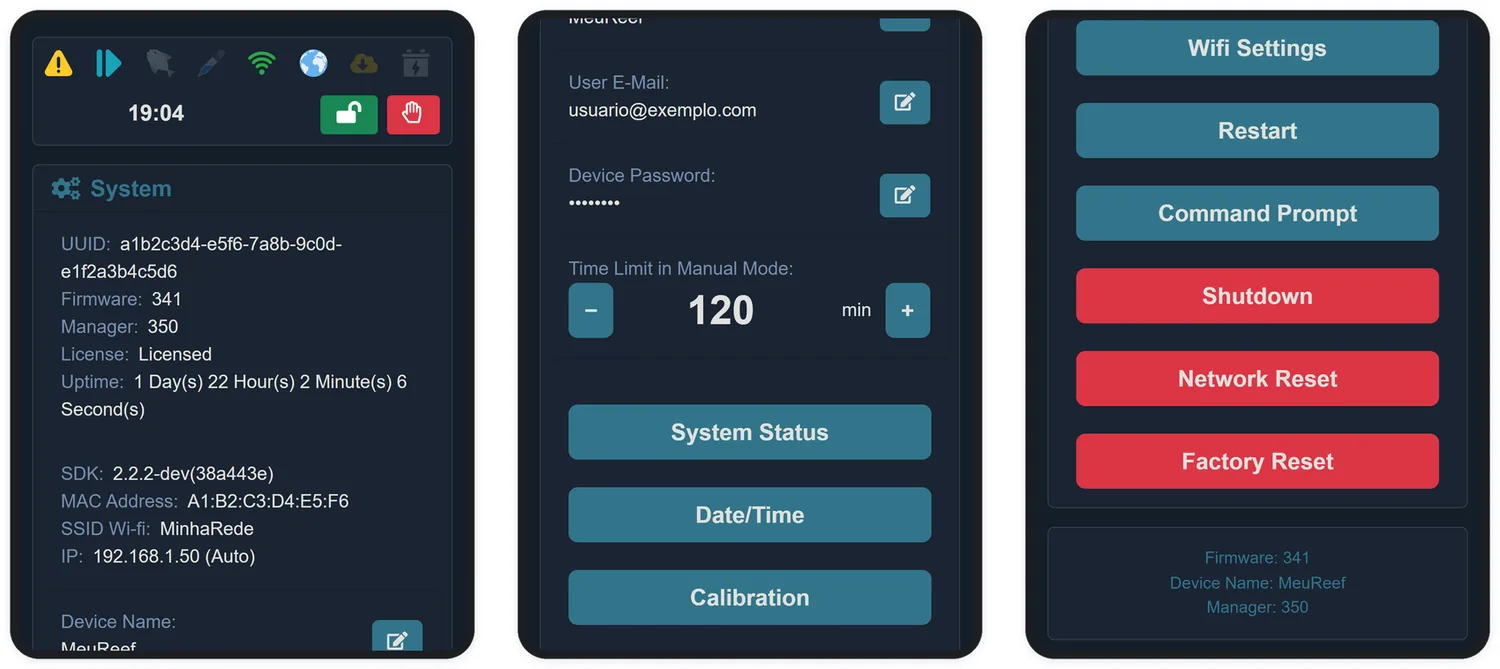
| 信息 | 用途 |
|---|---|
| UUID | 设备的唯一标识符——您提供给客服、并在各类整合中使用的就是它。旁边的按钮可以复制 |
| Firmware | 内部系统的版本 |
| Manager | 界面的版本 |
| License(授权) | 以您的邮箱注册过的设备会显示为 Licensed |
| Uptime(运行时长) | 设备连续运行、未曾重启的时间 |
| SDK | 内部平台的版本——供客服参考的信息 |
| MAC Address(MAC 地址) | 网络标识——用于在路由器上预留 IP |
| SSID / IP | 当前连接的网络,以及 Local Manager 的访问地址 |
可编辑的字段
| 字段 | 说明 |
|---|---|
| Device Name(设备名称) | 最多 10 个字符,不能有空格。用于在应用程序和客服中识别设备 |
| User E-Mail(用户邮箱) | 所有者的邮箱——告警的收件地址,也是账户绑定的依据。最多 60 个字符 |
| Device Password(设备密码) | 最多 10 个字符。用于保护保护模式的挂锁。出厂默认为 aquarino。修改后您会收到一封确认邮件 |
| Time Limit in Manual Mode(手动模式时限) | 0 至 240 分钟。超过这个时间后,系统会自行回到自动模式。设为 0 则不自动返回 |
操作按钮
| 按钮 | 作用 |
|---|---|
| System Status(系统状态) | 打开详细的诊断界面(19.3 节) |
| Date/Time(日期/时间) | 设置时钟——日期、时间和格式。有互联网时,设备也会自行同步时间 |
| Calibration(校准) | 打开传感器校准中心(第20章) |
| Wifi Settings(Wi-Fi 设置) | 更换 Wi-Fi 网络——包括网络扫描、密码和静态 IP 选项 |
| Restart(重启) | 重启设备。不会丢失任何设置 |
| Command Prompt(命令行) | 发送文本命令——这是诊断功能,请在客服指导下使用 |
| Shutdown(关机) | 在拔掉电源之前安全地结束运行 |
| Network Reset(重置网络) | 清除已保存的 Wi-Fi 网络。设备会以配置模式重启(第8章) |
| Factory Reset(恢复出厂设置) | 清除所有设置:插座、滴定泵、传感器、规则、喂食器和网络 |
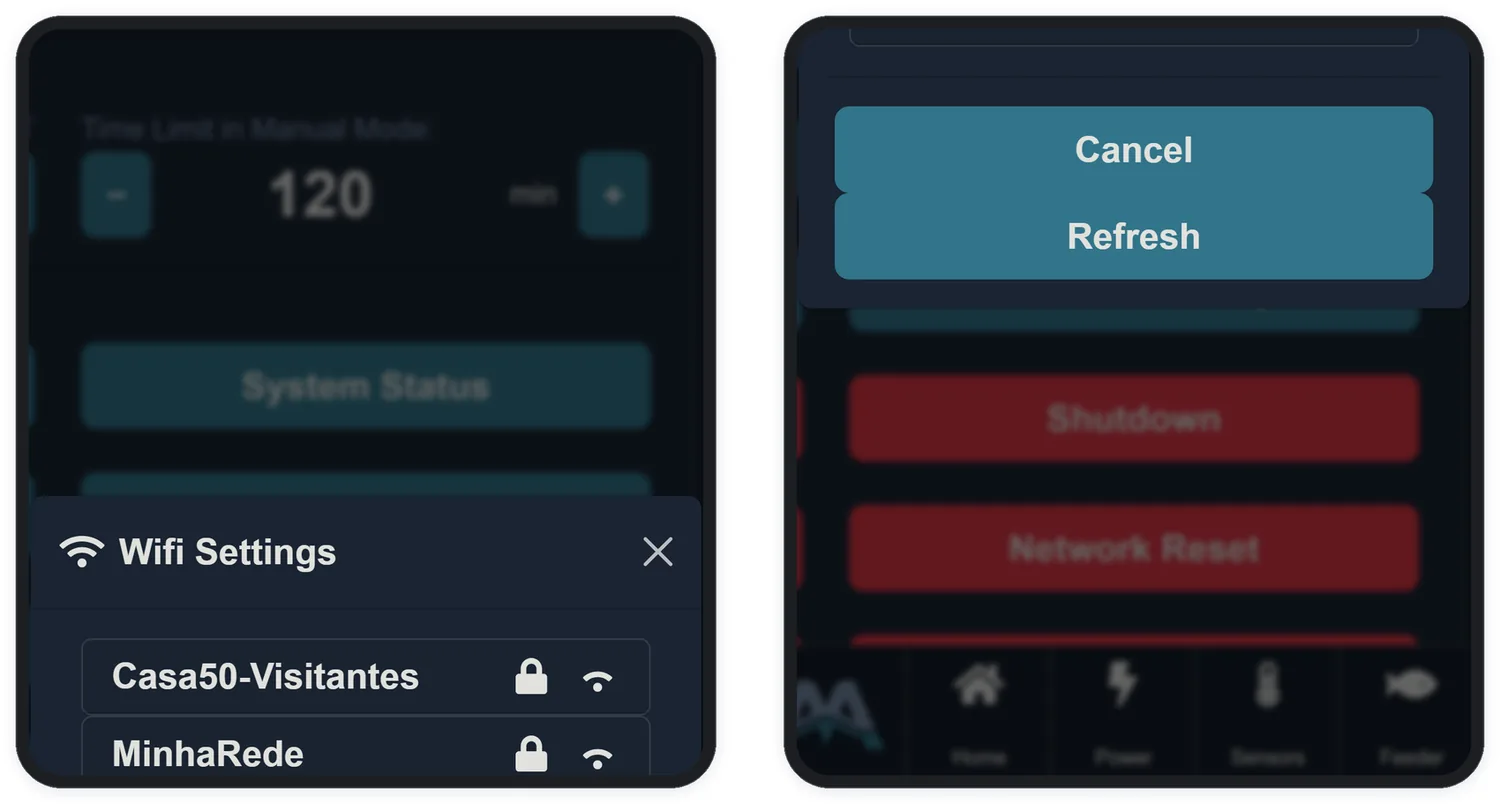
19.2 日期与时间
内部时钟自带电池,即使断电也能保持时间。有互联网时它会通过网络自行校准;没有互联网时,请在 Date/Time(日期/时间)界面中调整——点击 Date/Time Now! 按钮,即可一键复制您当前所用设备上的时间。
19.3 System Status
这是诊断界面。您很可能永远不会用到它——但一旦需要,客服要看的就是它。
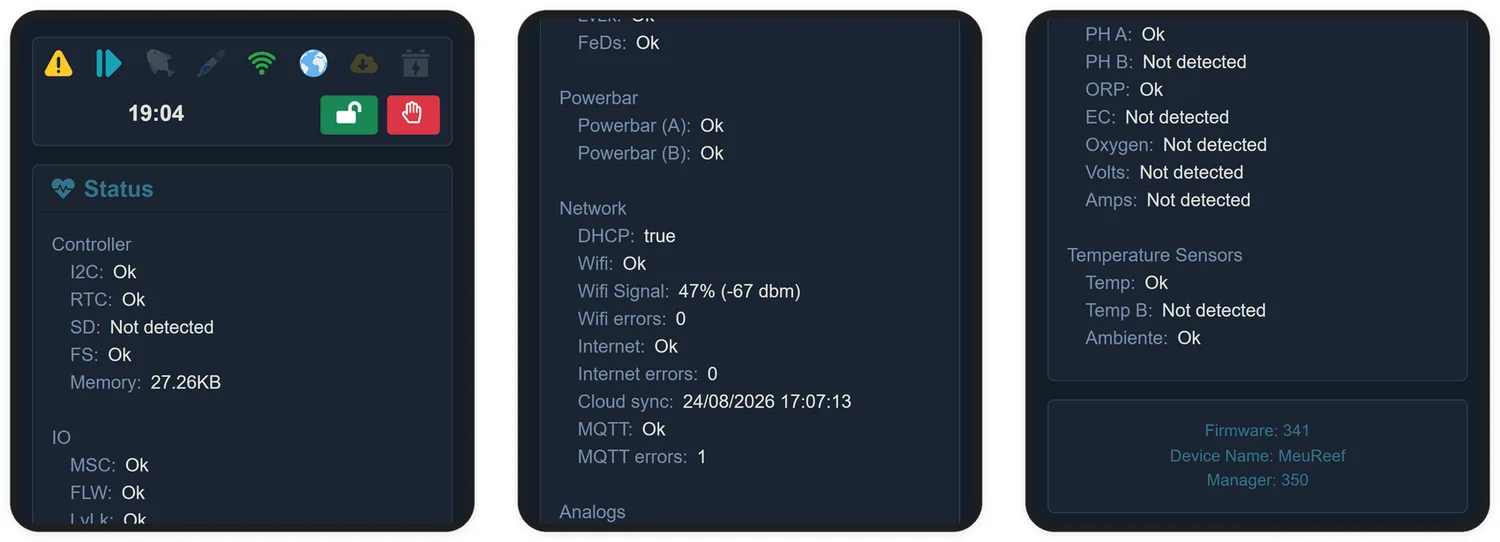
| 区块 | 所反映的内容 |
|---|---|
| Controller(控制器) | 内部健康状况:I2C 通信、时钟(RTC)、存储卡(SD)、文件系统和可用内存 |
| IO(输入输出) | 扩展电路:杂项、流量、液位/漏水,以及喂食器/滴定泵 |
| Powerbar | Powerbar A 和 B 的检测情况 |
| Network(网络) | DHCP、Wi-Fi 信号质量、错误计数、上次云端同步和 MQTT 状态 |
| Temperature Sensors(温度传感器) | 每个温度传感器的状态 |
| Analogs(模拟量) | 每个测量模块的状态:Ok、Not Detected 或 Unstable |