Télécharger le PDF
Aquarino APP — Manuel de l'utilisateur · Imprimé depuis manual.aquarino.com.br/fr/app/7-ajouter-un-equipement/
Ajouter un équipement
L'assistant d'installation s'occupe de tout : il dialogue avec l'équipement, lui transmet le mot de passe de votre réseau et l'enregistre sur votre compte. Il y a six étapes et cela ne prend que quelques minutes.
7.1 Avant de commencer
- L'équipement doit être branché ;
- Ayez sous la main le nom et le mot de passe de votre réseau Wi-Fi — et vérifiez que le réseau est en 2,4 GHz ;
- Restez près de l'équipement pendant l'opération.
7.2 Les six étapes
1 · Type d'appareil
Choisissez Controller, KH ou Display.
2 · Préparez l'équipement
Mettez l'équipement sous tension et attendez les signes qu'il est prêt : le bip de démarrage et la LED verte clignotante — c'est le clignotement qui indique le mode configuration. Si la LED ne clignote pas, débranchez, rebranchez et attendez.
3 · Se connecter à Aquarino
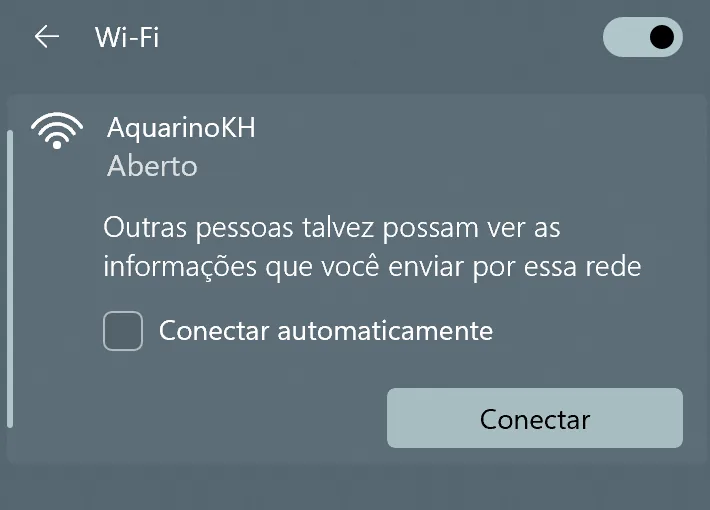
L'équipement crée un réseau Wi-Fi temporaire — Aquarino pour le Controller, AquarinoKH pour le KH, AquarinoDisplay pour le Display. L'application affiche le nom et le bouton Open Wi-Fi Settings (Ouvrir les réglages Wi-Fi) :
- Connectez votre téléphone au réseau indiqué.
- Il n'a ni mot de passe ni internet — quand le téléphone vous avertit, choisissez de rester connecté.
- Revenez à l'application et touchez I am connected (Je suis connecté).
4 · Réseau
L'application liste les réseaux que l'équipement voit, du plus fort au plus faible. Choisissez le vôtre, saisissez le mot de passe et touchez Configure (Configurer). Votre réseau n'apparaît pas ? Refresh networks (Actualiser les réseaux) relance le balayage, et l'option Manual SSID (SSID manuel) couvre les réseaux masqués.
5 · Configuration
L'application envoie votre adresse e-mail à l'équipement — c'est ce qui le relie à votre compte —, lui transmet le réseau et le redémarre. L'écran affiche un compte à rebours de 5 minutes et reste allumé jusqu'à la fin ; l'application interroge le cloud toutes les quelques secondes jusqu'à ce que l'équipement apparaisse comme enregistré.
6 · Terminé
Photo du produit, icône verte, Done (Terminé). L'équipement rejoint votre liste et répond déjà — depuis chez vous ou de n'importe où.
7.3 Si quelque chose échoue
| Situation | Que faire |
|---|---|
| Le compte à rebours de 5 minutes est arrivé à son terme | C'est presque toujours le mot de passe Wi-Fi mal saisi. Relancez l'assistant en vérifiant soigneusement le mot de passe |
| Le réseau temporaire n'apparaît pas | Vérifiez que la LED verte clignote. Un équipement déjà configuré n'ouvre pas le réseau — utilisez Reset Network sur son écran System |
| L'application ne liste pas les réseaux | Vérifiez que le téléphone est bien sur le réseau de l'équipement et touchez Refresh networks |
| Configuré, mais il n'apparaît pas dans la liste | Vérifiez que l'équipement s'est connecté (LED verte fixe) et tirez la liste pour l'actualiser |