PDF herunterladen
Aquarino APP — Benutzerhandbuch · Gedruckt von manual.aquarino.com.br/de/app/7-ein-gerat-hinzufugen/
Ein Gerät hinzufügen
Der Einrichtungsassistent kümmert sich um alles: Er spricht mit dem Gerät, übergibt ihm Ihr Netzwerkpasswort und registriert es auf Ihr Konto. Es sind sechs Schritte, und es dauert nur wenige Minuten.
7.1 Bevor Sie beginnen
- Das Gerät muss eingesteckt sein;
- Halten Sie Namen und Passwort Ihres WLANs bereit — und stellen Sie sicher, dass das Netzwerk mit 2,4 GHz arbeitet;
- Bleiben Sie während des Vorgangs in der Nähe des Geräts.
7.2 Die sechs Schritte
1 · Gerätetyp
Wählen Sie Controller, KH oder Display.
2 · Das Gerät vorbereiten
Schalten Sie das Gerät ein und warten Sie auf die Bereitschaftszeichen: den Startton und die blinkende grüne LED — das Blinken ist es, was den Einrichtungsmodus anzeigt. Blinkt die LED nicht, ziehen Sie den Stecker, stecken Sie ihn wieder ein und warten Sie.
3 · Mit Aquarino verbinden
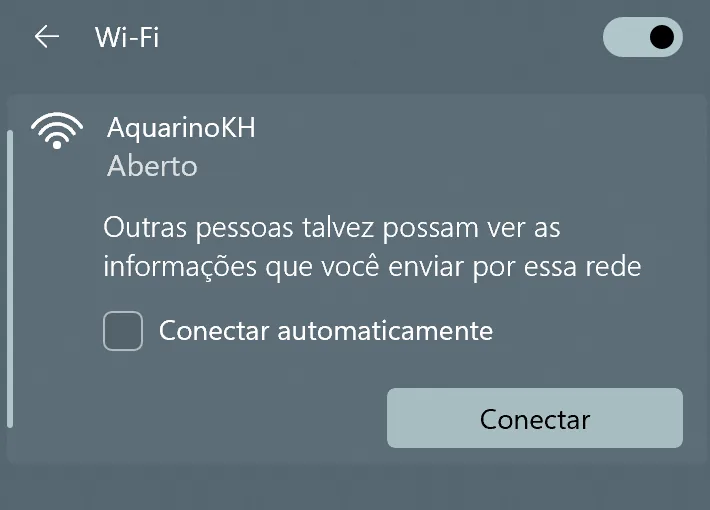
Das Gerät erzeugt ein temporäres WLAN — Aquarino beim Controller, AquarinoKH beim KH, AquarinoDisplay beim Display. Die App zeigt den Namen und die Schaltfläche Open Wi-Fi Settings (WLAN-Einstellungen öffnen):
- Verbinden Sie Ihr Handy mit dem angegebenen Netzwerk.
- Es hat kein Passwort und kein Internet — wenn das Handy Sie warnt, entscheiden Sie sich dafür, verbunden zu bleiben.
- Kehren Sie zur App zurück und tippen Sie auf I am connected (Ich bin verbunden).
4 · Netzwerk
Die App listet die Netzwerke auf, die das Gerät sieht, vom stärksten zum schwächsten. Wählen Sie Ihres aus, geben Sie das Passwort ein und tippen Sie auf Configure (Konfigurieren). Ihr Netzwerk ist nicht aufgetaucht? Refresh networks (Netzwerke aktualisieren) startet die Suche erneut, und die Option Manual SSID (SSID manuell eingeben) deckt versteckte Netzwerke ab.
5 · Konfiguration
Die App sendet Ihre E-Mail-Adresse an das Gerät — das ist es, was es mit Ihrem Konto verknüpft —, übergibt das Netzwerk und startet es neu. Der Bildschirm zeigt einen Countdown von 5 Minuten und bleibt bis zum Ende wach; die App fragt die Cloud alle paar Sekunden ab, bis das Gerät als registriert erscheint.
6 · Fertig
Produktfoto, grünes Symbol, Done (Fertig). Das Gerät kommt in Ihre Liste und reagiert bereits — von zu Hause oder von überall.
7.3 Wenn etwas schiefgeht
| Situation | Was zu tun ist |
|---|---|
| Der 5-Minuten-Countdown ist abgelaufen | Fast immer ist es das falsch eingegebene WLAN-Passwort. Führen Sie den Assistenten erneut aus und prüfen Sie das Passwort sorgfältig |
| Das temporäre Netzwerk erscheint nicht | Prüfen Sie, ob die grüne LED blinkt. Ein bereits konfiguriertes Gerät öffnet das Netzwerk nicht — nutzen Sie Reset Network auf seinem Bildschirm System |
| Die App listet die Netzwerke nicht auf | Prüfen Sie, ob das Handy wirklich im Netzwerk des Geräts ist, und tippen Sie auf Refresh networks |
| Konfiguriert, erscheint aber nicht in der Liste | Prüfen Sie, ob sich das Gerät verbunden hat (dauerhaft grüne LED), und ziehen Sie die Liste zum Aktualisieren |