第三部分您的设备
第7章
添加设备
添加向导会包办一切:它与设备通信,把您的网络密码交给它,并把它注册到您的账户名下。一共六步,只需几分钟。
7.1 开始之前
- 设备必须已通电;
- 手边备好 Wi-Fi 的网络名称和密码 —— 并确认这个网络是 2.4 GHz 的;
- 整个过程中请待在设备附近。
7.2 六个步骤
1 · 设备类型
选择 Controller、KH 或 Display。
2 · 准备设备
给设备通电,等待就绪的信号:开机提示音和闪烁的绿色 LED —— 正是这个闪烁表示它已进入配置模式。如果 LED 不闪烁,请拔掉电源、重新插上,然后等待。
3 · 连接到 Aquarino
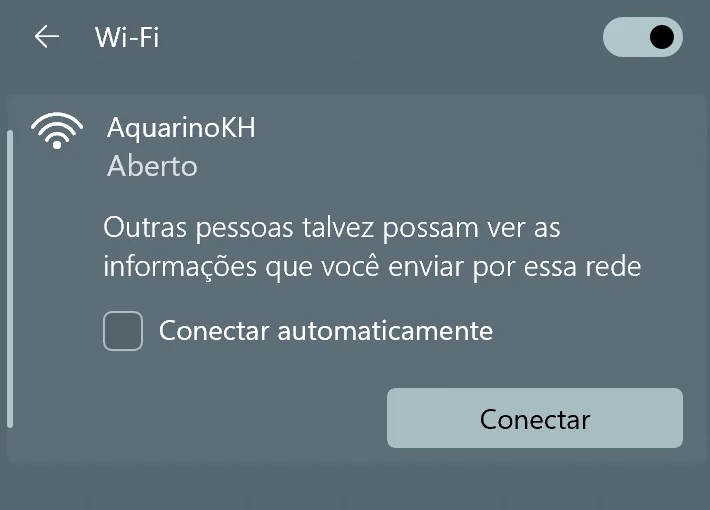
设备会创建一个临时 Wi-Fi 网络 —— Controller 是 Aquarino,KH 是 AquarinoKH,Display 是 AquarinoDisplay。应用会显示这个名称和 Open Wi-Fi Settings(打开 Wi-Fi 设置)按钮:
- 把手机连接到指定的网络。
- 这个网络没有密码,也没有互联网 —— 手机提示时,请选择保持连接。
- 返回应用,点击 I am connected(我已连接)。
4 · 网络
应用会按信号由强到弱列出设备能看到的网络。选中您的网络,输入密码,点击 Configure(配置)。您的网络没有出现?Refresh networks(刷新网络)会重新扫描一次,而 Manual SSID(手动输入 SSID)适用于隐藏网络。
5 · 配置中
应用把您的邮箱发送给设备 —— 这正是把它绑定到您账户的方式 —— 交付网络信息并重启设备。屏幕会显示 5 分钟倒计时并保持常亮直到结束;应用每隔几秒查询一次云端,直到设备显示为已注册。
6 · 完成
产品照片、绿色图标、Done(完成)。设备进入您的列表并已开始响应 —— 无论在家还是在任何地方。
7.3 如果出了问题
| 情况 | 处理办法 |
|---|---|
| 5 分钟倒计时结束了 | 几乎总是Wi-Fi 密码输错了。重新运行向导,仔细核对密码 |
| 临时网络没有出现 | 确认绿色 LED 正在闪烁。之前已经配置过的设备不会开放这个网络 —— 请在它的 System 界面上使用 Reset Network |
| 应用列不出网络 | 确认手机确实连在设备的网络上,然后点击 Refresh networks |
| 配置完成了,但列表里没有 | 检查设备是否已连上(绿色 LED 常亮),并下拉列表刷新 |