Скачать PDF
Aquarino KH — Руководство пользователя · Напечатано с manual.aquarino.com.br/ru/kh/21-grafiki/
Графики
Если главный экран отвечает на вопрос «всё ли в порядке сейчас?», то экран графиков отвечает на вопрос «что происходило?». Это самый мощный инструмент прибора для тех, кто хочет понять свой аквариум.
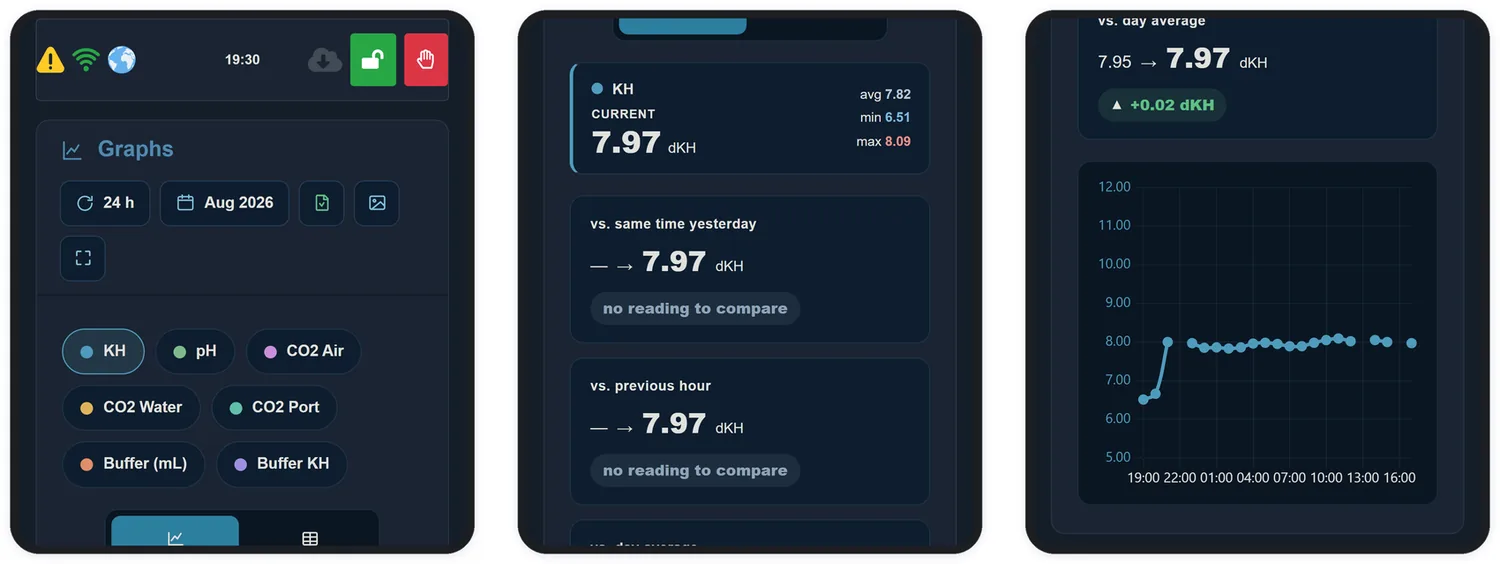
21.1 Период и параметры
Сверху выберите период — 24 h, 7 days или 30 days (24 часа, 7 или 30 дней), всегда в пределах выбранного месяца, — и нажмите на параметры, которые хотите видеть. Можно отметить один или несколько:
| Параметр | Что записывает | Шкала оси |
|---|---|---|
| KH | Измеренную щёлочность | Фиксированная, от 5 до 12 dKH — в вашей единице примерно от 89 до 214 ppm CaCO3 или от 1,8 до 4,3 mEq/L |
| pH | pH аквариума (требуется откалиброванный электрод) | Фиксированная, от 7,5 до 9 |
| CO2 Air | CO2 в помещении | Автоматическая: подстраивается под значения периода |
| CO2 Water | CO2, растворённый в воде | Автоматическая |
| CO2 Port | Процент включения порта, час за часом | Фиксированная, от 0 до 100 % |
| Buffer (mL) | Объём, внесённый дозатором щёлочности | Начинается с нуля; верх подстраивается |
| Buffer KH | Сколько щёлочности дало это дозирование | Начинается с нуля; верх подстраивается |
Фиксированная шкала означает, что ось не меняется изо дня в день: KH всегда показан в одном и том же диапазоне, и разные дни можно сравнивать на глаз. Автоматическая шкала растягивается до значений периода, чтобы были видны даже небольшие колебания.
Каждый параметр показан сплошной линией, без отметок в точках. Чтобы увидеть значения за конкретный час, проведите пальцем по графику — или мышью на компьютере: в окошке появятся время и значение каждого отмеченного параметра в этот час.
21.2 Что идёт на какую ось: порядок, в котором вы отмечаете
У графика две оси с реальными значениями — слева и справа. Какой параметр попадёт на какую ось, решает порядок, в котором вы отмечаете параметры:
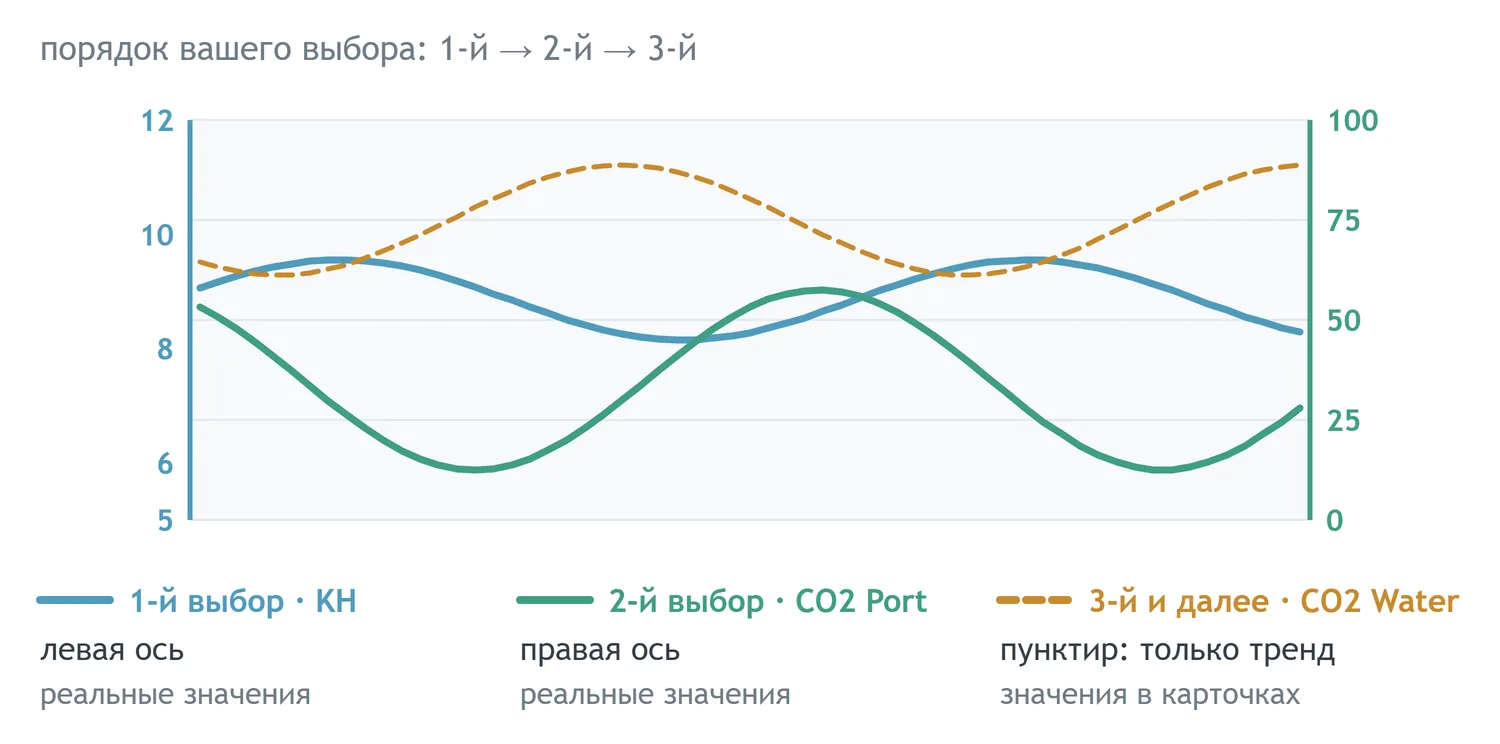
| Порядок | Где показан | Как читать |
|---|---|---|
| 1-й отмеченный | Ось слева | Сплошная линия с реальными значениями в шкале параметра |
| 2-й отмеченный | Ось справа | Сплошная линия с реальными значениями в шкале параметра |
| 3-й и далее | Без собственной оси | Линия пунктиром, только тенденция — растёт, падает, повторяет остальные. Реальные значения — в карточках над графиком |
Если снять отметку с параметра, следующие поднимаются на одну позицию: 2-й переходит на левую ось, 3-й получает правую и так далее.
Экран открывается с уже отмеченным KH, и хотя бы один параметр отмечен всегда: последний снять нельзя.
21.3 Карточки
Над графиком каждый отмеченный параметр получает карточку того же цвета, что и его линия:
| Тип параметра | Крупное число | Мелкие числа |
|---|---|---|
| Показания — KH, pH, CO2 Air, CO2 Water, CO2 Port | Текущее значение | Среднее, минимум и максимум за период |
| Дозирование — Buffer (mL), Buffer KH | Итог, внесённый за период | Среднее, минимум и максимум на одну дозу |
21.4 Автоматические сравнения
Когда отмечен только один параметр, сразу ниже появляются три сравнения, которые отвечают на самые частые вопросы, избавляя вас от необходимости толковать график. Значок становится зелёным, когда изменение в пределах нормы для этого параметра — например, до 0,15 dKH для KH:
| Сравнение | Для чего нужно |
|---|---|
| со вчерашним тем же часом | Выделяет суточное изменение. Если сегодня в 15 ч не так, как вчера в 15 ч, значит, что-то действительно изменилось |
| с предыдущим часом | Показывает недавнее движение — с какой скоростью KH растёт или падает |
| со средним за день | Помещает текущее показание в контекст самого дня, отделяя обычное от исключительного |
У дозирования таких значков нет: сравнивать дозу одного часа с дозой другого бессмысленно — важны итог и характер доз, а они есть в карточке.
21.5 Chart, Table, Compare и Map
Переключатель режима меняет способ показа одних и тех же данных. Chart (график) и Table (таблица) доступны всегда. Compare (сравнение) и Map (карта) появляются, когда отмечен только один параметр и выбран период 7 или 30 дней: для сравнения им нужно несколько дней.
| Режим | Доступен | Отвечает на вопрос |
|---|---|---|
| Chart | Всегда | Как менялись параметры за период? |
| Table | Всегда | Каким было точное значение в каждый час? |
| Compare | Один параметр, 7 или 30 дней | Повторяется ли этот час одинаково каждый день или скачет? Сегодня выбивается из обычного? |
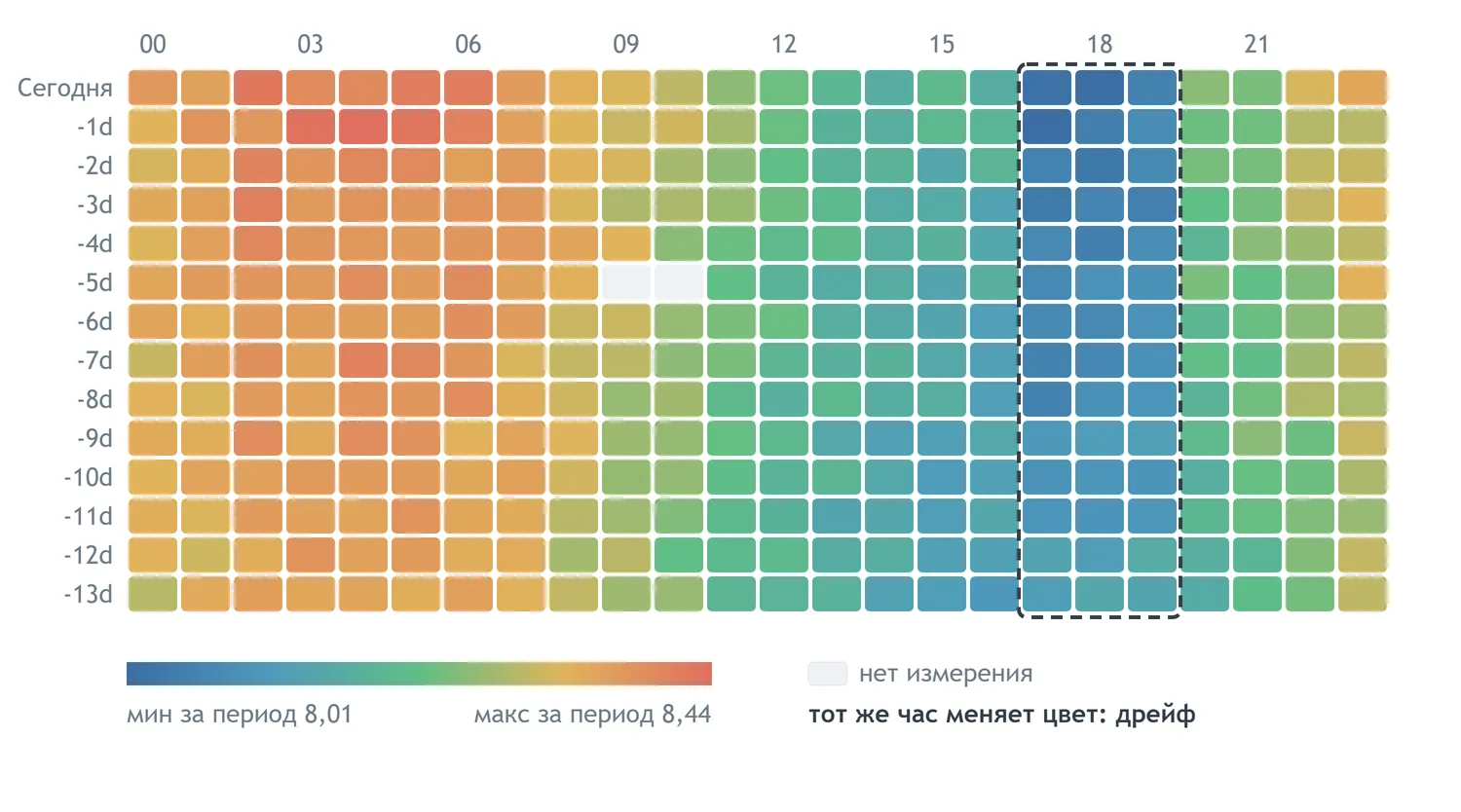
| Map | Один параметр, 7 или 30 дней | Не сползает ли какой-то час изо дня в день? |
Table: точное значение каждого часа
Каждая строка — час с измерением, самый свежий сверху. В первом столбце время; в следующих — по одному отмеченному параметру, его цветом и с единицей. Работает с любым числом параметров — на телефоне таблица прокручивается вбок.
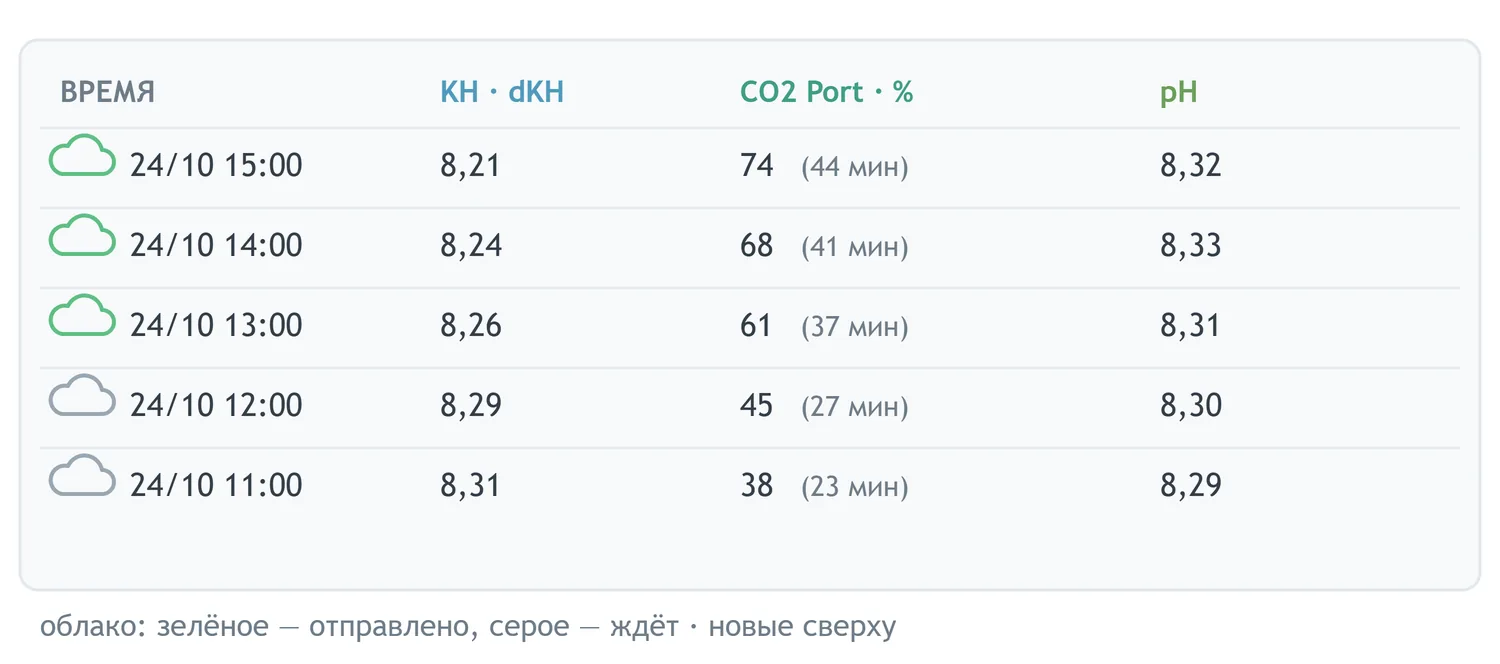
| Деталь | Что означает |
|---|---|
| Облачко рядом со временем | Зелёное: это измерение уже отправлено в облако Aquarino. Серое: ещё ожидает отправки и уйдёт само, когда позволит связь |
| CO2 Port с минутами | Рядом с процентом показаны соответствующие минуты в часе: 45 % — это 27 минут включённого порта |
| Тире (—) | У этого параметра нет показания в этот час |
Compare: один день поверх другого
Каждый день периода становится отдельной кривой, и все они наложены на одну ось от 00h до 24h. Так один и тот же час разных дней оказывается один под другим.
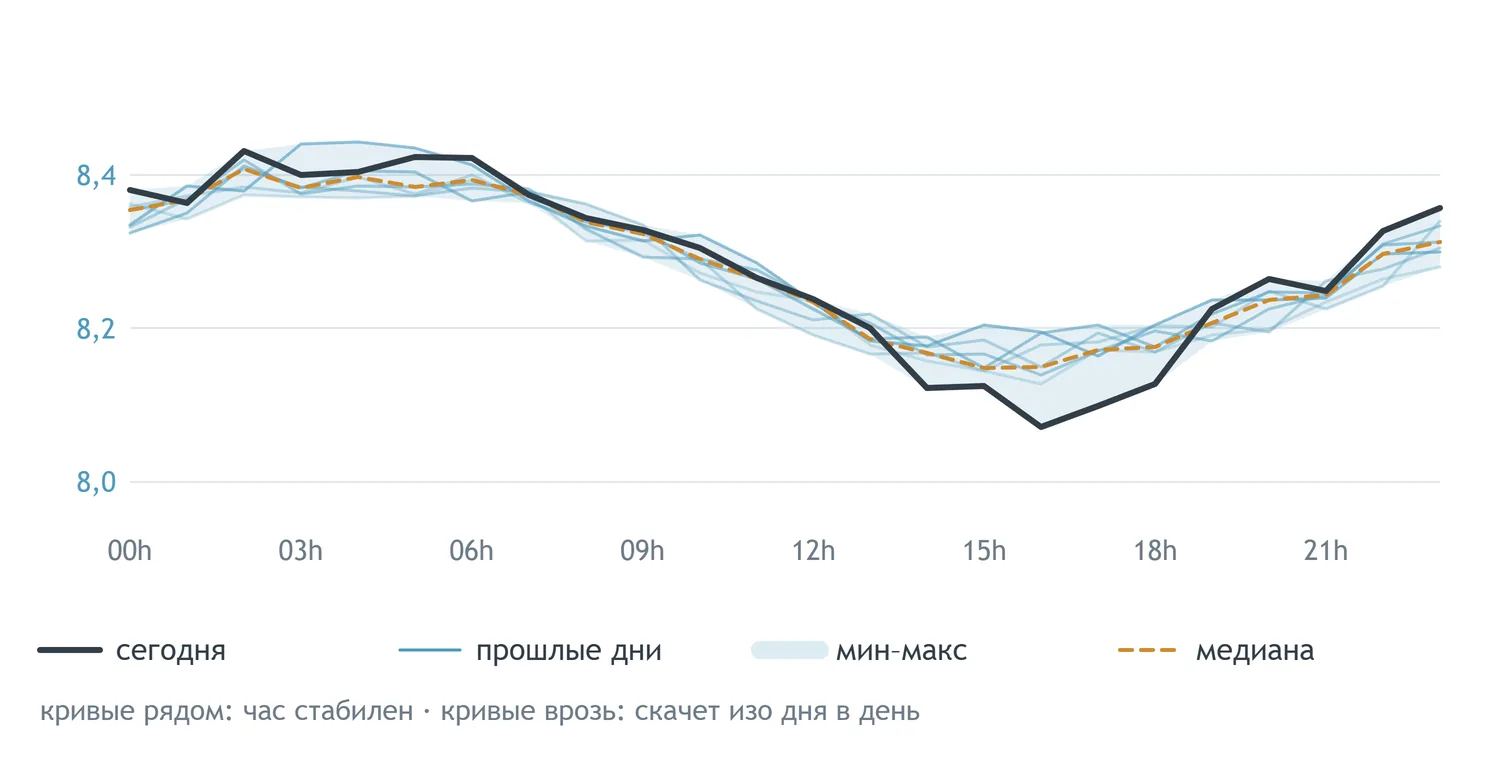
| Элемент | Как читать |
|---|---|
| Кривая сегодняшнего дня | Выделенная, более толстая линия |
| Прошлые дни | Цветом параметра, тем бледнее, чем старше день |
| Затенённая полоса | Минимум и максимум каждого часа за период |
| Пунктирная линия | Медиана каждого часа: «типичный день» вашего аквариума |
Map: весь период сразу
Каждая строка — день — Today (сегодня) сверху, затем -1d, -2d и так далее, — а каждый столбец — час, от 00 до 23. Цвет каждого квадратика показывает значение за этот час.
| Как читать | Что показывает |
|---|---|
| По горизонтали | Целый день, час за часом |
| По вертикали | Один и тот же час на протяжении дней. Столбец, меняющий цвет сверху вниз, выявляет дрейф: параметр сползает изо дня в день в этот час — то, чего не покажет кривая одного дня |
| Блоки ровного цвета | Стабильность |
| Бледные квадратики | Часы без измерения |
21.6 Выгрузка
Кнопки Excel и Image (изображение) выгружают историю в виде таблицы или картинки, а кнопка Fullscreen разворачивает график во весь экран в любом режиме. Таблица открывается в Excel или Google Sheets и позволяет строить собственные разборы, сравнивать месяцы и следить за долгосрочным развитием системы.