Добавление устройства
Мастер добавления берёт на себя всё: он общается с устройством, передаёт ему пароль вашей сети и регистрирует его на вашу учётную запись. Шесть шагов и всего несколько минут.
7.1 Прежде чем начать
- Устройство должно быть включено в розетку;
- Держите под рукой имя и пароль вашей сети Wi-Fi — и убедитесь, что сеть работает на 2,4 ГГц;
- Оставайтесь рядом с устройством во время всей процедуры.
7.2 Шесть шагов
1 · Тип устройства
Выберите Controller, KH или Display.
2 · Подготовьте устройство
Включите устройство и дождитесь признаков готовности: звукового сигнала при запуске и мигающего зелёного светодиода — именно мигание означает режим настройки. Если светодиод не мигает, отключите питание, включите снова и подождите.
3 · Подключение к Aquarino
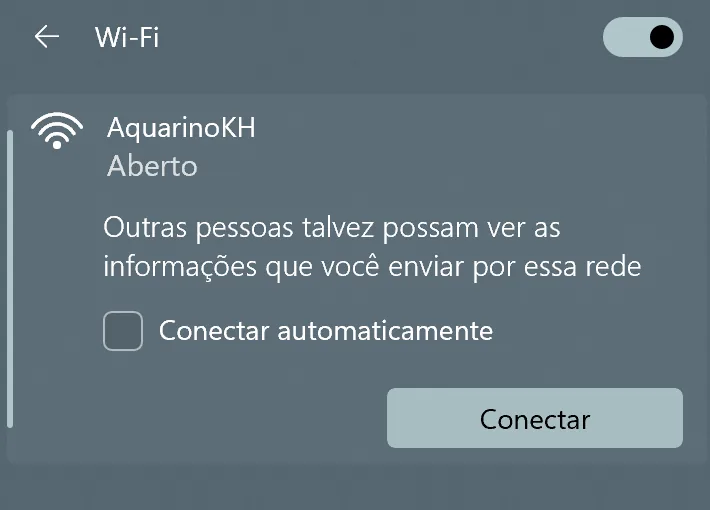
Устройство создаёт временную сеть Wi-Fi — Aquarino у Controller, AquarinoKH у KH, AquarinoDisplay у Display. Приложение показывает её имя и кнопку Open Wi-Fi Settings (Открыть настройки Wi-Fi):
- Подключите смартфон к указанной сети.
- В ней нет ни пароля, ни интернета — когда смартфон предупредит об этом, выберите остаться подключённым.
- Вернитесь в приложение и нажмите I am connected (Я подключён).
4 · Сеть
Приложение перечисляет сети, которые видит устройство, от самой сильной к самой слабой. Выберите свою, введите пароль и нажмите Configure (Настроить). Ваша сеть не появилась? Refresh networks (Обновить список сетей) запускает сканирование заново, а вариант Manual SSID (Ввести SSID вручную) подходит для скрытых сетей.
5 · Настройка
Приложение отправляет ваш адрес электронной почты устройству — именно это связывает его с вашей учётной записью, — передаёт данные сети и перезапускает его. На экране идёт обратный отсчёт 5 минут, и экран не гаснет до конца; приложение каждые несколько секунд опрашивает облако, пока устройство не появится как зарегистрированное.
6 · Готово
Фотография изделия, зелёный значок, Done (Готово). Устройство входит в ваш список и уже отвечает — из дома или откуда угодно.
7.3 Если что-то не получилось
| Ситуация | Что делать |
|---|---|
| Обратный отсчёт в 5 минут закончился | Почти всегда дело в неверно введённом пароле Wi-Fi. Пройдите мастер заново, внимательно проверив пароль |
| Временная сеть не появляется | Убедитесь, что зелёный светодиод мигает. Уже настроенное ранее устройство эту сеть не открывает — воспользуйтесь Reset Network на его экране System |
| Приложение не показывает список сетей | Убедитесь, что смартфон действительно находится в сети устройства, и нажмите Refresh networks |
| Настроено, но в списке не появляется | Проверьте, подключилось ли устройство (ровно горящий зелёный светодиод), и потяните список для обновления |