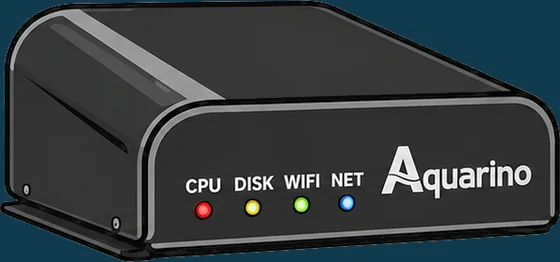
Aquarino Controller

AQUARINO CONTROLLER

MANUAL DO USUÁRIO

Central de automação e monitoramento para aquários, tanques e lagos.

Firmware 341 · Manager 350

Prefácio

Como todo aquarista, busquei o que é melhor para minha fauna e flora; foram muitos equipamentos, produtos e estudos.

Após comprar diversos equipamentos para monitorar, controlar e me ajudar a cuidar do meu aquário, percebi que nenhum deles atendia perfeitamente às minhas necessidades. Havia dificuldade de configuração, custos elevados e muitas limitações.

Decidi, então, utilizar meus conhecimentos em tecnologia e recursos pessoais para oferecer uma nova opção para o nosso hobby. Foi nesse momento que nasceu o Aquarino.

Estou muito orgulhoso do que construímos. Muitos aquaristas participaram ativamente, dando sugestões. Só chegamos a este resultado porque vocês acreditaram no projeto.

O que desejamos manter como essência do Aquarino é o contato direto com os aquaristas, suporte e atendimento próximos, além de agilidade na implementação de novas funcionalidades e produtos.

Faça parte das nossas redes para tirar suas dúvidas, enviar suas sugestões e bater papo sobre aquarismo:

O Aquarino depende de todos nós para que possamos avançar e criar uma referência de usabilidade, recursos e atendimento para o aquarismo mundial.

Obrigado! Vamos retribuir sua confiança, e levar nosso hobby para um novo nível!

Laercio M F Junior

Fundador e Diretor de Inovação da Aquarino

Como usar este manual

Este manual foi escrito para ser lido na ordem na primeira vez e consultado por assunto depois. Se o seu Aquarino Controller acabou de chegar, siga as Partes II e III na sequência — em menos de uma hora ele estará conectado e controlando as primeiras tomadas.

Ao longo do texto você encontra cinco tipos de destaque:

As imagens das telas foram capturadas do Local Manager — a interface que o próprio equipamento serve na sua rede — em um celular, que é como a maioria dos aquaristas usa o Aquarino no dia a dia. As mesmas telas existem no aplicativo Aquarino.

PARTE I

Conheça o seu Aquarino Controller

O que a central faz, o que há na caixa e como ela toma decisões.

CAPÍTULO 1

O que é o Aquarino Controller

O Aquarino Controller é uma central de automação e monitoramento para aquários, tanques e lagos. Ele reúne, em um só equipamento, a leitura dos seus sensores, o controle das tomadas, as bombas dosadoras, o alimentador automático e as regras que amarram tudo isso — com acesso pela sua rede Wi-Fi e pela internet.

Projetado com a colaboração de diversos aquaristas e especialistas, o Controller foi pensado para crescer com o seu sistema: você começa com a central, o sensor de temperatura e a régua de tomadas que acompanham o produto, e vai acrescentando sensores e módulos conforme a necessidade.

1.1 O que ele faz

  • Lê sensores — até 3 de temperatura, 2 de vazão, 2 de vazamento, 4 de nível, além dos módulos de pH, ORP, condutividade (salinidade), TDS, oxigênio e alcalinidade.
  • Controla até 16 tomadas, por meio de uma ou duas Powerbar V8, com modos de acionamento por agenda, temporizador, ciclo e failover.
  • Comanda até 6 bombas dosadoras 12 V, com agendamento, controle de reservatório e calibração de precisão.
  • Cuida da alimentação: aciona o alimentador automático e desliga as bombas que você escolher durante o período de alimentação.
  • Automatiza com regras: até 24 regras do tipo "se o sensor passar de tanto, ligue isto e desligue aquilo".
  • Protege contra falta de energia, com o módulo Failover: detecta a queda, desliga o que não é essencial e preserva o seu no-break.
  • Avisa por e-mail — e por push ou Telegram, pelo aplicativo Aquarino — quando algo sai do esperado.
  • Registra tudo: logs de eventos e gráficos hora a hora de cada sensor.

1.2 O que ele não faz

Ser claro sobre os limites do equipamento faz parte de usá-lo bem.

  • Ele não mede o que não tem sensor. Parâmetros sem módulo instalado podem ser informados manualmente (Capítulo 12), mas quem mede é você.
  • Ele não substitui o seu julgamento. As regras executam exatamente o que você configurou — nem mais, nem menos. Comece simples e evolua.
  • Ele não é um no-break. O módulo Failover gerencia a energia da bateria que você já tem; quem sustenta o aquário na queda é o seu no-break.
  • Ele não dispensa boas práticas elétricas. Disjuntores, DR e aterramento continuam sendo obrigação da instalação do aquário.

1.3 Local Manager e Cloud: dois caminhos, o mesmo equipamento

Você acessa o Aquarino Controller de duas formas, e as telas são as mesmas nas duas:

AcessoQuando usar
Local Manager — pelo endereço IP do equipamento, em qualquer navegador da sua redeNo dia a dia, em casa. Funciona sem internet e é ideal para deixar aberto num tablet ao lado do aquário
Aplicativo Aquarino — no celular, de qualquer lugarFora de casa, e para recursos de conta: compartilhamento de acesso, notificações push e Telegram, vários equipamentos numa lista só
CAPÍTULO 2

Conteúdo da caixa e componentes

2.1 O que vem na caixa

  • Central Aquarino Controller;
  • Fonte bivolt 12 V / 5 A;
  • Powerbar V8 com cabo de rede CAT5E blindado de 2 metros;
  • Sensor de temperatura PRO com cabo de 2 metros.
O kit Aquarino: a central de controle e a Powerbar V8, com o sensor de temperatura PRO.

2.2 Painel de LEDs

Quatro luzes na frente da central contam o estado do equipamento sem que você precise abrir tela nenhuma:

LEDComportamento
CPU (vermelho)Pisca continuamente — é o sinal de que o processador está vivo. Se parar de piscar, o equipamento travou
DISK (amarelo)Acende durante leitura e gravação dos arquivos de configuração e histórico
WIFI (verde)Aceso fixo: conectado à sua rede. Piscando: em modo de configuração, criando a rede própria (Capítulo 8). Apagado: perdeu a rede — o equipamento tenta reconectar a cada 1 minuto
NET (azul)Aceso quando há acesso à internet. Apagado, o equipamento continua funcionando na rede local, mas não envia e-mails nem aparece no aplicativo fora de casa
O painel de LEDs: CPU, DISK, WIFI e NET.

2.3 Conectores e portas

Todas as portas da central são identificadas pelo nome, e cada uma tem função exclusiva:

O painel traseiro concentra todas as conexões da central.
PortaQuantidadePara que serve
TEMP3Sensores de temperatura
FLOW2Sensores de vazão / fluxo de água
LEAK2Sensores de detecção de vazamento
LEVEL4Sensores de nível
FEED1Alimentador automático de peixes
BUS8Módulos Aquarino: Powerbar, Failover e módulos de medição (pH, ORP, EC, TDS, O2)
DOS (P4)6Bombas dosadoras 12 V
DC 12V1Fonte de alimentação que acompanha o produto

2.4 Fixação

O Aquarino foi desenhado para ficar à vista, não escondido dentro do móvel. Ele acompanha pezinhos de silicone para uso na horizontal, sobre qualquer superfície plana, e furação na parte inferior para fixação na vertical.

Horizontal sobre os pés de silicone, ou vertical pela furação inferior.
CAPÍTULO 3

Como o Controller decide

Antes de entrar nas telas, vale entender a lógica que governa o equipamento. Cinco minutos neste capítulo evitam a maioria das confusões de quem está começando.

3.1 Automático × Manual

O sistema trabalha em um de dois modos:

ModoO que significa
AutomáticoO estado normal. Agendas, temporizadores, ciclos e regras de automação mandam nas tomadas e dosadoras
ManualVocê assumiu o controle: ao ligar ou desligar uma tomada com a mão, o sistema congela o estado das tomadas e suspende todas as regras até você devolver o controle ao automático

O modo manual existe para manutenção: sifonar, limpar o skimmer, trocar água. Você desliga o que precisa, faz o serviço, e volta para o automático.

3.2 A ordem de precedência

Quando mais de uma coisa quer comandar a mesma tomada, vence quem está mais alto nesta lista:

  1. Manual — o seu comando direto está acima de tudo.
  2. Alimentação — durante o período de alimentação, as tomadas marcadas para desligar ficam desligadas, não importa o que digam as regras.
  3. Failover — na falta de energia, as tomadas sem permissão de bateria são desligadas.
  4. Atraso (delay) — uma tomada em contagem de atraso espera a contagem terminar.
  5. Regras de automação — na ordem em que aparecem na tela Regras.
  6. Modo da tomada — agenda, temporizador, ciclo, sempre ligada ou sempre desligada.

3.3 Emergência

O botão vermelho no canto superior direito de todas as telas é a Parada de Emergência: desliga todas as tomadas, interrompe qualquer dosagem em andamento, cancela o alimentador e coloca o sistema em modo manual — imediatamente, sem pergunta de confirmação.

3.4 Modo protegido

O cadeado na barra superior bloqueia o sistema contra alterações acidentais — ou curiosas. Com o cadeado fechado, o equipamento ignora qualquer comando: tomadas, dosadoras, configurações. A única ação aceita é destravar, com a senha.

  1. Toque no cadeado aberto (verde) na barra de status.
  2. Digite a senha do equipamento — de fábrica, aquarino — e toque em Bloquear.
  3. O cadeado fica vermelho e fechado: o sistema está protegido. Para liberar, toque nele de novo e digite a senha.
O modo protegido pede a senha para bloquear — e para desbloquear.
PARTE II

Instalação

O lugar certo, a energia sob controle e cada sensor na sua porta.

CAPÍTULO 4

Onde e como instalar

Coloque a central sobre uma superfície plana, seca e de fácil acesso, em área destinada a equipamentos eletroeletrônicos. Diferente dos equipamentos que vivem escondidos no móvel, o Aquarino foi desenhado para ficar à vista — mas alguns cuidados continuam valendo:

EvitePor quê
Locais sujeitos a respingos ou sobre a lâmina d'águaÉ um equipamento eletrônico; umidade constante reduz a vida útil
Passar cabos de sensores junto com cabos de energiaInterferência elétrica degrada as leituras, principalmente de temperatura e das sondas
Esticar cabos de comunicação além de 5 metrosPowerbar, Failover e extensores de sensores têm limite de 5 metros para comunicação confiável
  1. Posicione a central — horizontal sobre os pés de silicone, ou vertical pela furação inferior.
  2. Conecte a fonte 12 V na porta DC 12V e na tomada.
  3. Aguarde alguns segundos: o equipamento emite um beep e o LED verde de Wi-Fi começa a piscar, indicando que está pronto para ser configurado (Capítulo 8).
CAPÍTULO 5

Powerbar: as tomadas do seu aquário

A Powerbar V8 é a régua de distribuição e controle de energia do Aquarino: oito tomadas comandadas individualmente pela central. O Controller aceita duas Powerbar, totalizando 16 tomadas.

A Powerbar V8: oito tomadas controladas individualmente.

5.1 Instalando

  1. Desligue o seu Aquarino da tomada.
  2. Na Powerbar, escolha a chave de endereço: A para as tomadas 1 a 8, B para as tomadas 9 a 16.
  3. Conecte o cabo de rede fornecido entre a Powerbar e uma porta BUS da central.
  4. Conecte o cabo de energia da Powerbar à sua rede elétrica (110 V ou 220 V).
  5. Ligue o Aquarino novamente.
  6. Confirme a detecção em Sistema → Status do Sistema, no bloco Barras de Tomadas.
CaracterísticaValor
Tomadas por Powerbar8
Powerbar por central2 (chaves A e B)
Alimentação110 V ou 220 V
Carga máxima por Powerbar10 A
Cabo de comunicação2 m incluso; máximo de 5 m
FixaçãoHorizontal ou vertical, com furação própria
CAPÍTULO 6

Sensores de temperatura, vazão, vazamento e nível

Os sensores deste capítulo conectam nas portas USB identificadas da central. A instalação segue sempre o mesmo ritual — desligue, conecte, ligue, confira — e por isso vem resumida uma única vez:

6.1 Temperatura (portas TEMP)

Monitorar a temperatura é a necessidade mais básica de qualquer aquário, e o kit já vem com um sensor de categoria A. As três portas TEMP aceitam sensores das categorias A, B e C:

  • Sensores da mesma categoria são automaticamente promediados — útil em aquários grandes, para ler a temperatura em mais de um ponto e trabalhar com a média.
  • Sensores de categorias diferentes aparecem como leituras independentes (Temp A, Temp B, Temp C) — por exemplo: aquário, sump e ambiente.
O sensor de temperatura PRO que acompanha o produto.
CaracterísticaValor
Precisão12 bits — 0,0625 °C
AtualizaçãoA cada 60 segundos
CategoriasA, B e C

6.2 Vazão / fluxo (portas FLOW A e B)

Sensores de vazão medem o fluxo na tubulação: a vazão real do recalque, o fluxo ideal do chiller ou do filtro UV. Use o modelo adequado ao diâmetro da sua tubulação:

ModeloVazão máxima
DN1530 L/min — 1.800 L/h
DN2060 L/min — 3.600 L/h
DN25120 L/min — 7.200 L/h
DN32120 L/min — 7.200 L/h
DN40200 L/min — 12.000 L/h
Sensor de vazão, instalado em linha com a tubulação.

Depois de conectar, configure o modelo em Sistema → Calibração → Flow (Capítulo 20) e confira a leitura na tela Sensores.

6.3 Detecção de vazamento (portas LEAK A e B)

O pesadelo de todo aquarista é um vazamento silencioso. As duas portas LEAK permitem monitorar dois pontos distintos — por exemplo, o piso do móvel e a área do sump.

O sensor de vazamento fica rente ao piso, com a face metálica para baixo.
  • Instale com a face metálica para baixo, rente ao piso.
  • Escolha o ponto considerando o caimento do piso — a água escorre para lá.
  • Para testar, toque a parte metálica com a ponta do dedo molhada e confira o alerta na tela Sensores.

6.4 Nível magnético MAG (portas LEVEL A e B)

O sensor de nível MAG detecta a água através do vidro, sem contato com ela — ideal para monitorar o nível do overflow ou do reservatório de reposição sem nada dentro d'água.

O sensor MAG cola do lado de fora do vidro.
  • Indicado para vidros de até 5 mm (ajustável até 10 mm).
  • Cabo de 40 cm — use o extensor USB, com máximo de 5 metros.
  • Conecte nas portas LEVEL A ou LEVEL B.

6.5 Nível óptico (portas LEVEL C e D)

O sensor óptico é o de precisão: detecta o nível num ponto exato, ideal para o controle de reposição de evaporação no sump ou o reservatório de balling.

O sensor óptico, com suporte magnético incluso.
  • Cabo de 3 metros, com suporte magnético incluso.
  • Com extensor USB, comprimento máximo total de 5 metros.
  • Conecte nas portas LEVEL C ou LEVEL D.
CAPÍTULO 7

Módulos de medição e Failover

7.1 Módulos de medição (portas BUS)

As portas BUS recebem os módulos que ampliam o que o Controller enxerga da água. Cada módulo instalado faz o sensor correspondente "acordar" na tela Sensores — a detecção é automática, na inicialização do equipamento:

MóduloO que medeUnidades
pH (A e B)pH da água — até dois módulos independentespH
ORPPotencial de oxirreduçãomV
ECCondutividade / salinidadeµS/cm, mS/cm, ppt, gravidade específica, kg/m³
TDSSólidos totais dissolvidos — ideal para água de osmoseppm
Oxigênio (SAT/DO)Saturação de oxigênio dissolvido% ou mg/L
Aquarino KHAlcalinidade, medida pelo Aquarino KH integrado (Capítulo 24)dKH, ppm, mEq/L
Módulo de leitura de pH: a sonda que conecta ao barramento BUS.
  1. Desligue o seu Aquarino.
  2. Conecte o módulo em qualquer porta BUS.
  3. Ligue novamente e confira a leitura na tela Sensores.
  4. Calibre a sonda antes de confiar nas leituras — o Capítulo 20 traz o passo a passo de cada uma.

7.2 Módulo Failover

O Failover é a inteligência para o no-break do seu aquário: monitora tensão, corrente e consumo (kWh), detecta a queda de energia e desliga as tomadas que você marcou como não essenciais — para a bateria durar mais para o que importa.

O módulo Failover, instalado entre a rede elétrica e o no-break.
  1. Desligue o seu Aquarino.
  2. Conecte o cabo de rede do módulo Failover a uma porta BUS da central.
  3. Conecte a tomada macho do módulo à rede elétrica.
  4. Conecte a tomada fêmea do módulo ao no-break.
  5. Ligue a Powerbar e o Aquarino ao no-break.
  6. Ligue o Aquarino e calibre a tensão em Sistema → Calibração (Capítulo 20).
CaracterísticaValor
Corrente máxima25 A
TensãoBivolt — detecta 110 V ou 220 V automaticamente
Cabo de comunicaçãoMáximo de 5 metros
Sensores que habilitaVolts, Amps e Power (consumo em W e kWh)

O comportamento do sistema durante uma queda de energia — e como configurar cada tomada para ela — está no Capítulo 23.

PARTE III

Primeiro acesso

Colocar o equipamento na sua rede e conhecer o caminho até as telas.

CAPÍTULO 8

Conectando à sua rede Wi-Fi

Recém-ligado, o Aquarino Controller ainda não conhece a sua rede. Ele então cria uma rede Wi-Fi própria, chamada Aquarino, para você entrar e entregar as credenciais. O processo todo leva poucos minutos.

8.1 Antes de começar

  • O equipamento deve estar ligado, com o LED verde de Wi-Fi piscando — é o sinal de que a rede Aquarino está no ar;
  • Tenha em mãos o nome e a senha da sua rede Wi-Fi;
  • Confirme que a sua rede é de 2,4 GHz — o equipamento não conecta em redes de 5 GHz;
  • Tenha um e-mail que você acompanha: ele será o vínculo entre o equipamento e você.

8.2 Passo a passo

  1. No celular ou notebook, abra as configurações de Wi-Fi e conecte na rede Aquarino. Ela não tem senha e não tem internet — quando o aparelho avisar, escolha permanecer conectado.
  2. Abra o navegador e digite o endereço http://192.168.0.1. A tela inicial do Local Manager aparece.
  3. Abra o menu Sistema. No campo E-mail do Usuário, informe o seu e-mail e salve. O equipamento será vinculado a esse e-mail como proprietário, e é para ele que vão os alertas.
  4. No campo Nome do Dispositivo, dê um nome ao seu equipamento — até 10 caracteres, sem espaços. Exemplo: MeuReef. É o nome que identifica o equipamento no suporte e no aplicativo.
  5. Ainda em Sistema, toque em Configurar Wifi. Aguarde a varredura, selecione a sua rede na lista, informe a senha e toque em Salvar.
  6. O equipamento reinicia e entra na sua rede. Ao final, o beep toca e o LED verde fica aceso direto — conectado. O LED azul aceso indica que também há internet.

8.3 O e-mail de boas-vindas

Com internet, o equipamento envia ao seu e-mail as instruções de acesso: o endereço do Local Manager (o IP dele na sua rede) e o endereço do acesso pela nuvem. Guarde esse e-mail — e se o IP mudar no futuro, um novo aviso chega sozinho.

O e-mail de boas-vindas traz os dois endereços de acesso do seu equipamento.

8.4 Requisitos da sua rede

RequisitoDetalhe
Somente 2,4 GHzSe o seu roteador é dual-band, use a banda de 2,4 GHz — em muitos modelos basta criar um nome de rede separado para ela
Nome sem caracteres especiaisEvite espaços e acentos no nome da rede (SSID), conforme a RFC 1738. Se necessário, renomeie a rede no roteador
Sinal razoável no local do equipamentoRedes com sinal muito fraco (abaixo de −75 dBm) não aparecem na lista. Sinal fraco é a causa mais comum de quedas depois da instalação
Canal de 20 MHz, modo B/G/NRoteadores em modo misto de largura de canal (20/40 MHz) podem causar desconexões aleatórias. Fixe 20 MHz se notar quedas
CAPÍTULO 9

Local Manager, aplicativo e a barra de status

9.1 Local Manager

O Local Manager é a interface que o próprio equipamento serve na sua rede: digite o IP dele em qualquer navegador — notebook, celular, tablet, qualquer sistema — e pronto. Ele funciona de forma independente da internet: se a sua conexão cair, o controle do aquário continua inteiro na rede local.

9.2 Aplicativo Aquarino

O aplicativo Aquarino, para Android e iPhone, reúne todos os seus equipamentos numa lista só e alcança o Controller de qualquer lugar, pela nuvem. É por ele que você compartilha o acesso com outras pessoas, recebe notificações push e vincula o Telegram. O manual do aplicativo é um documento próprio — aqui, sempre que um recurso depender dele, o texto avisa.

9.3 O menu

A navegação é a mesma no Local Manager e no aplicativo. São dez áreas:

O menu do Aquarino Controller.
ÁreaO que você encontra
PrincipalPanorama geral: sensores favoritos, alimentação, tomadas e dosadoras (Capítulo 10)
TomadasEstado e configuração das 16 tomadas (Capítulo 11)
SensoresLeituras, favoritos e alertas (Capítulo 12)
AlimentaçãoO modo alimentação e seus horários (Capítulo 13)
DosadorasAs 6 bombas dosadoras (Capítulo 14)
RegrasAs regras de automação (Capítulo 15)
LogsO registro de eventos (Capítulo 17)
GráficosO histórico dos sensores (Capítulo 16)
Custom.Unidades, idioma e preferências (Capítulo 18)
SistemaRede, senha, calibração, manutenção (Capítulo 19)

9.4 A barra de status

Presente em todas as telas, a barra de status resume o equipamento num relance: oito ícones de notificação, o relógio, o cadeado do modo protegido e o botão de emergência.

ÍconeAceso significaAo tocar
AlertaAlgum sensor fora dos limites configuradosAbre a tela Sensores
RegrasRegras em conflito entre si (Capítulo 15)Abre a tela Regras
AlimentaçãoPeríodo de alimentação em andamentoAbre a tela Alimentação
DosadoraDosagem em execução neste momentoAbre a tela Dosadoras
Wi-FiConectado à sua rede
InternetCom acesso à internet e à nuvem
AtualizaçãoNova versão disponível (Capítulo 25)Abre o diálogo de atualização
BateriaFalta de energia — Failover ativo (Capítulo 23)

No centro fica o relógio do sistema — toque nele para acertar data, hora e formato. À direita, o cadeado do modo protegido e o botão vermelho de Parada de Emergência (Capítulo 3).

No rodapé de todas as telas aparecem as versões de Firmware e Manager e o nome do seu equipamento.

PARTE IV

Conhecendo as telas

Cada tela do Aquarino Controller, campo a campo.

CAPÍTULO 10

Tela Principal

A tela Principal existe para responder, em três segundos, à pergunta de toda manhã: está tudo bem com o meu aquário?

A tela Principal: sensores favoritos, alimentação, dosadoras e tomadas.

10.1 Sensores

O bloco Sensores é um carrossel com os sensores que você marcou como favoritos na tela Sensores (Capítulo 12). Um sensor por vez, trocando a cada 10 segundos — ou pelas setas laterais. O valor aparece em vermelho quando o sensor está fora dos limites de alerta.

10.2 Alimentação

Mostra o modo atual (Manual ou Auto), a data da última alimentação e o botão Alimentar, que dispara uma alimentação imediata. Durante o período de alimentação, o botão vira Interromper, para encerrar antes da hora.

10.3 Dosadoras

Um anel de progresso por dosadora, com o percentual restante do reservatório no centro e a quantidade de doses (ou dias) restantes acima. O anel fica vermelho quando o reservatório cruza o limite de "reservatório baixo" configurado na tela Custom.

10.4 Tomadas

Um botão por tomada, com o nome que você deu a ela: verde quando ligada, azul quando desligada. Tocar num botão liga ou desliga a tomada na hora — e coloca o sistema em modo manual (Capítulo 3).

CAPÍTULO 11

Tomadas

A tela Tomadas é o painel elétrico do seu aquário: cada tomada com nome, modo de operação e uma chave de três posições.

A tela Tomadas: cada card traz nome, modo atual e a chave Off / AUTO / On.

11.1 A chave de três posições

PosiçãoO que faz
OffDesliga a tomada manualmente — e coloca o sistema em modo manual
AUTODevolve a tomada ao controle automático: agendas, ciclos e regras voltam a valer
OnLiga a tomada manualmente — e coloca o sistema em modo manual

A chave fica verde sempre que a tomada está energizada — ligada por você ou pelo automático. Abaixo do nome, o texto de estado diz quem está no comando: o modo configurado, Regra N quando uma regra assumiu, Alimentando durante a alimentação, ou a contagem regressiva de um atraso.

Os três botões grandes no fim da tela agem sobre todas as tomadas de uma vez: DESLIGAR TODAS, AUTOMÁTICO e LIGAR TODAS.

11.2 Configurando uma tomada

Toque no nome de qualquer tomada para abrir as configurações:

A configuração da tomada: nome, notificação, no-break, atraso e modo de operação.
CampoO que faz
NomeAté 10 caracteres, sem acentos. Dê nomes que você reconheça no susto: Skimmer, Heater-L, Chiller
Enviar NotificaçãoAvisa você a cada acionamento desta tomada. Útil para equipamentos críticos; ruidoso para os demais
No-breakEsta tomada pode continuar ligada durante uma falta de energia? Exige o módulo Failover (Capítulo 23)
Ligar após (atraso)Atraso, em minutos, aplicado aos acionamentos automáticos — até 1440 min. Clássico para o skimmer não transbordar depois de uma queda de energia

11.3 Os modos de operação

ModoComportamento
Sempre DesligadaFica desligada, exceto se uma regra de automação ligar. É o modo certo para chiller e aquecedor controlados por regra
Sempre LigadaFica ligada continuamente. O modo certo para bomba de retorno e circuladores
AgendamentoLiga no horário inicial e desliga no horário final, todos os dias. O modo da iluminação
TempoCiclo contínuo: liga por X minutos, desliga por Y minutos (5 a 1440 cada)
CicloO temporizador acima, mas apenas dentro da janela de agendamento. Exemplo: das 14h às 22h, 10 min ligada a cada hora
FailoverFica desligada e liga apenas durante uma falta de energia — por exemplo, um aerador de emergência. Exige o módulo Failover

11.4 Receitas prontas

As combinações abaixo resolvem a maioria dos equipamentos de um aquário:

EquipamentoModoDesliga na alimentação?No-break?
Bomba de retornoSempre LigadaSimSim
SkimmerSempre LigadaSimNão
Aquecedor / ChillerSempre Desligada + regra de temperatura (Capítulo 15)SimNão
IluminaçãoAgendamento (ex.: 14h às 22h)NãoNão
WavemakerTempo ou Ciclo (ex.: 10 min ligada, 50 desligada)SimNão
Aerador de emergênciaFailoverNãoSim
Reator de UVAgendamentoNãoNão
CAPÍTULO 12

Sensores e alertas

A tela Sensores mostra tudo o que o equipamento enxerga: um card por sensor, com valor atual, tendência e os extremos registrados.

A tela Sensores: valor, tendência, mínimo e máximo de cada sensor.

12.1 O card do sensor

  • Nome e unidade — o nome é personalizável na configuração do sensor.
  • Estrela de favorito — favoritos aparecem no carrossel da tela Principal e no Aquarino Display. O toque na estrela vale na hora.
  • Tendência — Estável, Subindo ou Descendo, comparando com a leitura de alguns minutos atrás.
  • Valor atual — em vermelho quando fora dos limites de alerta.
  • Máximo e mínimo — os extremos registrados pelo sistema.

12.2 Configurando alertas

Toque no card de um sensor configurável (os que exibem a engrenagem) para definir nome, notificação e limites:

A configuração do sensor: nome, notificação, alerta sonoro e limites.
CampoO que faz
NomeAté 10 caracteres
Enviar NotificaçãoE-mail quando o sensor sair dos limites — e quando voltar
Alerta SonoroO beep do equipamento enquanto o sensor estiver fora da faixa
Alertar se menor queLimite inferior. Zero desativa este lado do alerta
Alertar se maior queLimite superior. Zero desativa este lado do alerta

12.3 Sensores de nível

Sensores de nível não têm limites numéricos — têm estado esperado. Na configuração, escolha:

OpçãoQuando usar
Normalmente AbertoO repouso é sem água no ponto do sensor — ex.: sensor de transbordamento. Molhou, alerta
Normalmente FechadoO repouso é com água — ex.: nível mínimo do sump. Secou, alerta
Não RelevanteO sensor não deve gerar alertas — apenas leitura

12.4 Valores manuais

Os sensores Custom A e Custom B — e a Alcalinidade, quando não há Aquarino KH integrado — aceitam o campo Valor Manual: você faz o seu teste químico e informa o resultado. O valor entra nos gráficos, no carrossel e nas regras como qualquer leitura.

12.5 Sensores calculados

  • CO2 — calculado a partir da alcalinidade e do pH (exige os dois).
  • Power — consumo em watts, calculado de Volts × Amps do módulo Failover; acumula o consumo em kWh, com contador zerável.
CAPÍTULO 13

Alimentação

O modo alimentação resolve um problema clássico: dar comida com as bombas ligadas é ver a ração sumir no sump. Aqui você define quais tomadas desligam durante a alimentação, por quanto tempo, e em que horários — com ou sem alimentador automático.

A tela Alimentação: modo, duração, tomadas e os quatro horários.

13.1 Os campos

CampoO que faz
ModoManual: a alimentação só acontece quando você toca em Alimentar. Auto: os horários agendados disparam sozinhos
Enviar NotificaçãoAvisa no início e no fim de cada alimentação
DuraçãoPor quantos minutos as tomadas marcadas ficam desligadas — de 1 a 60
Alimentação após (atraso)Espera, em minutos (0 a 30), entre desligar as tomadas e acionar o alimentador — tempo para a água acalmar antes de a comida cair

13.2 Tomadas com desligamento forçado

Na faixa Tomadas para forçar o desligamento durante a alimentação, toque nos botões das tomadas que devem parar — bomba de retorno, skimmer, wavemakers. Botão vermelho = desliga durante a alimentação.

13.3 Os quatro horários

No modo Auto, até quatro horários por dia disparam a alimentação. Deixar um horário em 00:00 o desativa — o rótulo muda para *(Inativo)*. Com os quatro em 00:00, o sistema volta sozinho para o modo Manual.

13.4 Alimentador automático

Se você tem um alimentador eletrônico com botão de acionamento manual, ele pode ser ligado à porta FEED — o Aquarino passa a "apertar o botão" por você a cada alimentação, depois do atraso configurado. Consulte o nosso atendimento sobre a adaptação do seu modelo.

Alimentador automático adaptado para a porta FEED do Aquarino.

O rodapé da tela mostra a contagem de alimentações realizadas, com botão para zerar.

CAPÍTULO 14

Dosadoras

O Aquarino comanda até 6 bombas dosadoras de 12 V — quaisquer, de qualquer marca, desde que trabalhem em 12 V. Cada uma com seu reservatório, sua agenda e sua calibração.

A bomba dosadora peristáltica Aquarino, ligada a uma das seis portas DOS.
A tela Dosadoras: modo, doses restantes, última e próxima dosagem, e o reservatório.

14.1 O card da dosadora

ItemO que mostra
ModoManual, Agendamento, Tempo ou Desativado
RestaDoses restantes no reservatório — ou em dias, conforme a preferência na tela Custom. Mostra Auto quando o reservatório está sem controle (capacidade 0)
Última / PróximaA dosagem mais recente e a próxima programada
Barra de reservatórioO percentual restante. Fica vermelha abaixo do limite configurado na tela Custom.
DosarDispara uma dose avulsa, fora da agenda
ReabastecerInforme ao sistema que você completou o reservatório — ele volta a 100%

14.2 Configurando

Toque no nome da dosadora (com ela parada) para abrir a configuração:

A configuração da dosadora: reservatório, quantidade por dose e modo de trabalho.
CampoO que faz
NomeAté 10 caracteres — ex.: Calcio, KH, Magnesio
Enviar NotificaçãoE-mail a cada dosagem desta bomba
Capacidade do ReservatórioO volume do seu frasco, em mL. Com a capacidade preenchida, o sistema desconta cada dose e avisa quando estiver acabando. Zero desliga o controle: a bomba dosa sem contabilidade
Quantidade por doseQuantos mL saem em cada dose — 0,1 a 1000 mL
Modo de trabalhoManual, Agendamento, Tempo ou Desativado — detalhados abaixo
ModoComportamento
ManualSó dosa quando você toca em Dosar — ou quando uma regra de automação manda (Capítulo 15)
AgendamentoDistribui N doses (1 a 24) igualmente entre um horário inicial e um final, nos dias da semana que você escolher
TempoDosa a cada X minutos (5 a 1440), contando a partir da última dose
DesativadoA dosadora não dosa por nenhum caminho. É o padrão de fábrica

14.3 Verificar programação

No modo Agendamento, o botão Verificar programação mostra o plano completo antes de você aplicar: período total, intervalo entre doses, volume total do período e o horário exato de cada dose. Vale o hábito de conferir — é a diferença entre achar e saber.

14.4 As proteções

  • No máximo 3 dosadoras funcionam ao mesmo tempo — as demais aguardam a vez.
  • O intervalo mínimo entre doses de uma mesma bomba é de 5 minutos.
  • Uma dosadora sem calibração não dosa (Capítulo 21).
  • Se o reservatório não tem volume para a dose completa, a dose não acontece — e você recebe um aviso por e-mail.
  • Quando o nível cruza o limite de reservatório baixo, chega um lembrete para reabastecer.
CAPÍTULO 15

Regras de automação

As regras são onde o Controller deixa de ser um painel e vira um automatista: "se o sensor passar de tanto, ligue isto, desligue aquilo, dose aquilo outro". São até 24 regras, avaliadas na ordem em que aparecem na tela.

A tela Regras: status, sensor, condição e a chave de ativação de cada regra.

15.1 Anatomia de uma regra

Toque em Criar nova Regra, escolha o sensor, e monte a sentença:

A edição da regra: condição, tolerância e as ações sobre tomadas e dosadoras.
  • Se — o sensor observado.
  • Comparador — maior que (>) ou menor que (<). Para sensores liga/desliga (nível, vazamento), a comparação é sempre de igualdade: On ou Off.
  • Valor — o ponto de disparo.
  • Com tolerância de — a folga que evita liga-desliga nervoso (detalhada abaixo).
  • Tomadas — para cada tomada: Ligar, Desligar ou Não fazer nada.
  • Dosadoras — para cada dosadora: Dosar ou Não fazer nada, com o intervalo mínimo entre doses da regra.

15.2 A tolerância é a alma da regra

A tolerância cria uma banda morta em torno do valor: a regra dispara quando o sensor passa de valor + tolerância e só desarma quando volta além de valor − tolerância. Sem isso, um sensor oscilando em torno do ponto ligaria e desligaria o equipamento dezenas de vezes por hora.

15.3 Status da regra

StatusSignifica
InativoA regra existe, mas está desligada (chave "Ativa?" em Não)
AguardandoAtiva, condição ainda não atingida — o estado normal
ExecutandoA condição é verdadeira e as ações estão valendo
ConflitoA regra não consegue agir — veja abaixo

15.4 Conflitos

Uma regra entra em Conflito — e acende o ícone na barra de status — quando não consegue executar o que pede:

  • a tomada alvo está em modo manual com estado contrário ao que a regra quer;
  • outra regra, de ordem superior, já comanda a mesma tomada no sentido oposto;
  • a Powerbar da tomada não está presente.

A ordem desempata: as regras são avaliadas de cima para baixo, e as setas da coluna Ordem reposicionam cada uma. Coloque as regras de segurança — vazamento, nível — acima das regras de conforto.

CAPÍTULO 16

Gráficos

Se a tela Principal responde "está tudo bem agora?", a tela Gráficos responde "o que vem acontecendo?". Cada sensor grava um ponto por hora, e aqui você percorre esse histórico dia a dia.

A tela Gráficos: selecione até três sensores e navegue pelas datas.

16.1 Como usar

  1. Na lista Selecione um sensor, escolha o primeiro sensor — ele é plotado na hora.
  2. Adicione até 3 sensores ao mesmo gráfico; o segundo ganha um eixo próprio à direita.
  3. Use o calendário para trocar o dia — qualquer data até hoje.
  4. Os botões e + ajustam o zoom vertical, para ampliar variações pequenas.
  5. O botão vermelho remove o último sensor adicionado.

Com um sensor selecionado, as linhas tracejadas de Mínimo (azul) e Máximo (vermelho) mostram os limites de alerta configurados — dá para ver de relance quando o parâmetro flertou com a faixa de perigo.

CAPÍTULO 17

Logs

O registro de eventos conta, em ordem cronológica, tudo o que o equipamento fez e por quê: tomada ligada pela regra tal, alimentação iniciada, dosagem executada, modo alterado. É a primeira tela a abrir quando algo não saiu como esperado.

A tela Logs: data, hora e o motivo de cada ação.
  • Os registros aparecem do mais recente para o mais antigo, 10 por página.
  • Atualizar recarrega a lista; Limpar apaga todo o registro — com confirmação, e sem volta.
  • Cada ação de tomada diz quem mandou: agendamento, tempo, ciclo, regra N, alimentação ou modo manual.
Mensagens típicasO que significam
ligada conforme AgendamentoO modo da tomada agiu no horário programado
desligada pela Regra 2Uma regra de automação assumiu a tomada
Alimentação iniciada!...O período de alimentação começou e as tomadas marcadas desligaram
Modo do Sistema alterado para ManualAlguém tocou numa tomada — as regras estão suspensas
Firmware atualizado com sucessoUma atualização foi concluída
CAPÍTULO 18

Custom. — preferências

Esta tela reúne as preferências de exibição e de unidades. Nada aqui muda o funcionamento do equipamento — apenas a forma como ele fala com você. Cada opção é aplicada na hora, sem botão de salvar.

A tela Custom.: unidades, formatos, idioma e limites de aviso.
PreferênciaOpções
Temperatura°C, °F ou °K
PotênciaW, mW, kW, Wh ou kWh
Sensor de Fluxo A / BmL/min, L/min, L/h, gal/min, gal/h — ou o total acumulado em L ou galões
DataDD/MM/YYYY, MM/DD/YYYY, YYYY/MM/DD ou YYYY/DD/MM
Hora12H ou 24H
IdiomaPortuguês ou inglês
LEDsLiga ou desliga a iluminação do painel
SomLiga ou desliga o beep de alertas
AlcalinidadedKH, ppm ou mEq/L
Eletro CondutividadeµS/cm, mS/cm, salinidade (PPT ≈ PSU), gravidade específica ou densidade (kg/m³)
Oxigênio% de saturação ou mg/L
TDSFator de conversão: USA (0,55), Europa (0,64) ou Austrália (0,70)
Dosagens restantesMostrar o restante das dosadoras em doses ou em dias
Reservatório baixo %Percentual em que o reservatório passa a alertar: 5, 10 ou 20%
CAPÍTULO 19

Sistema e Status do Sistema

19.1 Tela Sistema

Reúne a identificação do equipamento, os dados de rede e todas as ações administrativas.

A tela Sistema: identificação, versões, rede e ações. Os identificadores desta imagem foram substituídos por valores de exemplo.
InformaçãoPara que serve
UUIDIdentificador único do equipamento — o que você informa ao suporte e usa nas integrações. O botão ao lado copia
FirmwareVersão do sistema interno
ManagerVersão da interface
LicençaUm equipamento registrado com o seu e-mail aparece como Licenciado
Ligado àHá quanto tempo o equipamento está ligado sem reiniciar
SDKVersão da plataforma interna — informação para o suporte
Endereço MACIdentificação de rede — é o que você usa para reservar o IP no roteador
SSID / IPA rede em que está conectado e o endereço de acesso do Local Manager

Campos editáveis

CampoDetalhe
Nome do DispositivoAté 10 caracteres, sem espaços. Identifica o equipamento no aplicativo e no suporte
E-mail do UsuárioO e-mail do proprietário — destino dos alertas e vínculo da conta. Até 60 caracteres
Senha do dispositivoAté 10 caracteres. Protege o cadeado do modo protegido. De fábrica: aquarino. Ao trocar, você recebe um e-mail de confirmação
Tempo Limite em modo manualDe 0 a 240 minutos. Passado esse tempo, o sistema volta sozinho ao automático. Zero desativa o retorno

Ações

BotãoO que faz
Status do SistemaAbre o diagnóstico detalhado (seção 19.3)
Data/HoraAjusta o relógio — data, hora e formato. Com internet, o equipamento também sincroniza a hora sozinho
CalibraçãoAbre a central de calibração dos sensores (Capítulo 20)
Configurar WifiTroca a rede Wi-Fi — com a varredura de redes, senha, e opção de IP fixo
ReiniciarReinicia o equipamento. Nenhuma configuração é perdida
Prompt de ComandosEnvio de comandos em texto — recurso de diagnóstico, use sob orientação do suporte
DesligarEncerra a operação com segurança antes de tirar da tomada
Redefinir RedeApaga as redes Wi-Fi gravadas. O equipamento reinicia em modo de configuração (Capítulo 8)
Reset de fábricaApaga todas as configurações: tomadas, dosadoras, sensores, regras, alimentador e rede
A troca de rede: varredura, senha e a escolha entre DHCP e IP estático.

19.2 Data e hora

O relógio interno tem bateria própria e mantém a hora mesmo sem energia. Com internet, ele se acerta sozinho pela rede; sem internet, ajuste pela tela Data/Hora — o botão Data/Hora atual! copia a hora do aparelho que você está usando, num toque.

19.3 Status do Sistema

É a tela de diagnóstico. Você provavelmente nunca vai precisar dela — mas quando precisar, é ela que o suporte vai pedir.

O Status do Sistema: saúde interna, entradas e saídas, rede e sensores.
BlocoO que informa
ControladorSaúde interna: comunicação I2C, relógio (RTC), cartão de memória (SD), sistema de arquivos e memória livre
Entrada/SaídaOs circuitos de expansão: diversos, fluxo, nível/vazamento e alimentador/dosadoras
Barras de TomadasA detecção das Powerbar A e B
RedeDHCP, qualidade do sinal Wi-Fi, contadores de erro, última sincronização com a nuvem e estado do MQTT
Sensores de TemperaturaO estado de cada sensor de temperatura
Sensores analógicosO estado de cada módulo de medição: Ok, Não detectado ou Instável
PARTE V

Calibração

Leituras confiáveis e doses precisas — o cuidado que sustenta a automação.

CAPÍTULO 20

Calibrando os sensores

Toda a automação decide em cima do que os sensores dizem — e sensor bom é sensor calibrado. A central de calibração fica em Sistema → Calibração: um botão por sensor calibrável, cada um com o passo a passo na própria tela.

A central de calibração: um botão por sensor detectado.

20.1 pH

Use duas soluções, as mais próximas da faixa que você quer medir: para pH acima de 7,0 (aquário marinho), soluções 7,0 e 10,0; para pH abaixo de 7,0, soluções 4,0 e 7,0.

  1. Comece pelo ponto mínimo: coloque o sensor de temperatura e a sonda de pH na primeira solução e aguarde 5 a 10 minutos para estabilizar.
  2. Ajuste o valor da solução no campo e toque em Calibrar Ponto Mínimo.
  3. Lave a sonda em água corrente, mergulhe na segunda solução, aguarde de novo.
  4. Ajuste o valor e toque em Calibrar Ponto Máximo.

A tela mostra a leitura ao vivo — e, nas sondas Aquarino, também o slope, o indicador de saúde da sonda.

20.2 ORP

O ORP aceita calibração de um ponto só — o máximo — com solução de 225 mV ou 400 mV. Mergulhe a sonda, aguarde 5 a 10 minutos, informe o valor e calibre. Se quiser mais precisão, faça dois pontos, começando pelo mínimo.

20.3 Condutividade (EC)

Use duas soluções: 12.880 µS/cm para o ponto mínimo e 53.000 µS/cm para o máximo — a dupla ideal para água marinha. O procedimento é o mesmo do pH: temperatura junto, 5 a 10 minutos de estabilização por ponto, água corrente entre uma solução e outra.

20.4 TDS

Use 84 µS/cm no mínimo e 1.413 µS/cm no máximo — a dupla certa para monitorar água de osmose reversa. Mesmo ritual do EC.

20.5 Oxigênio (SAT/DO)

O mais simples: deixe a sonda exposta ao ar por 5 a 10 minutos e toque em Calibrar Ponto Máximo. O ar é a referência de 100% de saturação.

20.6 Temperatura

Sensores de temperatura calibram por offset: coloque um termômetro de referência na água, aguarde estabilizar, e ajuste a diferença (−1,0 a +1,0 °C) até as leituras coincidirem.

20.7 Vazão

A calibração do sensor de vazão é a escolha do modelo: selecione o seu (DN15, DN20, DN25, DN32, DN40) e o fator correto é aplicado. Depois, se quiser, ajuste fino o fator comparando com uma medição real.

20.8 Failover (tensão)

  1. Mantenha o cabo de rede do Failover conectado à central e desconecte o cabo de energia do módulo. Aguarde 5 minutos e calibre o ponto mínimo como zero.
  2. Reconecte a energia e calibre o ponto máximo com a tensão da sua rede (110 a 240 V) — se tiver um multímetro, use o valor medido.
CAPÍTULO 21

Calibrando as dosadoras

Calibrar a dosadora é o que garante que uma ordem de "dosar 2 mL" resulte em 2 mL de verdade no aquário. O painel de calibração fica dentro da configuração de cada dosadora — botão Calibração.

O painel de calibração da dosadora, dentro da tela de configuração.

Passo 1 · Encher a mangueira

Toque em Expurgar e deixe a bomba trabalhar até a mangueira ficar completamente cheia, sem bolhas. Toque em Parar.

Passo 2 · Medir o que a bomba entrega

  1. Ponha a saída da mangueira num recipiente graduado — proveta ou seringa.
  2. Toque em Iniciar Calibração: a bomba é acionada por 60 segundos, com contagem regressiva na tela.
  3. Meça o volume dosado e informe no campo Volume Medido, em mL. A Taxa de dosagem é recalculada automaticamente.

Passo 3 · Conferir

Ainda com o recipiente na saída, toque em Testar Dosagem e confira o volume da dose:

Se saiuO que fazer
Mais que o configuradoReduza a Taxa de dosagem (−) e teste de novo
Menos que o configuradoAumente a Taxa de dosagem (+) e teste de novo
O valor certoToque em Aplicar para gravar. Pronto
PARTE VI

Recursos avançados

Alertas bem calibrados, energia sob controle e o ecossistema trabalhando junto.

CAPÍTULO 22

Alertas e notificações

O Aquarino avisa você por quatro caminhos, e cada um tem a sua vocação:

CanalVocação
Beep (alerta sonoro)Para quem está em casa. Toca enquanto durar a condição de alerta
LED de alerta na barra de statusO aviso visual em qualquer tela
E-mailO registro que fica. Chega no endereço configurado na tela Sistema
Push e TelegramPelo aplicativo Aquarino: notificações no celular e no Telegram, configuráveis por equipamento

22.1 O que gera aviso

  • Sensor fora dos limites — conforme a configuração de cada sensor (Capítulo 12);
  • Acionamentos de tomada, dosadora e alimentação — quando a notificação daquele item está ligada;
  • Reservatório de dosadora baixo ou insuficiente para a dose;
  • Queda e retorno de energia — com o módulo Failover;
  • Falha de comunicação com uma Powerbar ou módulo;
  • Nova versão de software disponível;
  • Reinicialização do equipamento — você recebe o aviso de sistema iniciado, com o endereço de acesso.

22.2 A cota diária

O equipamento envia no máximo 50 e-mails por dia. Ao atingir a cota, ele manda um último aviso — *"Daily email quota limit exceeded!"* — e silencia até o dia seguinte.

CAPÍTULO 23

Failover: energia sob controle

Com o módulo Failover instalado (Capítulo 7), o Aquarino passa a enxergar a rede elétrica: tensão, corrente e consumo. E quando a energia cai, ele executa um plano que você definiu com calma — em vez de deixar o no-break se virar com tudo ligado.

23.1 O que acontece na queda

  1. O equipamento detecta a tensão fora da faixa normal (abaixo de 70% ou acima de 130% do nominal — bivolt, detectado automaticamente).
  2. O ícone de bateria acende na barra de status e você recebe o e-mail *"Energy Failure"*.
  3. As tomadas sem permissão de no-break (Capítulo 11) são desligadas — o supérfluo sai da bateria.
  4. As tomadas em modo Failover ligam — o aerador de emergência entra em cena.
  5. Quando a energia volta, tudo retorna ao estado programado, e chega o e-mail *"Energy Restored"*.

23.2 Consumo de energia

O Failover também habilita os sensores Volts, Amps e Power: tensão da rede, corrente total e consumo — inclusive acumulado em kWh, com contador zerável. Dá para saber, em reais, quanto o aquário custa por mês na conta de luz.

CAPÍTULO 24

Integração com o ecossistema Aquarino

24.1 Aquarino KH

Com um Aquarino KH integrado, a alcalinidade deixa de ser um valor manual e vira leitura contínua dentro do Controller: entra no carrossel, nos gráficos e nas regras. A integração é feita no Aquarino KH, em Configurações → Integração Aquarino Controller — basta colar o UUID do Controller (tela Sistema, botão de copiar).

24.2 Aquarino Display

O Aquarino Display é o painel externo que mostra os parâmetros em tempo real, sem abrir aplicativo. Ele exibe exatamente os sensores que você marcou como favoritos — o mesmo conjunto do carrossel da tela Principal. Até 5 displays podem acompanhar o mesmo equipamento.

24.3 Aplicativo Aquarino e Alexa

  • O aplicativo reúne seus equipamentos, notificações push, Telegram e o compartilhamento de acesso com outras pessoas — útil para quem cuida do aquário na sua ausência.
  • Com a skill Alexa, você consulta e comanda o Aquarino por voz. A vinculação é feita pelo aplicativo da Alexa, com a sua conta Aquarino.

24.4 API para integradores

Para quem quer levar os dados a outros sistemas, o aplicativo permite criar tokens de integração (menu Integrações): cada token dá acesso de leitura aos sensores de um equipamento, pela API da nuvem Aquarino. Aplicativos parceiros — como Aquarium Hub, Golden Reef, ReefFlow e ReefMind — usam esse mesmo caminho.

CAPÍTULO 25

Atualização de software

O Aquarino verifica sozinho se há novidades. Quando uma versão nova está disponível, o ícone de atualização acende na barra de status e você recebe um e-mail — *"We have news for you!"*. A instalação, quem decide é você:

  1. Toque no ícone de atualização aceso.
  2. Leia o aviso e confirme em Atualizar.
  3. Aguarde: a tela mostra uma contagem de até 5 minutos enquanto o firmware e o Manager são baixados e instalados. O equipamento reinicia sozinho ao final.
  4. Confira no Log: *"Firmware atualizado com sucesso"* e *"Site atualizado com sucesso"* — e as novas versões no rodapé.
PARTE VII

Manutenção e suporte

Soluções para os problemas mais comuns e como falar com a gente.

CAPÍTULO 26

Resolução de problemas

26.1 Rede e acesso

SintomaO que fazer
LED verde piscando sem pararA configuração de Wi-Fi não foi concluída ou a senha está errada. Refaça o Capítulo 8 conferindo a senha
LED verde apagadoO equipamento perdeu a rede — ele tenta reconectar a cada 1 minuto. Verifique se o roteador está no ar e o sinal no local
LED azul apagado (sem internet)O controle local continua funcionando. Sem internet não há e-mails, nuvem nem aplicativo fora de casa. Verifique a conexão do roteador
A rede não aparece na lista de configuraçãoSinal fraco demais no local do equipamento (o corte é −75 dBm), ou rede em 5 GHz. Aproxime o roteador ou habilite a rede de 2,4 GHz
O equipamento vive caindo da redeFixe o canal do roteador em 20 MHz (modo B/G/N), evite modo misto de largura de canal, e confira o sinal em Sistema → Status do Sistema → Rede
O IP mudou e perdi o acessoConsulte a lista de dispositivos do roteador, ou a tela Sistema do aplicativo. Depois, reserve o IP no roteador pelo endereço MAC
Não acesso pelo aplicativo, mas o Local Manager funcionaSistema → Status do Sistema → Rede: confira Internet, MQTT e a última sincronização com a nuvem

26.2 Tomadas e Powerbar

SintomaO que fazer
Tomadas com estado "Não detectada"A Powerbar não responde: confira o cabo de rede na porta BUS, a alimentação da régua e a chave A/B
As duas Powerbar mostram o mesmo estadoAs chaves de endereço estão na mesma letra. Uma deve ficar em A, a outra em B
Uma tomada não obedece a regraVeja o status da regra (Conflito?) e o modo da tomada — em modo manual, regras não agem. Confira também a ordem das regras
Tomada religou sozinha depois que desligueiO sistema voltou ao automático — pelo Tempo Limite em modo manual — e o modo da tomada assumiu. É o comportamento configurado
Nada liga e o sistema não aceita comandosConfira o cadeado (modo protegido) e se não houve uma Parada de Emergência — nesse caso, Tomadas → AUTOMÁTICO restaura

26.3 Sensores e dosadoras

SintomaO que fazer
Sensor com leitura instávelAfaste o cabo do sensor dos cabos de energia; confira o conector; em sondas, verifique a idade e refaça a calibração
Sensor "Não detectado"Confira a conexão na porta correta. Módulos BUS são detectados na inicialização: reinicie o equipamento após conectar
Alerta de sensor com valor "-"Leitura ausente: falha de comunicação ou sensor com defeito — não é problema da água
Dosadora não dosaConfira, nesta ordem: modo Desativado? Sem calibração? Reservatório insuficiente? Já há 3 dosadoras rodando? Sistema bloqueado?
Dose imprecisaRecalibre (Capítulo 21) e verifique bolhas e comprimento da mangueira
Gráficos vaziosSistema → Status do Sistema: confira SD e FS no bloco Controlador. O histórico vive no cartão de memória

26.4 Se nada resolver

Fale com o suporte (Capítulo 29) com o UUID do equipamento em mãos e, se possível, uma captura da tela Status do Sistema. Em muitos casos conseguimos diagnosticar remotamente.

CAPÍTULO 27

Perguntas frequentes

O que acontece se a internet cair?

Nada de essencial. Sensores, regras, tomadas, dosadoras e alimentação continuam funcionando — o controle é todo local. Você perde temporariamente os e-mails, a nuvem e o acesso fora de casa; o Local Manager segue acessível pelo IP. Quando a conexão volta, o histórico é sincronizado.

E se faltar energia?

Ao voltar, o equipamento retoma sozinho, com todas as configurações preservadas. Com o módulo Failover e um no-break, a queda vira um evento administrado: o essencial continua, o resto espera (Capítulo 23).

Posso usar dosadoras de outras marcas?

Sim — qualquer bomba dosadora ou peristáltica de 12 V pode ser controlada pelo Aquarino. A calibração (Capítulo 21) adapta o sistema à vazão da sua bomba.

Quantos equipamentos posso ligar?

16 tomadas (duas Powerbar), 6 dosadoras, 1 alimentador, 3 sensores de temperatura, 2 de vazão, 2 de vazamento, 4 de nível e os módulos de medição pelo BUS.

O Controller mede pH, salinidade, ORP?

Mede, com os módulos correspondentes instalados nas portas BUS (Capítulo 7). Sem o módulo, o parâmetro pode ser informado manualmente e ainda assim entrar em gráficos e regras.

Posso acessar de fora de casa?

Sim, pelo aplicativo Aquarino — o equipamento precisa estar com internet (LED azul aceso). Ações críticas, como calibrar e configurar Wi-Fi, continuam exigindo você na mesma rede, por segurança.

Mais de uma pessoa pode acompanhar o equipamento?

Sim. Pelo aplicativo você compartilha o acesso informando o e-mail da pessoa — ela precisa ter conta Aquarino. O acesso pode ser revogado a qualquer momento.

Mudei uma configuração e nada aconteceu. Por quê?

Confira o cadeado: em modo protegido o sistema ignora comandos. E lembre que em modo manual as regras ficam suspensas — o estado das tomadas só volta a obedecer agendas e regras no automático.

O beep está me incomodando. Como desligo?

Em Custom. → Som. Você também pode desligar o alerta sonoro por sensor, mantendo o beep só para o que é crítico. Os LEDs do painel também podem ser apagados em Custom.

Perdi a senha do equipamento.

A senha de fábrica é aquarino. Se foi alterada e esquecida, fale com o suporte com o UUID do equipamento em mãos.

CAPÍTULO 28

Especificações

ItemEspecificação
AplicaçãoAquários (marinhos e doces), tanques e lagos
Tomadas controladasAté 16, com duas Powerbar V8 (8 tomadas, 10 A cada, bivolt)
DosadorasAté 6 bombas 12 V, com calibração; máximo de 3 simultâneas
Alimentador1 porta FEED, com 4 horários diários e modo alimentação
Sensores de temperatura3 portas; precisão de 0,0625 °C; média automática por categoria
Sensores de vazão2 portas; modelos DN15 a DN40
Sensores de vazamento2 portas
Sensores de nível4 portas: 2 magnéticas (MAG) e 2 ópticas
Módulos de mediçãopH (×2), ORP, condutividade/salinidade, TDS, oxigênio e alcalinidade (via Aquarino KH)
FailoverMódulo opcional: tensão, corrente e consumo (kWh); capacidade de 25 A; bivolt automático
Regras de automaçãoAté 24, com histerese configurável, ações em tomadas e dosadoras
AlertasBeep, LED, e-mail (até 50/dia) e, pelo aplicativo, push e Telegram
Registro de dadosLogs por 30 dias e histórico de sensores hora a hora, em cartão de memória, com envio à nuvem
ConectividadeWi-Fi 2,4 GHz (802.11 b/g/n)
Interfaces de acessoLocal Manager (navegador, na rede local, sem internet) e aplicativo Aquarino (Android e iOS)
SegurançaModo protegido por senha, parada de emergência, retorno automático do modo manual
AtualizaçãoPela rede, mediante confirmação do usuário
AlimentaçãoFonte bivolt 12 V / 5 A (inclusa)
EstruturaCase em acrílico, uso horizontal ou vertical
CAPÍTULO 29

Suporte e garantia

29.1 Canais de atendimento

Sempre que precisar de orientação ou assistência, fale com a gente. Estamos aqui para ajudar.

29.2 Garantia

A Aquarino garante que o produto Aquarino Controller foi submetido a rigorosos testes de qualidade e tem garantia de 1 ano a partir da data de compra, cobrindo defeitos de fabricação e problemas técnicos que comprometam o seu funcionamento adequado.

Condições

  1. A garantia acompanha o produto: se você vendê-lo antes do término do prazo, o novo proprietário tem direito às mesmas condições.
  2. O produto deve ser utilizado conforme as instruções deste manual e para os fins a que se destina.
  3. A garantia não cobre danos por mau uso, quedas, acidentes, instalação inadequada, modificações não autorizadas, uso de peças ou acessórios não recomendados, nem problemas decorrentes de alimentação elétrica inadequada ou variações de tensão.
  4. Para acionar a garantia, apresente a nota fiscal de compra e descreva o problema encontrado.
  5. O prazo para reparo ou substituição é de até 30 dias, contados da entrega do produto à assistência técnica autorizada.
  6. Caso o produto esteja em garantia e não possa ser reparado, a Aquarino se reserva o direito de substituí-lo por um produto novo.

Como acionar a garantia

Entre em contato por qualquer um dos canais acima, com a nota fiscal em mãos e a descrição do problema. Nossa equipe orienta você sobre os próximos passos.

Obrigado por escolher o Aquarino Controller. Bons cultivos!