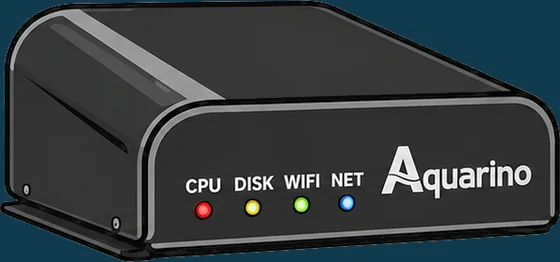
Aquarino Controller

AQUARINO CONTROLLER

MANUALE UTENTE

Centrale di automazione e monitoraggio per acquari, vasche e laghetti.

Firmware 341 · Manager 350

Prefazione

Come ogni acquariofilo, ho cercato il meglio per la mia fauna e la mia flora; sono passati per le mie mani molti apparecchi, prodotti e studi.

Dopo aver comprato diversi dispositivi per monitorare, controllare e aiutarmi a curare il mio acquario, mi sono accorto che nessuno di essi rispondeva perfettamente alle mie esigenze. C'era difficoltà di configurazione, costi elevati e molte limitazioni.

Ho deciso allora di usare le mie conoscenze tecnologiche e le mie risorse personali per offrire una nuova opzione al nostro hobby. È in quel momento che è nato Aquarino.

Sono molto orgoglioso di ciò che abbiamo costruito. Molti acquariofili hanno partecipato attivamente, dando suggerimenti. Siamo arrivati a questo risultato solo perché avete creduto nel progetto.

Ciò che vogliamo mantenere come essenza di Aquarino è il contatto diretto con gli acquariofili, un supporto e un'assistenza vicini, oltre alla rapidità nell'implementare nuove funzioni e nuovi prodotti.

Entra nei nostri canali per chiarire i tuoi dubbi, inviare i tuoi suggerimenti e parlare di acquariofilia:

Aquarino dipende da tutti noi per andare avanti e diventare un punto di riferimento di usabilità, funzioni e assistenza per l'acquariofilia mondiale.

Grazie! Ricambieremo la vostra fiducia e porteremo il nostro hobby a un nuovo livello!

Laercio M F Junior

Fondatore e Direttore dell'Innovazione di Aquarino

Come usare questo manuale

Questo manuale è stato scritto per essere letto nell'ordine la prima volta e consultato per argomento in seguito. Se il tuo Aquarino Controller è appena arrivato, segui le Parti II e III in sequenza — in meno di un'ora sarà collegato e comanderà le prime prese.

Lungo il testo trovi cinque tipi di riquadro:

Le immagini delle schermate sono state catturate dal Local Manager — l'interfaccia che l'apparecchio stesso serve sulla tua rete — su un telefono, che è il modo in cui la maggior parte degli acquariofili usa Aquarino ogni giorno. Le stesse schermate esistono nell'app Aquarino.

PARTE I

Conosci il tuo Aquarino Controller

Che cosa fa la centrale, che cosa c'è nella scatola e come prende le decisioni.

CAPITOLO 1

Che cos'è Aquarino Controller

Aquarino Controller è una centrale di automazione e monitoraggio per acquari, vasche e laghetti. Riunisce, in un solo apparecchio, la lettura dei tuoi sensori, il comando delle prese, le pompe dosatrici, la mangiatoia automatica e le regole che legano tutto questo — con accesso dalla tua rete Wi-Fi e da internet.

Progettato con la collaborazione di numerosi acquariofili ed esperti, il Controller è pensato per crescere insieme al tuo sistema: parti dalla centrale, dal sensore di temperatura e dalla ciabatta di prese che accompagnano il prodotto, e aggiungi sensori e moduli man mano che ne hai bisogno.

1.1 Che cosa fa

  • Legge i sensori — fino a 3 di temperatura, 2 di portata, 2 di perdita d'acqua, 4 di livello, oltre ai moduli di pH, ORP, conducibilità (salinità), TDS, ossigeno e alcalinità.
  • Comanda fino a 16 prese, tramite una o due Powerbar V8, con modalità di accensione a programmazione oraria, temporizzatore, ciclo e failover.
  • Guida fino a 6 pompe dosatrici da 12 V, con programmazione, controllo del serbatoio e calibrazione di precisione.
  • Si occupa dei pasti: aziona la mangiatoia automatica e spegne le pompe che scegli durante il periodo di alimentazione.
  • Automatizza con le regole: fino a 24 regole del tipo "se il sensore supera un certo valore, accendi questo e spegni quello".
  • Protegge dalle interruzioni di corrente, con il modulo Failover: rileva il blackout, spegne ciò che non è essenziale e preserva il tuo gruppo di continuità.
  • Ti avvisa via e-mail — e con notifiche push o Telegram, tramite l'app Aquarino — quando qualcosa esce dai binari.
  • Registra tutto: log degli eventi e grafici ora per ora di ogni sensore.

1.2 Che cosa non fa

Essere chiari sui limiti dell'apparecchio fa parte del saperlo usare bene.

  • Non misura ciò per cui non ha un sensore. I parametri privi di modulo installato possono essere inseriti manualmente (Capitolo 12), ma a misurare sei tu.
  • Non sostituisce il tuo giudizio. Le regole eseguono esattamente ciò che hai configurato — né più, né meno. Comincia semplice e cresci con calma.
  • Non è un gruppo di continuità. Il modulo Failover gestisce l'energia della batteria che hai già; a sostenere l'acquario durante il blackout è il tuo UPS.
  • Non ti dispensa dalle buone pratiche elettriche. Interruttori magnetotermici, differenziale e messa a terra restano un obbligo dell'impianto dell'acquario.

1.3 Local Manager e Cloud: due strade, lo stesso apparecchio

Puoi raggiungere Aquarino Controller in due modi, e le schermate sono le stesse in entrambi:

AccessoQuando usarlo
Local Manager — tramite l'indirizzo IP dell'apparecchio, da qualsiasi browser della tua reteOgni giorno, a casa. Funziona senza internet ed è ideale da lasciare aperto su un tablet accanto all'acquario
App Aquarino — sul telefono, da qualunque luogoFuori casa, e per le funzioni legate all'account: condivisione dell'accesso, notifiche push e Telegram, più apparecchi in un solo elenco
CAPITOLO 2

Contenuto della scatola e componenti

2.1 Che cosa c'è nella scatola

  • Centrale Aquarino Controller;
  • Alimentatore bitensione 12 V / 5 A;
  • Powerbar V8 con cavo di rete CAT5E schermato da 2 metri;
  • Sensore di temperatura PRO con cavo da 2 metri.
Il kit Aquarino: la centrale di controllo e la Powerbar V8, con il sensore di temperatura PRO.

2.2 Pannello dei LED

Quattro luci sul fronte della centrale raccontano lo stato dell'apparecchio senza che tu debba aprire nessuna schermata:

LEDComportamento
CPU (rosso)Lampeggia di continuo — è il segno che il processore è vivo. Se smette di lampeggiare, l'apparecchio si è bloccato
DISK (giallo)Si accende durante la lettura e la scrittura dei file di configurazione e di storico
WIFI (verde)Acceso fisso: collegato alla tua rete. Lampeggiante: in modalità di configurazione, mentre crea la rete propria (Capitolo 8). Spento: ha perso la rete — l'apparecchio riprova a collegarsi ogni minuto
NET (blu)Acceso quando c'è accesso a internet. Se è spento, l'apparecchio continua a funzionare sulla rete locale, ma non invia e-mail e non compare nell'app fuori casa
Il pannello dei LED: CPU, DISK, WIFI e NET.

2.3 Connettori e porte

Tutte le porte della centrale sono identificate dal nome, e ognuna ha una funzione esclusiva:

Il pannello posteriore raccoglie tutti i collegamenti della centrale.
PortaQuantitàA che cosa serve
TEMP3Sensori di temperatura
FLOW2Sensori di portata / flusso d'acqua
LEAK2Sensori di rilevamento perdite
LEVEL4Sensori di livello
FEED1Mangiatoia automatica per pesci
BUS8Moduli Aquarino: Powerbar, Failover e moduli di misurazione (pH, ORP, EC, TDS, O2)
DOS (P4)6Pompe dosatrici 12 V
DC 12V1Alimentatore fornito con il prodotto

2.4 Fissaggio

Aquarino è stato disegnato per stare in vista, non nascosto dentro il mobile. È fornito con piedini in silicone per l'uso in orizzontale, su qualsiasi superficie piana, e con fori nella parte inferiore per il fissaggio in verticale.

In orizzontale sui piedini in silicone, oppure in verticale con i fori inferiori.
CAPITOLO 3

Come decide il Controller

Prima di entrare nelle schermate, vale la pena capire la logica che governa l'apparecchio. Cinque minuti su questo capitolo evitano la maggior parte delle confusioni di chi comincia.

3.1 Automatico × Manuale

Il sistema lavora in una di due modalità:

ModalitàChe cosa significa
Automatico (Auto)Lo stato normale. Programmazioni orarie, temporizzatori, cicli e regole di automazione comandano prese e pompe dosatrici
Manuale (Manual)Hai preso tu il comando: accendendo o spegnendo una presa a mano, il sistema congela lo stato delle prese e sospende tutte le regole finché non restituisci il controllo all'automatico

La modalità manuale esiste per la manutenzione: sifonare, pulire lo schiumatoio, cambiare l'acqua. Spegni ciò che ti serve, fai il lavoro e torni all'automatico.

3.2 L'ordine di precedenza

Quando più di una cosa vuole comandare la stessa presa, vince chi sta più in alto in questo elenco:

  1. Manuale — il tuo comando diretto sta sopra a tutto.
  2. Alimentazione — durante il periodo di alimentazione, le prese marcate per spegnersi restano spente, qualunque cosa dicano le regole.
  3. Failover — in mancanza di corrente, le prese senza permesso di batteria vengono spente.
  4. Ritardo (delay) — una presa che sta contando un ritardo aspetta la fine del conteggio.
  5. Regole di automazione — nell'ordine in cui appaiono nella schermata Rules.
  6. Modalità della presa — programmazione oraria, temporizzatore, ciclo, sempre accesa o sempre spenta.

3.3 Emergenza

Il pulsante rosso nell'angolo in alto a destra di tutte le schermate è l'Emergency Stop (Arresto di emergenza): spegne tutte le prese, interrompe qualsiasi dosaggio in corso, annulla la mangiatoia e mette il sistema in modalità manuale — subito, senza richiesta di conferma.

3.4 Modalità protetta

Il lucchetto nella barra superiore blocca il sistema contro le modifiche accidentali — o curiose. Con il lucchetto chiuso, l'apparecchio ignora qualsiasi comando: prese, pompe dosatrici, configurazioni. L'unica azione accettata è lo sblocco, con la password.

  1. Tocca il lucchetto aperto (verde) nella barra di stato.
  2. Digita la password dell'apparecchio — di fabbrica, aquarino — e tocca Lock.
  3. Il lucchetto diventa rosso e chiuso: il sistema è protetto. Per liberarlo, toccalo di nuovo e digita la password.
La modalità protetta chiede la password per bloccare — e per sbloccare.
PARTE II

Installazione

Il posto giusto, l'energia sotto controllo e ogni sensore nella sua porta.

CAPITOLO 4

Dove e come installare

Metti la centrale su una superficie piana, asciutta e facile da raggiungere, in un'area destinata alle apparecchiature elettroniche. A differenza dei dispositivi che vivono nascosti nel mobile, Aquarino è stato disegnato per stare in vista — ma alcune precauzioni restano valide:

EvitaPerché
Luoghi esposti a spruzzi, o sopra il pelo dell'acquaÈ un apparecchio elettronico; l'umidità costante ne riduce la vita utile
Far passare i cavi dei sensori insieme ai cavi di correnteL'interferenza elettrica degrada le letture, soprattutto della temperatura e delle sonde
Allungare i cavi di comunicazione oltre i 5 metriPowerbar, Failover e prolunghe dei sensori hanno un limite di 5 metri per una comunicazione affidabile
  1. Posiziona la centrale — in orizzontale sui piedini in silicone, oppure in verticale con i fori inferiori.
  2. Collega l'alimentatore 12 V alla porta DC 12V e alla presa di corrente.
  3. Aspetta qualche secondo: l'apparecchio emette un beep e il LED verde del Wi-Fi comincia a lampeggiare, a indicare che è pronto per essere configurato (Capitolo 8).
CAPITOLO 5

Powerbar: le prese del tuo acquario

La Powerbar V8 è la ciabatta di distribuzione e controllo dell'energia di Aquarino: otto prese comandate individualmente dalla centrale. Il Controller accetta due Powerbar, per un totale di 16 prese.

La Powerbar V8: otto prese comandate individualmente.

5.1 Installazione

  1. Scollega il tuo Aquarino dalla presa di corrente.
  2. Sulla Powerbar, scegli il selettore di indirizzo: A per le prese da 1 a 8, B per le prese da 9 a 16.
  3. Collega il cavo di rete fornito fra la Powerbar e una porta BUS della centrale.
  4. Collega il cavo di alimentazione della Powerbar alla tua rete elettrica (110 V o 220 V).
  5. Riaccendi Aquarino.
  6. Verifica il rilevamento in System → System Status (Stato del sistema), nel blocco Powerbar.
CaratteristicaValore
Prese per Powerbar8
Powerbar per centrale2 (selettori A e B)
Alimentazione110 V o 220 V
Carico massimo per Powerbar10 A
Cavo di comunicazione2 m inclusi; massimo 5 m
FissaggioOrizzontale o verticale, con fori propri
CAPITOLO 6

Sensori di temperatura, portata, perdita e livello

I sensori di questo capitolo si collegano alle porte USB identificate della centrale. L'installazione segue sempre lo stesso rituale — spegni, collega, accendi, verifica — e per questo viene riassunta una volta sola:

6.1 Temperatura (porte TEMP)

Monitorare la temperatura è l'esigenza più elementare di qualsiasi acquario, e il kit include già un sensore di categoria A. Le tre porte TEMP accettano sensori delle categorie A, B e C:

  • I sensori della stessa categoria vengono automaticamente mediati — utile negli acquari grandi, per leggere la temperatura in più di un punto e lavorare con la media.
  • I sensori di categorie diverse appaiono come letture indipendenti (Temp A, Temp B, Temp C) — per esempio: acquario, sump e ambiente.
Il sensore di temperatura PRO fornito con il prodotto.
CaratteristicaValore
Risoluzione12 bit — 0,0625 °C
AggiornamentoOgni 60 secondi
CategorieA, B e C

6.2 Portata / flusso (porte FLOW A e B)

I sensori di portata misurano il flusso nella tubazione: la portata reale della risalita, il flusso ideale del refrigeratore o del filtro UV. Usa il modello adatto al diametro della tua tubazione:

ModelloPortata massima
DN1530 L/min — 1.800 L/h
DN2060 L/min — 3.600 L/h
DN25120 L/min — 7.200 L/h
DN32120 L/min — 7.200 L/h
DN40200 L/min — 12.000 L/h
Sensore di portata, installato in linea con la tubazione.

Dopo il collegamento, configura il modello in System → Calibration → Flow (Capitolo 20) e verifica la lettura nella schermata Sensors.

6.3 Rilevamento perdite (porte LEAK A e B)

L'incubo di ogni acquariofilo è una perdita silenziosa. Le due porte LEAK permettono di monitorare due punti distinti — per esempio, il fondo del mobile e la zona del sump.

Il sensore di perdita va appoggiato al pavimento, con la faccia metallica rivolta verso il basso.
  • Installalo con la faccia metallica verso il basso, a filo del pavimento.
  • Scegli il punto tenendo conto della pendenza del pavimento — è lì che scorre l'acqua.
  • Per provarlo, tocca la parte metallica con la punta di un dito bagnato e verifica l'avviso nella schermata Sensors.

6.4 Livello magnetico MAG (porte LEVEL A e B)

Il sensore di livello MAG rileva l'acqua attraverso il vetro, senza toccarla — ideale per monitorare il livello della tracimazione o del serbatoio di rabbocco senza nulla dentro l'acqua.

Il sensore MAG si incolla all'esterno del vetro.
  • Adatto a vetri fino a 5 mm (regolabile fino a 10 mm).
  • Cavo da 40 cm — usa la prolunga USB, con un massimo di 5 metri.
  • Collegalo alle porte LEVEL A o LEVEL B.

6.5 Livello ottico (porte LEVEL C e D)

Il sensore ottico è quello di precisione: rileva il livello in un punto esatto, ideale per il controllo del rabbocco dell'acqua evaporata nel sump o per il serbatoio del balling.

Il sensore ottico, con supporto magnetico incluso.
  • Cavo da 3 metri, con supporto magnetico incluso.
  • Con la prolunga USB, lunghezza totale massima di 5 metri.
  • Collegalo alle porte LEVEL C o LEVEL D.
CAPITOLO 7

Moduli di misurazione e Failover

7.1 Moduli di misurazione (porte BUS)

Le porte BUS accolgono i moduli che allargano ciò che il Controller vede nell'acqua. Ogni modulo installato fa "svegliare" il sensore corrispondente nella schermata Sensors — il rilevamento è automatico, all'avvio dell'apparecchio:

ModuloChe cosa misuraUnità
pH (A e B)pH dell'acqua — fino a due moduli indipendentipH
ORPPotenziale di ossidoriduzionemV
ECConducibilità / salinitàµS/cm, mS/cm, ppt, densità relativa, kg/m³
TDSSolidi totali disciolti — ideale per l'acqua di osmosippm
Ossigeno (SAT/DO)Saturazione di ossigeno disciolto% o mg/L
Aquarino KHAlcalinità, misurata dall'Aquarino KH integrato (Capitolo 24)dKH, ppm, mEq/L
Modulo di lettura del pH: la sonda che si collega al bus BUS.
  1. Scollega il tuo Aquarino.
  2. Collega il modulo a una qualsiasi porta BUS.
  3. Riaccendi e verifica la lettura nella schermata Sensors.
  4. Calibra la sonda prima di fidarti delle letture — il Capitolo 20 riporta il passo passo di ciascuna.

7.2 Modulo Failover

Il Failover è l'intelligenza del gruppo di continuità del tuo acquario: monitora tensione, corrente e consumo (kWh), rileva l'interruzione di corrente e spegne le prese che hai marcato come non essenziali — perché la batteria duri di più per ciò che conta.

Il modulo Failover, installato fra la rete elettrica e il gruppo di continuità.
  1. Scollega il tuo Aquarino.
  2. Collega il cavo di rete del modulo Failover a una porta BUS della centrale.
  3. Collega la spina maschio del modulo alla rete elettrica.
  4. Collega la presa femmina del modulo al gruppo di continuità.
  5. Collega la Powerbar e Aquarino al gruppo di continuità.
  6. Accendi Aquarino e calibra la tensione in System → Calibration (Capitolo 20).
CaratteristicaValore
Corrente massima25 A
TensioneBitensione — rileva 110 V o 220 V automaticamente
Cavo di comunicazioneMassimo 5 metri
Sensori che abilitaVolts, Amps e Power (consumo in W e kWh)

Il comportamento del sistema durante un'interruzione di corrente — e come configurare ogni presa per affrontarla — è nel Capitolo 23.

PARTE III

Primo accesso

Portare l'apparecchio sulla tua rete e imparare la strada verso le schermate.

CAPITOLO 8

Collegamento alla tua rete Wi-Fi

Appena acceso, Aquarino Controller non conosce ancora la tua rete. Crea quindi una rete Wi-Fi propria, chiamata Aquarino, alla quale collegarti per consegnargli le credenziali. L'intero procedimento richiede pochi minuti.

8.1 Prima di cominciare

  • L'apparecchio deve essere acceso, con il LED verde del Wi-Fi lampeggiante — è il segno che la rete Aquarino è attiva;
  • Tieni a portata di mano il nome e la password della tua rete Wi-Fi;
  • Verifica che la tua rete sia a 2,4 GHz — l'apparecchio non si collega a reti a 5 GHz;
  • Prepara un indirizzo e-mail che consulti davvero: sarà il legame fra l'apparecchio e te.

8.2 Passo passo

  1. Sul telefono o sul portatile, apri le impostazioni Wi-Fi e collegati alla rete Aquarino. Non ha password e non ha internet — quando il dispositivo ti avvisa, scegli di restare collegato.
  2. Apri il browser e digita l'indirizzo http://192.168.0.1. Appare la schermata iniziale del Local Manager.
  3. Apri il menu System (Sistema). Nel campo User E-Mail (E-mail dell'utente), inserisci il tuo indirizzo e salva. L'apparecchio verrà collegato a quell'e-mail come proprietario, ed è lì che arriveranno gli avvisi.
  4. Nel campo Device Name (Nome del dispositivo), dai un nome al tuo apparecchio — fino a 10 caratteri, senza spazi. Esempio: MioReef. È il nome che identifica l'apparecchio nell'assistenza e nell'app.
  5. Sempre in System, tocca Wifi Settings (Impostazioni Wi-Fi). Aspetta la scansione, seleziona la tua rete dall'elenco, inserisci la password e tocca Save.
  6. L'apparecchio si riavvia ed entra nella tua rete. Alla fine suona il beep e il LED verde resta acceso fisso — collegato. Il LED blu acceso indica che c'è anche internet.

8.3 L'e-mail di benvenuto

Una volta online, l'apparecchio invia al tuo indirizzo le istruzioni di accesso: l'indirizzo del Local Manager (il suo IP sulla tua rete) e l'indirizzo di accesso tramite cloud. Conserva quell'e-mail — e se in futuro l'IP cambia, arriva da solo un nuovo avviso.

L'e-mail di benvenuto porta i due indirizzi di accesso del tuo apparecchio.

8.4 Requisiti della tua rete

RequisitoDettaglio
Solo 2,4 GHzSe il tuo router è dual-band, usa la banda a 2,4 GHz — su molti modelli basta creare un nome di rete separato per essa
Nome senza caratteri specialiEvita spazi e accenti nel nome della rete (SSID), secondo la RFC 1738. Se necessario, rinomina la rete sul router
Segnale ragionevole nel punto in cui sta l'apparecchioLe reti con segnale molto debole (sotto i −75 dBm) non compaiono nell'elenco. Il segnale debole è la causa più comune di disconnessioni dopo l'installazione
Canale da 20 MHz, modalità B/G/NI router in modalità mista di larghezza di canale (20/40 MHz) possono causare disconnessioni casuali. Fissa 20 MHz se noti cadute
CAPITOLO 9

Local Manager, app e barra di stato

9.1 Local Manager

Il Local Manager è l'interfaccia che l'apparecchio stesso serve sulla tua rete: digita il suo IP in un browser qualsiasi — portatile, telefono, tablet, qualunque sistema — ed è fatta. Funziona in modo indipendente da internet: se la tua connessione cade, il controllo dell'acquario resta intatto sulla rete locale.

9.2 App Aquarino

L'app Aquarino, per Android e iPhone, riunisce tutti i tuoi apparecchi in un solo elenco e raggiunge il Controller da qualunque luogo, tramite il cloud. È da lì che condividi l'accesso con altre persone, ricevi le notifiche push e colleghi Telegram. Il manuale dell'app è un documento a sé — qui, ogni volta che una funzione dipende da essa, il testo lo segnala.

9.3 Il menu

La navigazione è la stessa nel Local Manager e nell'app. Le aree sono dieci:

Il menu di Aquarino Controller.
AreaChe cosa ci trovi
Home (Principale)Il panorama generale: sensori preferiti, alimentazione, prese e pompe dosatrici (Capitolo 10)
Power (Prese)Stato e configurazione delle 16 prese (Capitolo 11)
Sensors (Sensori)Letture, preferiti e allarmi (Capitolo 12)
Feeder (Alimentazione)La modalità alimentazione e i suoi orari (Capitolo 13)
Dosing (Dosaggio)Le 6 pompe dosatrici (Capitolo 14)
Rules (Regole)Le regole di automazione (Capitolo 15)
Logs (Registri)Il registro degli eventi (Capitolo 17)
Graphs (Grafici)Lo storico dei sensori (Capitolo 16)
Custom. (Preferenze)Unità, lingua e preferenze (Capitolo 18)
System (Sistema)Rete, password, calibrazione, manutenzione (Capitolo 19)

9.4 La barra di stato

Presente in tutte le schermate, la barra di stato riassume l'apparecchio in un colpo d'occhio: otto icone di notifica, l'orologio, il lucchetto della modalità protetta e il pulsante di emergenza.

IconaAccesa significaAl tocco
AllarmeQualche sensore fuori dai limiti configuratiApre la schermata Sensors
RegoleRegole in conflitto fra loro (Capitolo 15)Apre la schermata Rules
AlimentazionePeriodo di alimentazione in corsoApre la schermata Feeder
DosaggioUn dosaggio in esecuzione in questo momentoApre la schermata Dosing
Wi-FiCollegato alla tua rete
InternetCon accesso a internet e al cloud
AggiornamentoNuova versione disponibile (Capitolo 25)Apre la finestra di aggiornamento
BatteriaMancanza di corrente — Failover attivo (Capitolo 23)

Al centro sta l'orologio di sistema — toccalo per impostare data, ora e formato. A destra, il lucchetto della modalità protetta e il pulsante rosso di Emergency Stop (Arresto di emergenza, Capitolo 3).

Nel piè di pagina di tutte le schermate compaiono le versioni di Firmware e Manager e il nome del tuo apparecchio.

PARTE IV

Conosci le schermate

Ogni schermata di Aquarino Controller, campo per campo.

CAPITOLO 10

Home — la schermata principale

La schermata Home esiste per rispondere, in tre secondi, alla domanda di ogni mattina: va tutto bene con il mio acquario?

La schermata Home: sensori preferiti, alimentazione, pompe dosatrici e prese.

10.1 Sensori

Il blocco Sensori è un carosello con i sensori che hai marcato come preferiti nella schermata Sensors (Capitolo 12). Un sensore alla volta, che cambia ogni 10 secondi — oppure con le frecce laterali. Il valore appare in rosso quando il sensore è fuori dai limiti di allarme.

10.2 Alimentazione

Mostra la modalità attuale (Manual o Auto), la data dell'ultimo pasto e il pulsante Feed, che avvia un'alimentazione immediata. Durante il periodo di alimentazione, il pulsante diventa Stop Feed, per chiudere in anticipo.

10.3 Pompe dosatrici

Un anello di avanzamento per ogni pompa, con la percentuale rimanente del serbatoio al centro e il numero di dosi (o di giorni) rimanenti sopra. L'anello diventa rosso quando il serbatoio scende sotto il limite di "serbatoio basso" configurato nella schermata Custom.

10.4 Prese

Un pulsante per ogni presa, con il nome che le hai dato: verde quando è accesa, blu quando è spenta. Toccare un pulsante accende o spegne la presa all'istante — e mette il sistema in modalità manuale (Capitolo 3).

CAPITOLO 11

Power — le prese

La schermata Power è il quadro elettrico del tuo acquario: ogni presa con il suo nome, la modalità di funzionamento e un interruttore a tre posizioni.

La schermata Power: ogni scheda mostra nome, modalità attuale e l'interruttore Off / AUTO / On.

11.1 L'interruttore a tre posizioni

PosizioneChe cosa fa
OffSpegne la presa manualmente — e mette il sistema in modalità manuale
AUTORestituisce la presa al controllo automatico: programmazioni orarie, cicli e regole tornano a valere
OnAccende la presa manualmente — e mette il sistema in modalità manuale

L'interruttore è verde ogni volta che la presa è alimentata — accesa da te o dall'automatismo. Sotto il nome, il testo di stato dice chi è al comando: la modalità configurata, Rule N quando una regola ha preso il controllo, Feeding durante l'alimentazione, oppure il conto alla rovescia di un ritardo.

I tre pulsanti grandi in fondo alla schermata agiscono su tutte le prese in una volta: TURN OFF ALL (spegni tutte), ALL AUTO (tutte in automatico) e TURN ON ALL (accendi tutte).

11.2 Configurare una presa

Tocca il nome di una presa qualsiasi per aprire le impostazioni:

La configurazione della presa: nome, notifica, gruppo di continuità, ritardo e modalità di funzionamento.
CampoChe cosa fa
Name (Nome)Fino a 10 caratteri, senza accenti. Usa nomi che riconosci al volo: Skimmer, Heater-L, Chiller
Send Notification (Invia notifica)Ti avvisa a ogni commutazione di questa presa. Utile per gli apparecchi critici; rumoroso per gli altri
No-breakQuesta presa può restare accesa durante un'interruzione di corrente? Richiede il modulo Failover (Capitolo 23)
Turn on after (delay) (Accendi dopo — ritardo)Ritardo, in minuti, applicato alle accensioni automatiche — fino a 1440 min. L'uso classico è evitare che lo schiumatoio trabocchi dopo un blackout

11.3 Le modalità di funzionamento

ModalitàComportamento
Always OFF (sempre spenta)Resta spenta, a meno che una regola di automazione non la accenda. È la modalità giusta per refrigeratore e riscaldatore comandati da una regola
Always ON (sempre accesa)Resta accesa in continuazione. La modalità giusta per la pompa di risalita e i movimentatori
Scheduler (programmazione oraria)Accende all'orario iniziale e spegne a quello finale, tutti i giorni. La modalità dell'illuminazione
Timer (temporizzatore)Ciclo continuo: accesa per X minuti, spenta per Y minuti (da 5 a 1440 ciascuno)
Cycle (ciclo)Il temporizzatore di cui sopra, ma solo dentro la finestra oraria programmata. Esempio: dalle 14 alle 22, 10 min accesa ogni ora
FailoverResta spenta e si accende solo durante un'interruzione di corrente — per esempio un aeratore di emergenza. Richiede il modulo Failover

11.4 Ricette pronte

Le combinazioni qui sotto risolvono la maggior parte degli apparecchi di un acquario:

ApparecchioModalitàSi spegne durante il pasto?No-break?
Pompa di risalitaAlways ON
SchiumatoioAlways ONNo
Riscaldatore / RefrigeratoreAlways OFF + regola di temperatura (Capitolo 15)No
IlluminazioneScheduler (es.: dalle 14 alle 22)NoNo
Movimentatore (wavemaker)Timer o Cycle (es.: 10 min accesa, 50 spenta)No
Aeratore di emergenzaFailoverNo
Reattore UVSchedulerNoNo
CAPITOLO 12

Sensors — sensori e allarmi

La schermata Sensors mostra tutto ciò che l'apparecchio vede: una scheda per sensore, con il valore attuale, la tendenza e gli estremi registrati.

La schermata Sensors: valore, tendenza, minimo e massimo di ogni sensore.

12.1 La scheda del sensore

  • Nome e unità — il nome è personalizzabile nella configurazione del sensore.
  • Stella dei preferiti — i preferiti compaiono nel carosello della schermata Home e sull'Aquarino Display. Il tocco sulla stella vale subito.
  • Tendenza — Stable (stabile), Up (in salita) o Down (in discesa), rispetto alla lettura di qualche minuto prima.
  • Valore attuale — in rosso quando è fuori dai limiti di allarme.
  • Massimo e minimo — gli estremi registrati dal sistema.

12.2 Configurare gli allarmi

Tocca la scheda di un sensore configurabile (quelli che mostrano l'ingranaggio) per definire nome, notifica e limiti:

La configurazione del sensore: nome, notifica, allarme sonoro e limiti.
CampoChe cosa fa
Name (Nome)Fino a 10 caratteri
Send Notification (Invia notifica)Un'e-mail quando il sensore esce dai limiti — e quando rientra
Audio Alert (Allarme sonoro)Il beep dell'apparecchio finché il sensore resta fuori intervallo
Alert if less than (Avvisa se minore di)Limite inferiore. Zero disattiva questo lato dell'allarme
Alert if greater than (Avvisa se maggiore di)Limite superiore. Zero disattiva questo lato dell'allarme

12.3 Sensori di livello

I sensori di livello non hanno limiti numerici — hanno uno stato atteso. Nella configurazione, scegli:

OpzioneQuando usarla
Normally Open (normalmente aperto)Il riposo è senza acqua nel punto del sensore — es.: sensore di tracimazione. Si bagna, scatta l'allarme
Normally Closed (normalmente chiuso)Il riposo è con acqua — es.: livello minimo del sump. Si asciuga, scatta l'allarme
Not Relevant (non rilevante)Il sensore non deve generare allarmi — solo lettura

12.4 Valori manuali

I sensori Custom A e Custom B — e l'Alcalinità, quando non c'è un Aquarino KH integrato — accettano il campo Manual Value (Valore manuale): fai il tuo test chimico e inserisci il risultato. Il valore entra nei grafici, nel carosello e nelle regole come qualsiasi altra lettura.

12.5 Sensori calcolati

  • CO2 — calcolato a partire da alcalinità e pH (richiede entrambi).
  • Power — consumo in watt, calcolato come Volts × Amps del modulo Failover; accumula il consumo in kWh, con contatore azzerabile.
CAPITOLO 13

Feeder — alimentazione

La modalità alimentazione risolve un problema classico: dare da mangiare con le pompe accese significa vedere il cibo sparire nel sump. Qui definisci quali prese si spengono durante il pasto, per quanto tempo e a quali orari — con o senza mangiatoia automatica.

La schermata Feeder: modalità, durata, prese e i quattro orari.

13.1 I campi

CampoChe cosa fa
Mode (Modalità)Manual: il pasto avviene solo quando tocchi Feed. Auto: gli orari programmati scattano da soli
Send Notification (Invia notifica)Ti avvisa all'inizio e alla fine di ogni pasto
Duration (Durata)Per quanti minuti le prese marcate restano spente — da 1 a 60
Feeding after (delay) (Alimentazione dopo — ritardo)Attesa, in minuti (da 0 a 30), fra lo spegnimento delle prese e l'azionamento della mangiatoia — il tempo perché l'acqua si calmi prima che il cibo cada

13.2 Prese con spegnimento forzato

Nella fascia Outlets to force turn off during feeding (Prese da spegnere forzatamente durante l'alimentazione), tocca i pulsanti delle prese che devono fermarsi — pompa di risalita, schiumatoio, movimentatori. Pulsante rosso = si spegne durante il pasto.

13.3 I quattro orari

In modalità Auto, fino a quattro orari al giorno avviano l'alimentazione. Lasciare un orario a 00:00 lo disattiva — l'etichetta diventa *(Disabled)*. Con tutti e quattro a 00:00, il sistema torna da solo alla modalità Manual.

13.4 Mangiatoia automatica

Se hai una mangiatoia elettronica con un pulsante di azionamento manuale, può essere collegata alla porta FEED — Aquarino comincia a "premere il pulsante" al posto tuo a ogni pasto, dopo il ritardo configurato. Rivolgiti alla nostra assistenza per l'adattamento del tuo modello.

Mangiatoia automatica adattata alla porta FEED di Aquarino.

Il piè di pagina della schermata mostra il conteggio dei pasti eseguiti, con un pulsante per azzerarlo.

CAPITOLO 14

Dosing — pompe dosatrici

Aquarino comanda fino a 6 pompe dosatrici da 12 V — qualsiasi pompa, di qualsiasi marca, purché lavori a 12 V. Ognuna con il suo serbatoio, la sua programmazione e la sua calibrazione.

La pompa dosatrice peristaltica Aquarino, collegata a una delle sei porte DOS.
La schermata Dosing: modalità, dosi rimanenti, ultimo e prossimo dosaggio, e il serbatoio.

14.1 La scheda della dosatrice

ElementoChe cosa mostra
Mode (Modalità)Manual, Scheduler, Timer o Disabled
Remain (Restano)Dosi rimanenti nel serbatoio — oppure giorni, secondo la preferenza scelta nella schermata Custom. Mostra Auto quando il serbatoio non è sotto controllo (capacità 0)
Last / Next (Ultimo / Prossimo)Il dosaggio più recente e il prossimo programmato
Barra del serbatoioLa percentuale rimanente. Diventa rossa sotto il limite configurato nella schermata Custom.
Free Dose (Dose libera)Avvia una dose singola, fuori programmazione
Refill (Rabbocco)Comunica al sistema che hai riempito il serbatoio — torna al 100%

14.2 Configurazione

Tocca il nome della dosatrice (mentre è ferma) per aprire la configurazione:

La configurazione della dosatrice: serbatoio, quantità per dose e modalità di lavoro.
CampoChe cosa fa
Name (Nome)Fino a 10 caratteri — es.: Calcio, KH, Magnesio
Send Notification (Invia notifica)Un'e-mail a ogni dosaggio di questa pompa
Reservoir Capacity (Capacità del serbatoio)Il volume del tuo flacone, in mL. Con la capacità compilata, il sistema scala ogni dose e ti avvisa quando sta finendo. Zero disattiva il controllo: la pompa dosa senza contabilità
Quantity per dose (Quantità per dose)Quanti mL escono a ogni dose — da 0,1 a 1000 mL
Working Mode (Modalità di lavoro)Manual, Scheduler, Timer o Disabled — descritte qui sotto
ModalitàComportamento
ManualDosa solo quando tocchi Free Dose — o quando lo ordina una regola di automazione (Capitolo 15)
SchedulerDistribuisce N dosi (da 1 a 24) in modo uniforme fra un orario iniziale e uno finale, nei giorni della settimana che scegli
TimerDosa ogni X minuti (da 5 a 1440), contando dall'ultima dose
DisabledLa dosatrice non dosa per nessuna via. È l'impostazione di fabbrica

14.3 Verify schedule — verificare la programmazione

In modalità Scheduler, il pulsante Verify schedule mostra il piano completo prima che tu lo applichi: periodo totale, intervallo fra le dosi, volume totale del periodo e l'orario esatto di ogni dose. Vale la pena farne un'abitudine — è la differenza fra credere e sapere.

14.4 Le protezioni

  • Al massimo 3 dosatrici funzionano contemporaneamente — le altre aspettano il loro turno.
  • L'intervallo minimo fra le dosi di una stessa pompa è di 5 minuti.
  • Una dosatrice senza calibrazione non dosa (Capitolo 21).
  • Se il serbatoio non ha volume sufficiente per la dose completa, la dose non avviene — e ricevi un avviso via e-mail.
  • Quando il livello scende sotto il limite di serbatoio basso, arriva un promemoria per il rabbocco.
CAPITOLO 15

Rules — le regole di automazione

Le regole sono il punto in cui il Controller smette di essere un cruscotto e diventa un automatista: "se il sensore supera un certo valore, accendi questo, spegni quello, dosa quell'altro". Le regole sono fino a 24, valutate nell'ordine in cui appaiono nella schermata.

La schermata Rules: stato, sensore, condizione e l'interruttore di attivazione di ogni regola.

15.1 Anatomia di una regola

Tocca Create New Rule (Crea nuova regola), scegli il sensore e costruisci la frase:

La modifica della regola: condizione, tolleranza e le azioni su prese e dosatrici.
  • If (Se) — il sensore osservato.
  • Comparatore — maggiore di (>) o minore di (<). Per i sensori acceso/spento (livello, perdita), il confronto è sempre di uguaglianza: On o Off.
  • Value (Valore) — il punto di intervento.
  • With tolerance of (Con tolleranza di) — il margine che evita l'accendi-spegni nervoso (descritto qui sotto).
  • Prese — per ogni presa: Turn On (accendi), Turn Off (spegni) o Do nothing (non fare nulla).
  • Dosatrici — per ogni dosatrice: Apply Dose (dosa) o Do nothing, con l'intervallo minimo fra le dosi della regola.

15.2 La tolleranza è l'anima della regola

La tolleranza crea una banda morta attorno al valore: la regola scatta quando il sensore supera valore + tolleranza e si disarma solo quando rientra oltre valore − tolleranza. Senza di essa, un sensore che oscilla attorno al punto accenderebbe e spegnerebbe l'apparecchio decine di volte all'ora.

15.3 Stato della regola

StatoSignifica
Disabled (disattivata)La regola esiste, ma è spenta (interruttore "Active?" su No)
Standby (in attesa)Attiva, condizione non ancora raggiunta — lo stato normale
Running (in esecuzione)La condizione è vera e le azioni sono in corso
Conflict (conflitto)La regola non riesce ad agire — vedi qui sotto

15.4 Conflitti

Una regola entra in Conflict — e accende l'icona nella barra di stato — quando non riesce a eseguire ciò che chiede:

  • la presa di destinazione è in modalità manuale con uno stato contrario a quello che la regola vuole;
  • un'altra regola, di ordine superiore, comanda già la stessa presa nel senso opposto;
  • la Powerbar della presa non è presente.

L'ordine risolve la parità: le regole vengono valutate dall'alto verso il basso, e le frecce della colonna Order (Ordine) riposizionano ciascuna. Metti le regole di sicurezza — perdita, livello — sopra le regole di comodità.

CAPITOLO 16

Graphs — grafici

Se la schermata Home risponde a "va tutto bene adesso?", la schermata Graphs risponde a "che cosa sta succedendo?". Ogni sensore registra un punto all'ora, e qui percorri quello storico giorno per giorno.

La schermata Graphs: seleziona fino a tre sensori e naviga fra le date.

16.1 Come si usa

  1. Nell'elenco Select a sensor (Seleziona un sensore), scegli il primo sensore — viene tracciato all'istante.
  2. Aggiungi fino a 3 sensori allo stesso grafico; il secondo riceve un asse proprio sulla destra.
  3. Usa il calendario per cambiare giorno — qualsiasi data fino a oggi.
  4. I pulsanti e + regolano lo zoom verticale, per ingrandire le variazioni piccole.
  5. Il pulsante rosso rimuove l'ultimo sensore aggiunto.

Con un solo sensore selezionato, le linee tratteggiate di Low Alert (minimo, in blu) e High Alert (massimo, in rosso) mostrano i limiti di allarme configurati — si vede a colpo d'occhio quando il parametro ha flirtato con la zona di pericolo.

CAPITOLO 17

Logs — registro eventi

Il registro degli eventi racconta, in ordine cronologico, tutto ciò che l'apparecchio ha fatto e perché: presa accesa dalla regola tale, alimentazione avviata, dosaggio eseguito, modalità cambiata. È la prima schermata da aprire quando qualcosa non è andato come previsto.

La schermata Logs: data, ora e il motivo di ogni azione.
  • Le voci appaiono dalla più recente alla più vecchia, 10 per pagina.
  • Refresh (Aggiorna) ricarica l'elenco; Clear (Cancella) elimina l'intero registro — con conferma, e senza ritorno.
  • Ogni azione su una presa dice chi l'ha ordinata: scheduler, timer, ciclo, regola N, alimentazione o modalità manuale.
Messaggi tipiciChe cosa significano
turned ON by SchedulerLa modalità della presa ha agito all'orario programmato
turned OFF by Rule 2Una regola di automazione ha preso il controllo della presa
Feeder started!...Il periodo di alimentazione è iniziato e le prese marcate si sono spente
System Mode change to ManualQualcuno ha toccato una presa — le regole sono sospese
Firmware update successfullyUn aggiornamento è stato completato
CAPITOLO 18

Custom. — preferenze

Questa schermata raccoglie le preferenze di visualizzazione e di unità di misura. Nulla qui cambia il funzionamento dell'apparecchio — solo il modo in cui ti parla. Ogni opzione viene applicata all'istante, senza pulsante di salvataggio.

La schermata Custom.: unità, formati, lingua e limiti di avviso.
PreferenzaOpzioni
Temperature (Temperatura)°C, °F o °K
Power (Potenza)W, mW, kW, Wh o kWh
Flow Port A / B (Sensore di portata A / B)mL/min, L/min, L/h, gal/min, gal/h — oppure il totale accumulato in L o galloni
Date (Data)DD/MM/YYYY, MM/DD/YYYY, YYYY/MM/DD o YYYY/DD/MM
Hour (Ora)12H o 24H
Language (Lingua)Portoghese o inglese
LEDAccende o spegne l'illuminazione del pannello
Audio (Suono)Accende o spegne il beep degli allarmi
Alkalinity (Alcalinità)dKH, ppm o mEq/L
Eletro Conductivity (Conducibilità)µS/cm, mS/cm, salinità (PPT ≈ PSU), densità relativa o densità (kg/m³)
Oxygen (Ossigeno)% di saturazione o mg/L
TDSFattore di conversione: USA (0,55), Europa (0,64) o Australia (0,70)
Dosing Remaining (Dosaggi rimanenti)Mostra ciò che resta nelle dosatrici in dosi o in giorni
Low reservoir % (Serbatoio basso %)La percentuale alla quale il serbatoio comincia ad avvisare: 5, 10 o 20%
CAPITOLO 19

System e System Status

19.1 La schermata System

Raccoglie l'identificazione dell'apparecchio, i dati di rete e tutte le azioni amministrative.

La schermata System: identificazione, versioni, rete e azioni. Gli identificatori di questa immagine sono stati sostituiti con valori di esempio.
InformazioneA che cosa serve
UUIDIdentificatore unico dell'apparecchio — quello che comunichi all'assistenza e usi nelle integrazioni. Il pulsante accanto lo copia
FirmwareVersione del sistema interno
ManagerVersione dell'interfaccia
License (Licenza)Un apparecchio registrato con la tua e-mail appare come Licensed
Uptime (Acceso da)Da quanto tempo l'apparecchio è acceso senza riavviarsi
SDKVersione della piattaforma interna — informazione per l'assistenza
MAC Address (Indirizzo MAC)Identificazione di rete — è ciò che usi per riservare l'IP sul router
SSID / IPLa rete a cui è collegato e l'indirizzo di accesso del Local Manager

Campi modificabili

CampoDettaglio
Device Name (Nome del dispositivo)Fino a 10 caratteri, senza spazi. Identifica l'apparecchio nell'app e nell'assistenza
User E-Mail (E-mail dell'utente)L'e-mail del proprietario — destinazione degli avvisi e legame con l'account. Fino a 60 caratteri
Device Password (Password del dispositivo)Fino a 10 caratteri. Protegge il lucchetto della modalità protetta. Di fabbrica: aquarino. Quando la cambi, ricevi un'e-mail di conferma
Time Limit in Manual Mode (Limite di tempo in modalità manuale)Da 0 a 240 minuti. Trascorso quel tempo, il sistema torna da solo all'automatico. Zero disattiva il ritorno

Azioni

PulsanteChe cosa fa
System Status (Stato del sistema)Apre la diagnostica dettagliata (sezione 19.3)
Date/Time (Data/Ora)Regola l'orologio — data, ora e formato. Con internet, l'apparecchio sincronizza anche l'ora da solo
Calibration (Calibrazione)Apre il centro di calibrazione dei sensori (Capitolo 20)
Wifi Settings (Impostazioni Wi-Fi)Cambia la rete Wi-Fi — con la scansione delle reti, la password e l'opzione di IP fisso
Restart (Riavvia)Riavvia l'apparecchio. Nessuna configurazione viene persa
Command Prompt (Prompt dei comandi)Invio di comandi testuali — funzione diagnostica, usala solo su indicazione dell'assistenza
Shutdown (Spegni)Chiude il funzionamento in sicurezza prima di staccare la spina
Network Reset (Reimposta rete)Cancella le reti Wi-Fi memorizzate. L'apparecchio si riavvia in modalità di configurazione (Capitolo 8)
Factory Reset (Reset di fabbrica)Cancella tutte le configurazioni: prese, dosatrici, sensori, regole, mangiatoia e rete
Il cambio di rete: scansione, password e la scelta fra DHCP e IP statico.

19.2 Data e ora

L'orologio interno ha una batteria propria e mantiene l'ora anche senza corrente. Con internet si regola da solo tramite la rete; senza internet, regolalo dalla schermata Date/Time — il pulsante Date/Time Now! copia l'ora dal dispositivo che stai usando, con un tocco.

19.3 System Status

È la schermata di diagnostica. Probabilmente non ne avrai mai bisogno — ma quando servirà, è quella che l'assistenza ti chiederà.

Il System Status: salute interna, ingressi e uscite, rete e sensori.
BloccoChe cosa riporta
Controller (Controllore)Salute interna: comunicazione I2C, orologio (RTC), scheda di memoria (SD), file system e memoria libera
IO (Ingressi/Uscite)I circuiti di espansione: vari, portata, livello/perdita e mangiatoia/dosatrici
PowerbarIl rilevamento delle Powerbar A e B
Network (Rete)DHCP, qualità del segnale Wi-Fi, contatori di errore, ultima sincronizzazione con il cloud e stato di MQTT
Temperature Sensors (Sensori di temperatura)Lo stato di ogni sensore di temperatura
Analogs (Sensori analogici)Lo stato di ogni modulo di misurazione: Ok, Not Detected (non rilevato) o Unstable (instabile)
PARTE V

Calibrazione

Letture affidabili e dosi precise — la cura che sostiene l'automazione.

CAPITOLO 20

Calibrare i sensori

Tutta l'automazione decide sulla base di ciò che dicono i sensori — e un buon sensore è un sensore calibrato. Il centro di calibrazione si trova in System → Calibration: un pulsante per ogni sensore calibrabile, ciascuno con il passo passo nella schermata stessa.

Il centro di calibrazione: un pulsante per ogni sensore rilevato.

20.1 pH

Usa due soluzioni, le più vicine all'intervallo che vuoi misurare: per un pH sopra 7,0 (acquario marino), le soluzioni 7,0 e 10,0; per un pH sotto 7,0, le soluzioni 4,0 e 7,0.

  1. Comincia dal punto minimo: metti il sensore di temperatura e la sonda di pH nella prima soluzione e aspetta da 5 a 10 minuti perché si stabilizzi.
  2. Imposta il valore della soluzione nel campo e tocca Calibrate Low Point.
  3. Lava la sonda sotto l'acqua corrente, immergila nella seconda soluzione e aspetta di nuovo.
  4. Imposta il valore e tocca Calibrate High Point.

La schermata mostra la lettura in tempo reale — e, sulle sonde Aquarino, anche lo slope, l'indicatore di salute della sonda.

20.2 ORP

L'ORP accetta una calibrazione a un solo punto — il massimo — con soluzione da 225 mV o 400 mV. Immergi la sonda, aspetta da 5 a 10 minuti, inserisci il valore e calibra. Se vuoi più precisione, fai due punti, cominciando dal minimo.

20.3 Conducibilità (EC)

Usa due soluzioni: 12.880 µS/cm per il punto minimo e 53.000 µS/cm per il massimo — la coppia ideale per l'acqua marina. La procedura è la stessa del pH: sensore di temperatura accanto, da 5 a 10 minuti di stabilizzazione per ogni punto, acqua corrente fra una soluzione e l'altra.

20.4 TDS

Usa 84 µS/cm per il minimo e 1.413 µS/cm per il massimo — la coppia giusta per monitorare l'acqua di osmosi inversa. Stesso rituale dell'EC.

20.5 Ossigeno (SAT/DO)

Il più semplice: lascia la sonda esposta all'aria per 5-10 minuti e tocca Calibrate High Point. L'aria è il riferimento del 100% di saturazione.

20.6 Temperatura

I sensori di temperatura si calibrano per offset: metti un termometro di riferimento in acqua, aspetta che si stabilizzi e regola la differenza (da −1,0 a +1,0 °C) finché le letture non coincidono.

20.7 Portata

La calibrazione del sensore di portata consiste nella scelta del modello: seleziona il tuo (DN15, DN20, DN25, DN32, DN40) e viene applicato il fattore corretto. Poi, se vuoi, affina il fattore confrontandolo con una misurazione reale.

20.8 Failover (tensione)

  1. Tieni il cavo di rete del Failover collegato alla centrale e scollega il cavo di alimentazione del modulo. Aspetta 5 minuti e calibra il punto minimo come zero.
  2. Ricollega la corrente e calibra il punto massimo con la tensione della tua rete (da 110 a 240 V) — se hai un multimetro, usa il valore misurato.
CAPITOLO 21

Calibrare le pompe dosatrici

Calibrare la dosatrice è ciò che garantisce che un ordine di "dosare 2 mL" si traduca davvero in 2 mL nell'acquario. Il pannello di calibrazione si trova dentro la configurazione di ogni dosatrice — pulsante Calibration.

Il pannello di calibrazione della dosatrice, dentro la schermata di configurazione.

Passo 1 · Riempire il tubo

Tocca Purge (Spurgo) e lascia lavorare la pompa finché il tubo non è completamente pieno, senza bolle. Tocca Stop.

Passo 2 · Misurare ciò che la pompa eroga

  1. Metti l'uscita del tubo in un recipiente graduato — un cilindro graduato o una siringa.
  2. Tocca Start Calibration: la pompa viene azionata per 60 secondi, con conto alla rovescia sullo schermo.
  3. Misura il volume dosato e inseriscilo nel campo Volume Measured (Volume misurato), in mL. La Dosing Rate (Velocità di dosaggio) viene ricalcolata automaticamente.

Passo 3 · Verificare

Sempre con il recipiente all'uscita, tocca Test Dosage (Prova dosaggio) e verifica il volume della dose:

Se è uscitoChe cosa fare
Più del configuratoRiduci la Dosing Rate (−) e riprova
Meno del configuratoAumenta la Dosing Rate (+) e riprova
Il valore giustoTocca Apply (Applica) per salvare. Fatto
PARTE VI

Funzioni avanzate

Avvisi ben tarati, energia sotto controllo e l'ecosistema che lavora insieme.

CAPITOLO 22

Avvisi e notifiche

Aquarino ti avvisa attraverso quattro canali, e ognuno ha la sua vocazione:

CanaleVocazione
Beep (allarme sonoro)Per chi è in casa. Suona per tutta la durata della condizione di allarme
LED di allarme nella barra di statoL'avviso visivo su qualsiasi schermata
E-mailIl documento che resta. Arriva all'indirizzo configurato nella schermata System
Push e TelegramTramite l'app Aquarino: notifiche sul telefono e su Telegram, configurabili per ogni apparecchio

22.1 Che cosa genera un avviso

  • Sensore fuori dai limiti — secondo la configurazione di ogni sensore (Capitolo 12);
  • Commutazioni di presa, dosatrice e alimentazione — quando la notifica di quell'elemento è attiva;
  • Serbatoio della dosatrice basso o insufficiente per la dose;
  • Interruzione e ritorno della corrente — con il modulo Failover;
  • Guasto di comunicazione con una Powerbar o un modulo;
  • Nuova versione del software disponibile;
  • Riavvio dell'apparecchio — ricevi l'avviso di sistema avviato, con l'indirizzo di accesso.

22.2 La quota giornaliera

L'apparecchio invia al massimo 50 e-mail al giorno. Raggiunta la quota, manda un ultimo avviso — *"Daily email quota limit exceeded!"* — e tace fino al giorno successivo.

CAPITOLO 23

Failover: energia sotto controllo

Con il modulo Failover installato (Capitolo 7), Aquarino comincia a vedere la rete elettrica: tensione, corrente e consumo. E quando la corrente manca, esegue un piano che hai definito con calma — invece di lasciare che il gruppo di continuità se la cavi con tutto acceso.

23.1 Che cosa succede durante un blackout

  1. L'apparecchio rileva la tensione fuori dall'intervallo normale (sotto il 70% o sopra il 130% del valore nominale — bitensione, rilevata automaticamente).
  2. L'icona della batteria si accende nella barra di stato e ricevi l'e-mail *"Energy Failure"*.
  3. Le prese senza permesso di no-break (Capitolo 11) vengono spente — il superfluo esce dalla batteria.
  4. Le prese in modalità Failover si accendono — l'aeratore di emergenza entra in scena.
  5. Quando la corrente torna, tutto rientra nello stato programmato e arriva l'e-mail *"Energy Restored"*.

23.2 Consumo di energia

Il Failover abilita anche i sensori Volts, Amps e Power: tensione di rete, corrente totale e consumo — compreso quello accumulato in kWh, con contatore azzerabile. Puoi sapere, in euro, quanto ti costa l'acquario ogni mese in bolletta.

CAPITOLO 24

Integrazione con l'ecosistema Aquarino

24.1 Aquarino KH

Con un Aquarino KH integrato, l'alcalinità smette di essere un valore manuale e diventa una lettura continua dentro il Controller: entra nel carosello, nei grafici e nelle regole. L'integrazione si imposta sull'Aquarino KH, in Configuration → Aquarino Controller Integration (Configurazione → Integrazione Aquarino Controller) — basta incollare l'UUID del Controller (schermata System, pulsante di copia).

24.2 Aquarino Display

L'Aquarino Display è il pannello esterno che mostra i parametri in tempo reale, senza aprire l'app. Mostra esattamente i sensori che hai marcato come preferiti — lo stesso insieme del carosello della schermata Home. Fino a 5 display possono seguire lo stesso apparecchio.

24.3 App Aquarino e Alexa

  • L'app riunisce i tuoi apparecchi, le notifiche push, Telegram e la condivisione dell'accesso con altre persone — utile per chi si prende cura dell'acquario in tua assenza.
  • Con la skill Alexa consulti e comandi Aquarino con la voce. Il collegamento si fa dall'app Alexa, con il tuo account Aquarino.

24.4 API per integratori

Per chi vuole portare i dati su altri sistemi, l'app permette di creare token di integrazione (menu Integrazioni): ogni token dà accesso in lettura ai sensori di un apparecchio, tramite l'API del cloud Aquarino. Le app partner — come Aquarium Hub, Golden Reef, ReefFlow e ReefMind — usano proprio questa strada.

CAPITOLO 25

Aggiornamento del software

Aquarino verifica da solo se ci sono novità. Quando è disponibile una nuova versione, l'icona di aggiornamento si accende nella barra di stato e ricevi un'e-mail — *"We have news for you!"*. L'installazione, però, la decidi tu:

  1. Tocca l'icona di aggiornamento accesa.
  2. Leggi l'avviso e conferma con Update (Aggiorna).
  3. Aspetta: la schermata mostra un conto alla rovescia fino a 5 minuti mentre il firmware e il Manager vengono scaricati e installati. L'apparecchio si riavvia da solo alla fine.
  4. Controlla nel Log: *"Firmware update successfully"* e *"Manager update successfully"* — e le nuove versioni nel piè di pagina.
PARTE VII

Manutenzione e assistenza

Soluzioni ai problemi più comuni e come parlare con noi.

CAPITOLO 26

Risoluzione dei problemi

26.1 Rete e accesso

SintomoChe cosa fare
LED verde che lampeggia senza sostaLa configurazione del Wi-Fi non è stata completata oppure la password è sbagliata. Rifai il Capitolo 8 controllando la password
LED verde spentoL'apparecchio ha perso la rete — riprova a collegarsi ogni minuto. Verifica che il router sia attivo e controlla il segnale nel punto in cui si trova
LED blu spento (senza internet)Il controllo locale continua a funzionare. Senza internet non ci sono e-mail, né cloud, né app fuori casa. Verifica la connessione del router
La rete non compare nell'elenco di configurazioneSegnale troppo debole nel punto in cui sta l'apparecchio (la soglia è −75 dBm), oppure rete a 5 GHz. Avvicina il router o abilita la rete a 2,4 GHz
L'apparecchio cade di continuo dalla reteFissa il canale del router a 20 MHz (modalità B/G/N), evita la modalità mista di larghezza di canale e controlla il segnale in System → System Status → Network
L'IP è cambiato e ho perso l'accessoConsulta l'elenco dei dispositivi del router, oppure la schermata System dell'app. Poi riserva l'IP sul router tramite l'indirizzo MAC
Non accedo dall'app, ma il Local Manager funzionaSystem → System Status → Network: controlla Internet, MQTT e l'ultima sincronizzazione con il cloud

26.2 Prese e Powerbar

SintomoChe cosa fare
Prese con stato "Not Detected"La Powerbar non risponde: controlla il cavo di rete nella porta BUS, l'alimentazione della ciabatta e il selettore A/B
Le due Powerbar mostrano lo stesso statoI selettori di indirizzo sono sulla stessa lettera. Uno deve stare su A, l'altro su B
Una presa non obbedisce a una regolaGuarda lo stato della regola (Conflict?) e la modalità della presa — in modalità manuale le regole non agiscono. Controlla anche l'ordine delle regole
Una presa si è riaccesa da sola dopo che l'avevo spentaIl sistema è tornato in automatico — per il Time Limit in Manual Mode — e la modalità della presa ha preso il comando. È il comportamento configurato
Non si accende nulla e il sistema non accetta comandiControlla il lucchetto (modalità protetta) e se c'è stato un Emergency Stop — in quel caso, Power → ALL AUTO ripristina tutto

26.3 Sensori e dosatrici

SintomoChe cosa fare
Sensore con lettura instabileAllontana il cavo del sensore dai cavi di corrente; controlla il connettore; sulle sonde, verifica l'età e rifai la calibrazione
Sensore "Not Detected"Controlla il collegamento sulla porta corretta. I moduli BUS vengono rilevati all'avvio: riavvia l'apparecchio dopo averli collegati
Allarme di un sensore con valore "-"Lettura assente: guasto di comunicazione o sensore difettoso — non è un problema dell'acqua
La dosatrice non dosaControlla, in quest'ordine: modalità Disabled? Senza calibrazione? Serbatoio insufficiente? Ci sono già 3 dosatrici in funzione? Sistema bloccato?
Dose imprecisaRicalibra (Capitolo 21) e verifica bolle e lunghezza del tubo
Grafici vuotiSystem → System Status: controlla SD e FS nel blocco Controller. Lo storico vive sulla scheda di memoria

26.4 Se niente risolve

Contatta l'assistenza (Capitolo 29) con l'UUID dell'apparecchio a portata di mano e, se possibile, una schermata di System Status. In molti casi riusciamo a diagnosticare da remoto.

CAPITOLO 27

Domande frequenti

Che cosa succede se cade internet?

Niente di essenziale. Sensori, regole, prese, dosatrici e alimentazione continuano a funzionare — il controllo è tutto locale. Perdi temporaneamente le e-mail, il cloud e l'accesso da fuori casa; il Local Manager resta raggiungibile tramite IP. Quando la connessione torna, lo storico viene sincronizzato.

E se manca la corrente?

Al ritorno, l'apparecchio riprende da solo, con tutte le configurazioni conservate. Con il modulo Failover e un gruppo di continuità, il blackout diventa un evento gestito: l'essenziale continua, il resto aspetta (Capitolo 23).

Posso usare pompe dosatrici di altre marche?

Sì — qualsiasi pompa dosatrice o peristaltica da 12 V può essere comandata da Aquarino. La calibrazione (Capitolo 21) adatta il sistema alla portata della tua pompa.

Quanti apparecchi posso collegare?

16 prese (due Powerbar), 6 dosatrici, 1 mangiatoia, 3 sensori di temperatura, 2 di portata, 2 di perdita, 4 di livello e i moduli di misurazione tramite BUS.

Il Controller misura pH, salinità, ORP?

Sì, con i moduli corrispondenti installati nelle porte BUS (Capitolo 7). Senza il modulo, il parametro può essere inserito manualmente e finire comunque nei grafici e nelle regole.

Posso accedere da fuori casa?

Sì, tramite l'app Aquarino — l'apparecchio deve avere internet (LED blu acceso). Le azioni critiche, come calibrare e configurare il Wi-Fi, richiedono comunque che tu sia sulla stessa rete, per sicurezza.

Più di una persona può seguire l'apparecchio?

Sì. Dall'app condividi l'accesso inserendo l'e-mail della persona — deve avere un account Aquarino. L'accesso può essere revocato in qualsiasi momento.

Ho cambiato una configurazione e non è successo nulla. Perché?

Controlla il lucchetto: in modalità protetta il sistema ignora i comandi. E ricorda che in modalità manuale le regole restano sospese — lo stato delle prese torna a obbedire a programmazioni e regole solo in automatico.

Il beep mi dà fastidio. Come lo spengo?

In Custom. → Audio. Puoi anche disattivare l'allarme sonoro sensore per sensore, tenendo il beep solo per ciò che è critico. Anche i LED del pannello si possono spegnere in Custom.

Ho perso la password dell'apparecchio.

La password di fabbrica è aquarino. Se è stata cambiata e dimenticata, contatta l'assistenza con l'UUID dell'apparecchio a portata di mano.

CAPITOLO 28

Specifiche tecniche

VoceSpecifica
ApplicazioneAcquari (marini e dolci), vasche e laghetti
Prese comandateFino a 16, con due Powerbar V8 (8 prese, 10 A ciascuna, bitensione)
Pompe dosatriciFino a 6 pompe da 12 V, con calibrazione; massimo 3 in contemporanea
Mangiatoia1 porta FEED, con 4 orari giornalieri e modalità alimentazione
Sensori di temperatura3 porte; risoluzione di 0,0625 °C; media automatica per categoria
Sensori di portata2 porte; modelli da DN15 a DN40
Sensori di perdita2 porte
Sensori di livello4 porte: 2 magnetiche (MAG) e 2 ottiche
Moduli di misurazionepH (×2), ORP, conducibilità/salinità, TDS, ossigeno e alcalinità (tramite Aquarino KH)
FailoverModulo opzionale: tensione, corrente e consumo (kWh); capacità di 25 A; bitensione automatica
Regole di automazioneFino a 24, con isteresi configurabile, azioni su prese e dosatrici
AvvisiBeep, LED, e-mail (fino a 50 al giorno) e, tramite l'app, push e Telegram
Registrazione dei datiLog per 30 giorni e storico dei sensori ora per ora, su scheda di memoria, con invio al cloud
ConnettivitàWi-Fi 2,4 GHz (802.11 b/g/n)
Interfacce di accessoLocal Manager (browser, sulla rete locale, senza internet) e app Aquarino (Android e iOS)
SicurezzaModalità protetta da password, arresto di emergenza, ritorno automatico dalla modalità manuale
AggiornamentoTramite rete, previa conferma dell'utente
AlimentazioneAlimentatore bitensione 12 V / 5 A (incluso)
StrutturaCase in acrilico, uso orizzontale o verticale
CAPITOLO 29

Assistenza e garanzia

29.1 Canali di assistenza

Ogni volta che hai bisogno di indicazioni o assistenza, parla con noi. Siamo qui per aiutarti.

29.2 Garanzia

Aquarino garantisce che il prodotto Aquarino Controller è stato sottoposto a rigorosi test di qualità e ha una garanzia di 1 anno dalla data di acquisto, che copre i difetti di fabbricazione e i problemi tecnici che ne compromettono il corretto funzionamento.

Condizioni

  1. La garanzia segue il prodotto: se lo vendi prima della scadenza del periodo, il nuovo proprietario ha diritto alle stesse condizioni.
  2. Il prodotto deve essere utilizzato secondo le istruzioni di questo manuale e per gli scopi a cui è destinato.
  3. La garanzia non copre i danni dovuti a uso improprio, cadute, incidenti, installazione inadeguata, modifiche non autorizzate, uso di parti o accessori non raccomandati, né i problemi derivanti da un'alimentazione elettrica inadeguata o da sbalzi di tensione.
  4. Per attivare la garanzia, presenta la fattura di acquisto e descrivi il problema riscontrato.
  5. Il termine per la riparazione o la sostituzione è di massimo 30 giorni, a partire dalla consegna del prodotto al centro di assistenza autorizzato.
  6. Se il prodotto è in garanzia e non può essere riparato, Aquarino si riserva il diritto di sostituirlo con un prodotto nuovo.

Come attivare la garanzia

Contattaci tramite uno qualsiasi dei canali qui sopra, con la fattura a portata di mano e la descrizione del problema. Il nostro team ti guiderà nei passi successivi.

Grazie per aver scelto Aquarino Controller. Buona acquariofilia!