Baixar PDF
Aquarino KH — Manual do Usuário · Impresso de manual.aquarino.com.br/pt/kh/21-graficos/
Gráficos
Se a tela principal responde "está tudo bem agora?", a tela de gráficos responde "o que vem acontecendo?". É a ferramenta mais poderosa do equipamento para quem quer entender o próprio aquário.
21.1 Período e parâmetros
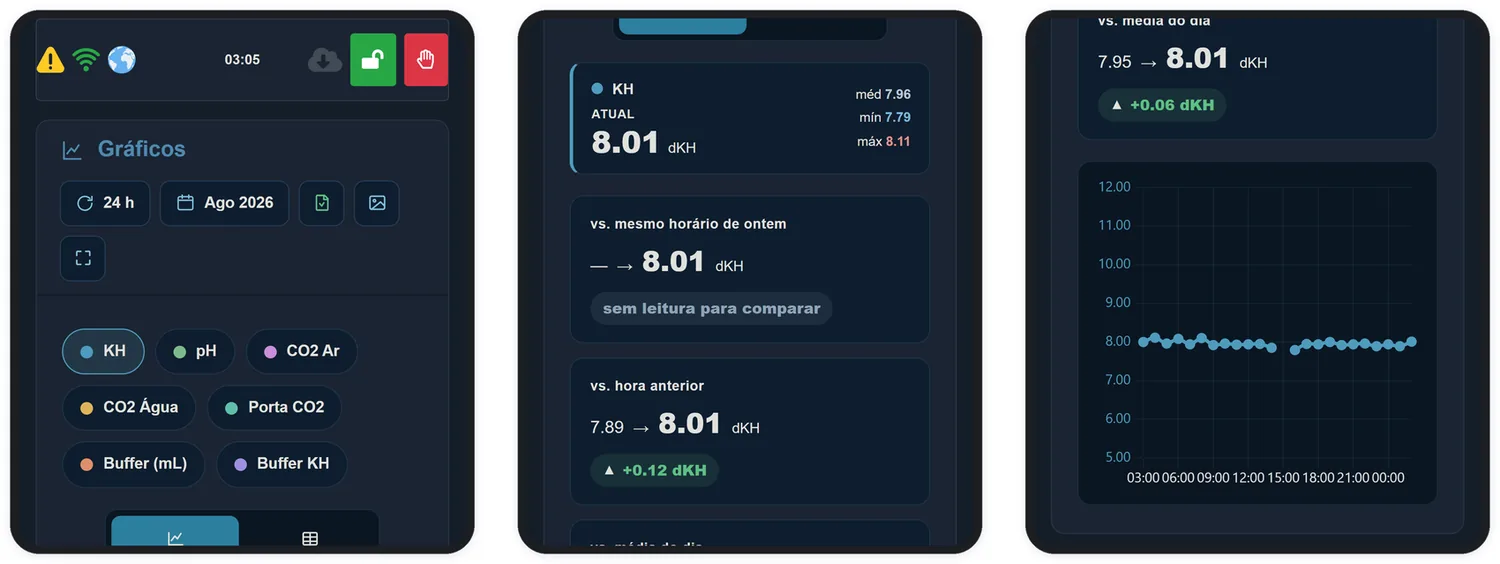
No topo, escolha o período — 24 h, 7 dias ou 30 dias, sempre dentro do mês selecionado — e toque nos parâmetros que quer ver. Dá para marcar um ou vários:
| Parâmetro | O que registra | Escala do eixo |
|---|---|---|
| KH | A alcalinidade medida | Fixa, de 5 a 12 dKH — na sua unidade, cerca de 89 a 214 ppm CaCO3 ou 1,8 a 4,3 mEq/L |
| pH | O pH do aquário (exige a sonda calibrada) | Fixa, de 7,5 a 9 |
| CO2 Ar | O CO2 do ambiente | Automática: se ajusta aos valores do período |
| CO2 Água | O CO2 dissolvido na água | Automática |
| Porta CO2 | O percentual de acionamento da porta, hora a hora | Fixa, de 0 a 100% |
| Buffer (mL) | O volume dosado pela Dosadora de Alcalinidade | Começa em zero; o topo se ajusta |
| Buffer KH | Quanto de alcalinidade essa dosagem representou | Começa em zero; o topo se ajusta |
Escala fixa quer dizer que o eixo não muda de um dia para outro: o KH aparece sempre na mesma faixa, e você compara dias diferentes de olho. Escala automática se estica até os valores do período, para que variações pequenas fiquem visíveis.
Cada parâmetro aparece como uma linha contínua, sem marcação nos pontos. Para ver os valores de uma hora, passe o dedo sobre o gráfico — ou o mouse, no computador: uma caixa mostra o horário e o valor de cada parâmetro marcado naquela hora.
21.2 Quem vai em cada eixo: a ordem em que você marca
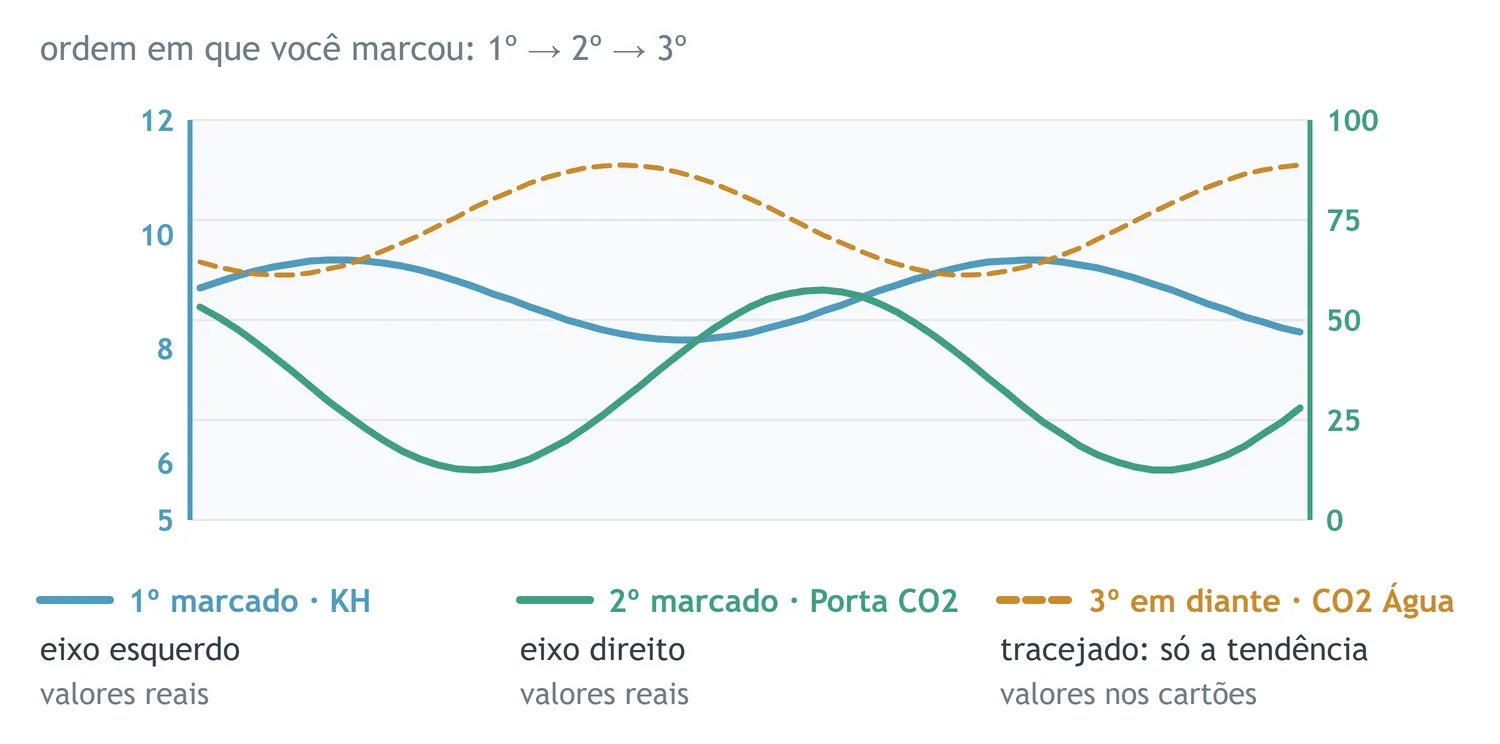
O gráfico tem dois eixos com valores reais — um à esquerda e outro à direita. Quem decide quem vai em cada eixo é a ordem em que você marca os parâmetros:
| Ordem | Onde aparece | Como ler |
|---|---|---|
| 1º marcado | Eixo da esquerda | Linha sólida, com os valores reais na escala do parâmetro |
| 2º marcado | Eixo da direita | Linha sólida, com os valores reais na escala do parâmetro |
| 3º em diante | Sem eixo próprio | Linha tracejada, só com a tendência — sobe, desce, acompanha os outros. Os valores reais estão nos cartões acima do gráfico |
Se você desmarca um parâmetro, os seguintes sobem uma posição: o 2º passa para o eixo da esquerda, o 3º ganha o eixo da direita, e assim por diante.
A tela abre com o KH já marcado, e sempre fica pelo menos um parâmetro marcado: o último não se desmarca.
21.3 Os cartões
Acima do gráfico, cada parâmetro marcado ganha um cartão na mesma cor da linha:
| Tipo de parâmetro | O número grande | Os números menores |
|---|---|---|
| Leituras — KH, pH, CO2 Ar, CO2 Água, Porta CO2 | O valor atual | Média, mínimo e máximo do período |
| Dosagem — Buffer (mL), Buffer KH | O total dosado no período | Média, mínimo e máximo por dose |
21.4 Comparações automáticas
Com um único parâmetro marcado, aparecem logo abaixo três comparações que respondem às perguntas mais frequentes sem que você precise interpretar o gráfico. O selo fica verde quando a variação está dentro do normal para aquele parâmetro — por exemplo, até 0,15 dKH no KH:
| Comparação | Para que serve |
|---|---|
| vs. mesmo horário de ontem | Isola a variação diária. Se hoje às 15h está diferente de ontem às 15h, algo mudou de fato |
| vs. hora anterior | Mostra o movimento recente — a velocidade com que o KH está subindo ou caindo |
| vs. média do dia | Situa a leitura atual dentro do próprio dia, separando o normal do excepcional |
A dosagem não tem esses selos: comparar a dose de uma hora com a de outra não diz nada — o que importa é o total e o perfil das doses, que estão no cartão.
21.5 Gráfico, Tabela, Comparar e Mapa
O seletor de modo muda a forma de ver os mesmos dados. Gráfico e Tabela estão sempre disponíveis. Comparar e Mapa aparecem quando você marca um único parâmetro e escolhe 7 ou 30 dias — eles precisam de vários dias para comparar.
| Modo | Disponível | Responde à pergunta |
|---|---|---|
| Gráfico | Sempre | Como os parâmetros andaram ao longo do período? |
| Tabela | Sempre | Qual foi o valor exato em cada hora? |
| Comparar | Um parâmetro, 7 ou 30 dias | Este horário se repete igual todo dia, ou oscila? Hoje está fora do padrão? |
| Mapa | Um parâmetro, 7 ou 30 dias | Algum horário vem escorregando dia após dia? |
Tabela: o valor exato de cada hora
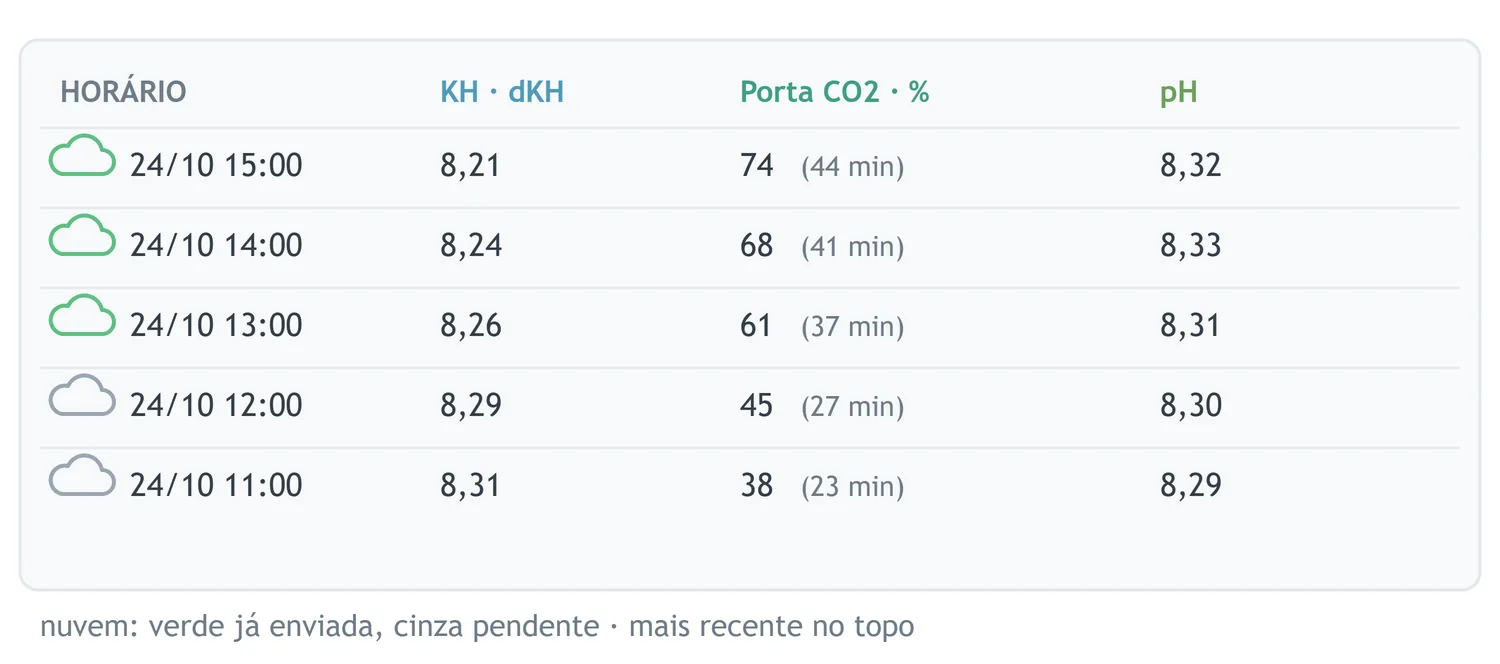
Cada linha é uma hora com medição, a mais recente no topo. A primeira coluna traz o horário; as seguintes, um parâmetro marcado cada, na cor dele e com a unidade. Funciona com quantos parâmetros você quiser — no celular, a tabela rola para o lado.
| Detalhe | O que significa |
|---|---|
| Nuvem ao lado do horário | Verde: aquela medição já foi enviada para a nuvem Aquarino. Cinza: ainda está pendente, e sobe sozinha quando a conexão permitir |
| Porta CO2 com minutos | Ao lado da porcentagem aparecem os minutos equivalentes na hora: 45% são 27 minutos com a porta ligada |
| Travessão (—) | Aquele parâmetro não tem leitura naquela hora |
Comparar: um dia sobre o outro
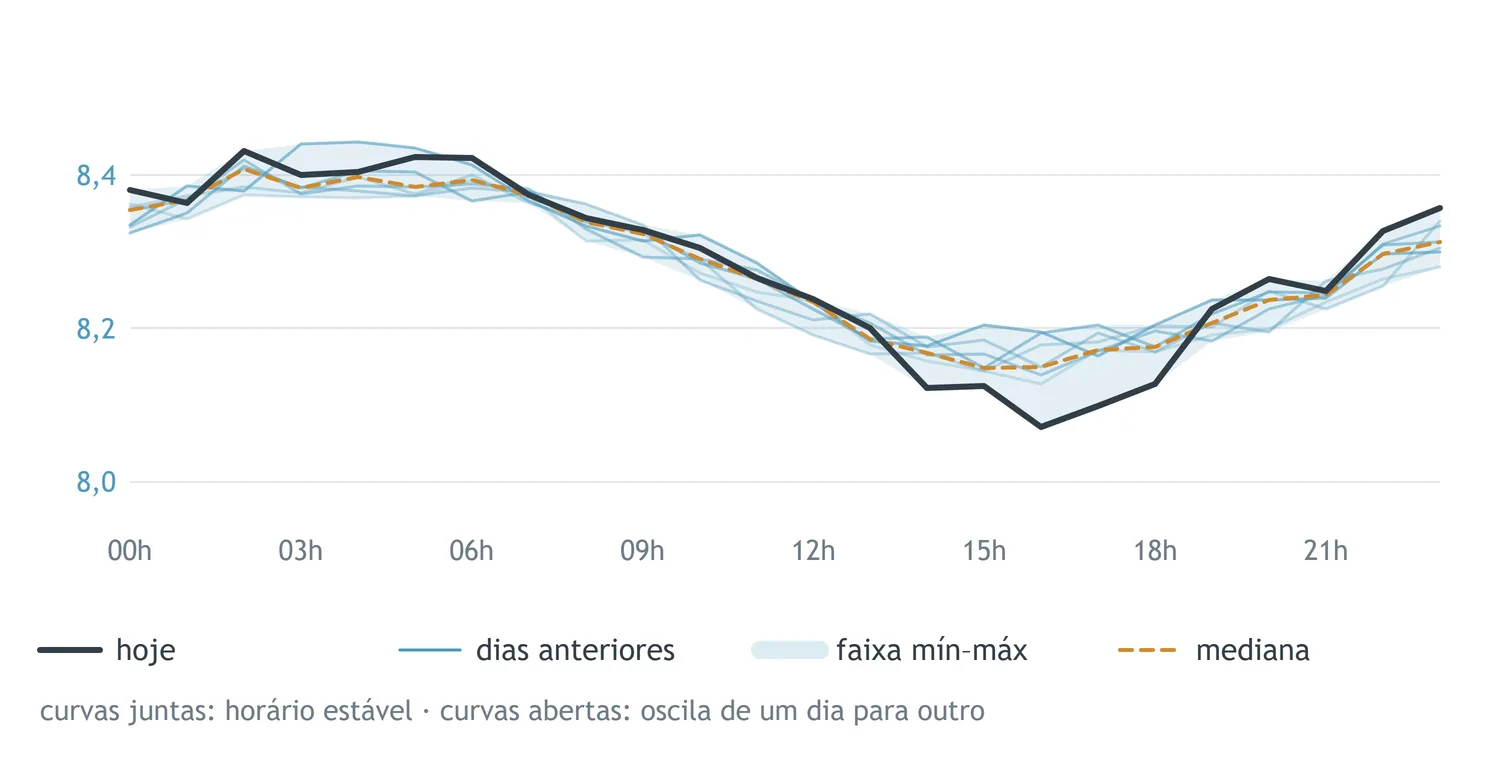
Cada dia do período vira uma curva, todas sobrepostas no mesmo eixo de 00h a 24h. Assim, o mesmo horário de dias diferentes fica um embaixo do outro.
| Elemento | Como ler |
|---|---|
| Hoje | Linha destacada e mais grossa |
| Dias anteriores | Na cor do parâmetro, mais apagados quanto mais antigos |
| Faixa mín–máx | A faixa sombreada: o mínimo e o máximo de cada horário no período |
| Mediana | A linha tracejada: a mediana de cada horário, o "dia típico" do seu aquário |
Mapa: o período inteiro de uma vez
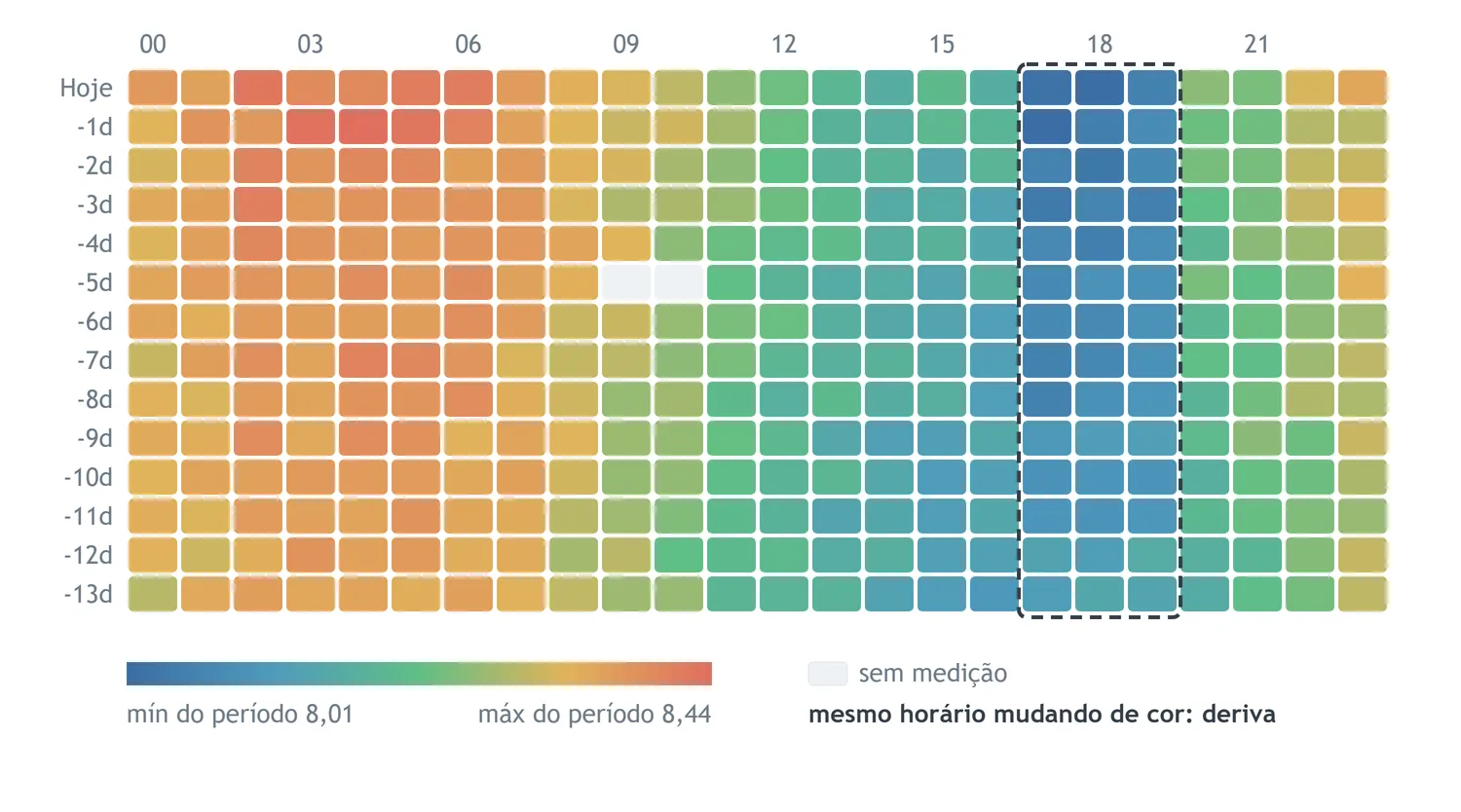
Cada linha é um dia — Hoje no topo, depois -1d, -2d e assim por diante — e cada coluna é uma hora, de 00 a 23. A cor de cada quadrado mostra o valor daquela hora.
| Como ler | O que revela |
|---|---|
| Na horizontal | Um dia inteiro, hora a hora |
| Na vertical | O mesmo horário ao longo dos dias. Uma coluna que muda de cor de cima para baixo revela deriva: o parâmetro escorregando dia após dia naquele horário — algo que a curva de um dia sozinha não mostra |
| Blocos de cor uniforme | Estabilidade |
| Quadrados apagados | Horas sem medição |
21.6 Exportando
Os botões Excel e Imagem exportam o histórico como planilha ou como figura, e o botão Tela cheia amplia o gráfico em qualquer modo. A planilha abre no Excel ou no Google Sheets e permite montar as suas próprias análises, comparar meses e acompanhar a evolução de longo prazo do sistema.