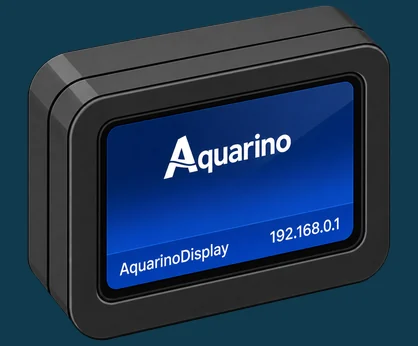
AQUARINO DISPLAY
El panel que muestra los parámetros de tu acuario en tiempo real.
Prefacio
Como todo acuarista, busqué lo mejor para mi fauna y mi flora; pasé por muchos equipos, productos y estudios.
Después de comprar varios aparatos para monitorear, controlar y ayudarme a cuidar mi acuario, me di cuenta de que ninguno atendía perfectamente mis necesidades. Había dificultad de configuración, costos elevados y muchas limitaciones.
Decidí entonces usar mis conocimientos de tecnología y mis propios recursos para ofrecer una nueva opción a nuestro hobby. Fue en ese momento cuando nació Aquarino.
Estoy muy orgulloso de lo que construimos. Muchos acuaristas participaron activamente, enviando sugerencias. Solo llegamos a este resultado porque ustedes creyeron en el proyecto.
Lo que queremos mantener como esencia de Aquarino es el contacto directo con los acuaristas, un soporte y una atención cercanos, además de agilidad para implementar nuevas funciones y productos.
Únete a nuestras redes para resolver dudas, enviar sugerencias y charlar sobre acuarismo:
- WhatsApp: https://chat.whatsapp.com/IcFxySY8rgi3Inkenbbs3l
- Facebook: https://www.facebook.com/AquarinoController
- YouTube: https://www.youtube.com/c/aquarino
Aquarino depende de todos nosotros para avanzar y convertirse en una referencia de usabilidad, recursos y atención para el acuarismo mundial.
¡Gracias! Vamos a corresponder a tu confianza y a llevar nuestro hobby a un nuevo nivel.
Laercio M F Junior
Fundador y Director de Innovación de Aquarino
Cómo usar este manual
Este manual está escrito para leerse en orden la primera vez y consultarse por tema después. Si tu Aquarino Display acaba de llegar, sigue la Parte II en secuencia: en pocos minutos estará mostrando los parámetros de tu acuario.
A lo largo del texto encontrarás cuatro tipos de destacado:
Conoce tu Aquarino Display
Qué hace el panel, qué hay en la caja y en qué se diferencian los modelos.
Qué es el Aquarino Display
El Aquarino Display es el panel que mantiene los parámetros de tu acuario a la vista, en tiempo real: sin abrir ninguna aplicación, sin buscar el teléfono. Se conecta a tu Aquarino KH o Aquarino Controller por la red y pasa a mostrar, uno a uno, los sensores que elegiste seguir.
1.1 Qué hace
- Muestra los parámetros de tu equipo Aquarino: valor actual, unidad, mínimo y máximo, un sensor cada vez, en rotación automática.
- Avisa cuando un valor está fuera de rango: el color cambia y el panel cuenta lo que está pasando.
- Muestra la salud del dato: un sello en el pie indica hace cuánto llegó la lectura, así sabes si estás mirando el presente o el pasado.
- Funciona por la red local o por la nube: en casa lee el equipo directamente; el vínculo por UUID funciona desde cualquier red.
- En los modelos táctiles, envía comandos: hasta 4 botones de atajo configurables — alimentar, dosificar, lo que tú definas.
1.2 Qué no hace
- No mide nada. El Display es un espejo: quien mide es el Aquarino KH o el Controller. Sin un equipo de origen, no hay nada que mostrar.
- No controla enchufes ni bombas dosificadoras por su cuenta: los atajos solo envían comandos al equipo de origen, que decide qué hacer.
- No emite alertas sonoras. El aviso es visual; quien pita y envía correos es el equipo de origen.
Contenido de la caja y componentes
2.1 Qué viene en la caja
- Aquarino Display;
- Fuente de alimentación bivoltaje 5 V / 1 A con salida USB-C.
2.2 Componentes
| Componente | Función |
|---|---|
| Carcasa | Estructura de PLA, impresa para cada modelo de pantalla |
| Pantalla LCD | Donde todo ocurre — a color, con los parámetros en rotación |
| Botón físico | Reinicia el equipo |
| Entrada USB-C | Alimentación, con la fuente que acompaña al producto |
Los modelos
El Aquarino Display existe en tres tamaños. El funcionamiento es el mismo; lo que cambia es la pantalla y la presencia del táctil:
| Modelo | Pantalla | Táctil | Ajustes en la propia pantalla |
|---|---|---|---|
| Display 1.47" | 1,47 pulgadas | No | No — configuración por el portal, en el navegador |
| Display 3.5" | 3,5 pulgadas | Sí | Sí — el engranaje de la pantalla abre los ajustes |
| Display 4.0" | 4,0 pulgadas | Sí | Sí — el engranaje de la pantalla abre los ajustes |
En los modelos táctiles, deslizas para cambiar de sensor, abres los ajustes con el engranaje y cuentas con los botones de atajo (Capítulo 10). En el modelo 1.47", compacto y sin táctil, todo se configura desde el portal en el navegador (Capítulo 11) — y la barra superior muestra la IP del aparato para facilitar el acceso.
Instalación y vínculo
Encender, entrar en tu red y apuntar al equipo correcto.
Instalación
La instalación física es la parte fácil: el Display no tiene sensores, ni cables de datos, ni mangueras — solo la fuente de alimentación.
- Elige una superficie plana, seca y bien visible: la gracia del Display es quedarse donde pasan los ojos.
- Conecta la fuente de 5 V al conector USB-C lateral y al enchufe.
- La pantalla se enciende y muestra la secuencia de arranque, paso a paso.
La primera vez, sin una red configurada, el Display crea su propia red de configuración — el tema del próximo capítulo.
Conexión a tu red Wi-Fi
Si no consigue entrar en una red conocida durante cerca de un minuto, el Display abre su propia red Wi-Fi y la pantalla te orienta: "Set up over Wi-Fi — join the network and open 192.168.0.1".
- En el teléfono, abre los ajustes de Wi-Fi y conéctate a la red indicada en la pantalla — de fábrica, AquarinoDisplay. Es abierta, sin contraseña y sin internet; si el aparato te avisa, elige permanecer conectado.
- Abre el navegador y escribe http://192.168.0.1 — en muchos teléfonos el portal se abre solo.
- En la pestaña Wi-Fi del portal, elige tu red en la lista, escribe la contraseña (mínimo 8 caracteres) y guarda.
- El Display se reinicia y entra en tu red. Listo: la barra de la pantalla pasa a mostrar la señal del Wi-Fi.
| Requisito de la red | Detalle |
|---|---|
| Solo 2,4 GHz | Como los demás equipos Aquarino, el Display no se conecta a redes de 5 GHz |
| Señal razonable | Las redes con señal muy débil (por debajo de −75 dBm) no aparecen en la lista del portal |
| Contraseña de 8+ caracteres | El portal no acepta contraseñas más cortas — es el mínimo del estándar WPA |
Elegir la fuente de datos
Con el Display en tu red, falta decirle de dónde vienen los datos: qué Aquarino KH o Controller debe reflejar. Eso se hace en la pestaña Data source del portal — o, en los modelos táctiles, directamente en la pantalla.
6.1 Las tres formas de apuntar
| Forma | Cómo funciona |
|---|---|
| Lista de equipos de la red | El Display busca los Aquarino de tu red y lista lo que encuentra — basta con elegir. Es el camino normal cuando todo está en la misma red |
| IP del equipo | Escribes la dirección IP del KH o del Controller. Útil cuando el descubrimiento automático no encuentra el equipo |
| UUID del equipo | Pegas el identificador único (de la etiqueta o de la pantalla System del equipo). Funciona desde cualquier red, porque el vínculo pasa a ser por la nube |
6.2 ¿Red local o nube?
El Display elige solo el mejor camino, siempre en este orden: primero la red local — más rápida y sin depender de internet — y la nube cuando no alcanza el equipo directamente. La píldora LAN / CLOUD de la barra de la pantalla muestra qué camino está en uso, y el portal exhibe el mismo estado.
| Sello | Significa |
|---|---|
| LAN | Leyendo el equipo directamente, por tu red — funciona incluso sin internet |
| CLOUD | Leyendo por la nube Aquarino — el camino de cuando el Display está en otra red |
| Sin fuente | Ningún equipo configurado todavía |
6.3 Cuántos sensores y con qué frecuencia
- El Display sigue hasta 24 sensores de la fuente.
- La lectura del equipo ocurre cada 1 minuto de fábrica — ajustable a 5, 15, 30 o 60 minutos en el portal.
- Un sensor que pasa 20 minutos sin dato nuevo se considera envejecido: el valor pierde opacidad y el sello del pie avisa; si sigue mudo, sale de la rotación hasta que vuelva a hablar.
En el día a día
Leer la pantalla de un vistazo y dejarla a tu gusto.
Leer la pantalla
La pantalla del Display se diseñó para leerse de un vistazo: lo que importa es grande, y todo lo demás cuenta la historia del dato — de dónde vino, cuándo llegó y si merece confianza.
7.1 La barra superior
| Elemento | Qué muestra |
|---|---|
| Identificación | El nombre del equipo de origen — en el modelo 1.47", la IP del Display, para facilitar el acceso al portal |
| Píldora LAN / CLOUD | Por dónde están llegando los datos (Capítulo 6) |
| Barras de señal | La calidad del Wi-Fi del Display |
| Punto pulsante | El latido del panel: si pulsa, el Display está vivo y leyendo |
| Reloj | La hora actual |
| Engranaje | En los modelos táctiles, abre los ajustes en la propia pantalla |
7.2 El sensor destacado
- Nombre del sensor, tal como está en el equipo de origen;
- Valor actual, con su unidad;
- MIN y MAX, los extremos registrados — los sensores sin rango (nivel, fuga) muestran
--; - El valor cambia de color cuando el equipo de origen señala la condición: azul por debajo del rango, ámbar por encima.
7.3 El sello del pie
El pie responde a la pregunta más importante de un panel: ¿de cuándo es este dato?
| Sello | Significa |
|---|---|
| UPDATED X MIN AGO | Dato fresco, llegando al ritmo esperado |
| NO READING YET | El sensor existe, pero todavía no entregó su primer valor |
| LAST UPDATE ... | El dato envejeció — el valor también pierde opacidad, para no pasar por actual |
| OFFLINE | La fuente de datos no responde |
Sensores y rotación
El Display muestra un sensor cada vez y alterna solo entre los sensores de la fuente: es la rotación. Cada cambio ocurre, de fábrica, cada 5 segundos.
- El intervalo de la rotación es ajustable: 3, 5, 8 o 10 segundos desde los ajustes en la pantalla (modelos táctiles), o de 2 a 600 segundos desde el portal.
- En los modelos táctiles, deslizar el dedo cambia de sensor al instante — y la rotación automática se pausa durante un minuto, para que mires con calma.
- En el portal, la pestaña Sensor rotation permite ocultar los sensores que no quieres en el panel: siguen existiendo en el equipo, solo salen del escaparate.
Brillo, tema y modo nocturno
Un panel encendido 24 horas necesita saber cuándo brillar y cuándo desaparecer. Todo eso está en la pestaña Display del portal — o en el engranaje, en los modelos táctiles.
| Ajuste | Opciones |
|---|---|
| Brightness (brillo) | Del 30 al 100 % — el piso del 30 % garantiza que la pantalla nunca se "apague" por descuido |
| Theme (tema) | Oscuro (predeterminado), claro o neón |
| Language (idioma) | Portugués o inglés |
| Rotation (rotación) | 0°, 90°, 180° o 270° — el Display funciona de pie o acostado, hacia los dos lados |
| Night mode (modo nocturno) | Ventana de silencio visual: de las 22:00 a las 7:00 (ajustable), el brillo baja al nivel nocturno — o la pantalla se apaga por completo, si lo prefieres |
| Seconds per sensor (segundos por sensor) | El intervalo de la rotación (Capítulo 8) |
Atajos de comando
En los modelos táctiles (3.5" y 4.0"), el Display también actúa: hasta 4 botones de atajo en la pantalla inicial, cada uno disparando un comando en el equipo de origen.
- En el portal, abre la pestaña Shortcuts.
- Dale un nombre al botón — por ejemplo,
Alimentar. - Escribe el comando — por ejemplo,
FeederStart()para accionar la alimentación del Controller. - Activa el atajo y guarda. El botón aparece en la pantalla inicial del Display.
Configuración y mantenimiento
El portal completo y las actualizaciones de software.
El portal de configuración
El portal es la central de configuración del Display, accesible desde cualquier navegador de tu red mediante la IP del aparato — la misma dirección usada en la primera configuración. Funciona en cualquier momento, no solo durante la instalación.
| Pestaña | Qué configura |
|---|---|
| Wi-Fi | La red del Display (Capítulo 5) |
| Data source | El equipo reflejado: lista de la red, IP o UUID (Capítulo 6) |
| Sensor rotation | Qué sensores aparecen y el tiempo de cada uno (Capítulo 8) |
| Display | Brillo, tema, idioma, rotación y modo nocturno (Capítulo 9) |
| Shortcuts | Los botones de comando — solo en los modelos táctiles (Capítulo 10) |
| System | Nombre del aparato, correo, actualización, reinicio y reset de fábrica |
11.1 Nombre del aparato
En la pestaña System le das un nombre al Display — hasta 31 caracteres, sin espacios. Es el nombre que aparece en la aplicación Aquarino y también el nombre de la red de configuración que el aparato crea cuando pierde el Wi-Fi. Bautízalo con cariño: DisplaySala, PanelSump.
11.2 Reset de fábrica
El botón de reset, en la pestaña System, pide confirmación y borra Wi-Fi, fuente de datos y preferencias — el UUID y el registro se conservan, así que el aparato no necesita registrarse de nuevo. En los modelos táctiles, el mismo reset existe en los ajustes de la pantalla.
Actualización de software
El Display verifica solo si hay una versión nueva — al iniciar y después periódicamente — e instala la actualización del modelo correcto de pantalla.
- Durante la instalación, la pantalla avisa: "Installing update. The screen goes dark for about a minute. Do not unplug." — y es literal: no lo desenchufes.
- La actualización conserva todas las configuraciones: red, fuente de datos, atajos y preferencias siguen como estaban.
- El estado de la actualización aparece en la tarjeta About del portal: al día, versión disponible, descargando, y así sucesivamente.
Mantenimiento y soporte
Soluciones para los problemas más comunes y cómo hablar con nosotros.
Resolución de problemas
La pantalla del Display siempre dice en qué punto está — empieza leyendo el mensaje, y la tabla de abajo hace el resto.
| Lo que muestra la pantalla | Qué hacer |
|---|---|
| "Set up over Wi-Fi" con el nombre de una red | El Display está en modo de configuración. Conéctate a la red indicada y abre 192.168.0.1 (Capítulo 5) |
| "No Wi-Fi" con "connecting to..." o una cuenta regresiva de nuevo intento | La red guardada no está al alcance o la contraseña cambió. Espera los intentos o rehaz la configuración |
| "Device not registered" con un código | El registro todavía no se completó — comprueba que la red tenga internet. El código es el UUID, que el soporte puede pedirte |
| "Data source" con la IP del portal | Ningún equipo configurado todavía. Abre el portal y apunta la fuente (Capítulo 6) |
| "Waiting for data" con "retrying LAN/CLOUD" | La fuente está configurada, pero todavía no respondió. Comprueba que el equipo de origen esté encendido y en la red |
| "OFFLINE" en el pie | La fuente dejó de responder. Verifica el equipo de origen y la red |
| Valor atenuado con "last update" | El dato envejeció (20 minutos sin novedades). Normalmente es una red inestable o el equipo de origen ocupado |
| La barra de arranque se detuvo en una etapa | La etapa donde se detuvo es el diagnóstico: red, registro o equipo. Resuelve el punto señalado y reinicia |
| Pantalla apagada durante la madrugada | Es el modo nocturno con "screen off" activado (Capítulo 9) — no es un defecto |
| Un sensor desapareció de la rotación | O dejó de ser favorito en el equipo de origen, o está oculto en el portal, o quedó mudo más de 20 minutos |
Si el problema persiste, reinicia el aparato con el botón físico — no se pierde ninguna configuración — y, si hace falta, habla con el soporte con el UUID a mano.
Preguntas frecuentes
¿El Display funciona sin internet?
Sí, siempre que esté en la misma red que el equipo de origen — el sello LAN indica exactamente eso. Internet solo es necesario para el registro inicial, para el vínculo por UUID entre redes distintas y para las actualizaciones.
¿Puedo usar el Display en otra casa, lejos del acuario?
Sí. Vincúlalo con la opción UUID (Capítulo 6): el Display busca los datos por la nube, desde cualquier red con internet. Un Display en la oficina mostrando el acuario de casa es un uso perfectamente normal.
¿Cuántos Displays puedo tener?
Hasta 5 Displays siguiendo el mismo equipo, y puedes tener tantos aparatos como quieras — cada uno apuntando a la fuente que prefieras.
¿Cómo elijo lo que aparece en el panel?
En el equipo de origen: con el Controller, marca los sensores como favoritos; el Display sigue las estrellas. Y en el portal del Display todavía puedes ocultar sensores de la rotación (Capítulo 8).
¿El Display mide algo?
No — es un espejo. Toda medición, calibración y alerta ocurre en el Aquarino KH o en el Controller; el Display muestra.
¿Por qué el valor está atenuado?
Porque el dato envejeció: más de 20 minutos sin lectura nueva. El sello del pie muestra cuándo fue la última. Es la forma que tiene el Display de no dejar que un número viejo pase por actual.
¿La pantalla es táctil? ¿Puedo configurar desde el propio Display?
En los modelos 3.5" y 4.0", sí — deslizar cambia de sensor y el engranaje abre los ajustes. El modelo 1.47" no tiene táctil: todo se configura desde el portal, en el navegador.
¿Actualizar borra mis configuraciones?
No. La actualización conserva todo. Solo el reset de fábrica borra las configuraciones — e incluso ese conserva el registro del aparato.
Especificaciones
| Ítem | Especificación |
|---|---|
| Función | Panel de visualización en tiempo real para equipos Aquarino |
| Modelos | 1,47" (sin táctil) · 3,5" y 4,0" (táctiles) |
| Fuentes de datos | Aquarino KH y Aquarino Controller — por la red local o por la nube |
| Vínculo | Descubrimiento automático en la red, IP o UUID (funciona desde cualquier red) |
| Sensores seguidos | Hasta 24 por aparato; hasta 5 Displays por equipo |
| Lectura de la fuente | Cada 1 minuto (ajustable: 5, 15, 30 o 60 min) |
| Rotación | 5 s por sensor, de fábrica (ajustable de 2 a 600 s) |
| Ajustes de pantalla | Brillo 30–100 %, temas oscuro/claro/neón, rotación 0/90/180/270°, modo nocturno programable |
| Idiomas | Portugués e inglés |
| Atajos | Hasta 4 botones de comando (modelos táctiles) |
| Conectividad | Wi-Fi 2,4 GHz |
| Configuración | Portal en el navegador (todos los modelos) y ajustes en la pantalla (modelos táctiles) |
| Actualización | Automática por internet, conservando las configuraciones |
| Alimentación | Fuente bivoltaje 5 V / 1 A, conector USB-C (incluida) |
| Estructura | Carcasa impresa en PLA |
Soporte y garantía
16.1 Canales de atención
Siempre que necesites orientación o asistencia, habla con nosotros. Estamos aquí para ayudar.
| Canal | Dirección |
|---|---|
| Correo electrónico | aquarinocontroller@gmail.com |
| WhatsApp — grupo de usuarios | https://chat.whatsapp.com/IcFxySY8rgi3Inkenbbs3l |
| Sitio web | https://www.aquarino.com.br/ |
| YouTube | https://www.youtube.com/c/aquarino |
| https://www.facebook.com/AquarinoController |
16.2 Garantía
Aquarino garantiza que el producto Aquarino Display fue sometido a rigurosas pruebas de calidad y tiene una garantía de 1 año a partir de la fecha de compra, que cubre defectos de fabricación y problemas técnicos que comprometan su funcionamiento adecuado.
Condiciones
- La garantía acompaña al producto: si lo vendes antes de que termine el plazo, el nuevo propietario tiene derecho a las mismas condiciones.
- El producto debe utilizarse conforme a las instrucciones de este manual y para los fines a los que está destinado.
- La garantía no cubre daños por mal uso, caídas, accidentes, instalación inadecuada, modificaciones no autorizadas, uso de piezas o accesorios no recomendados, ni problemas derivados de una alimentación eléctrica inadecuada o de variaciones de tensión.
- Para activar la garantía, presenta la factura de compra y describe el problema encontrado.
- El plazo para la reparación o la sustitución es de hasta 30 días, contados desde la entrega del producto al servicio técnico autorizado.
- Si el producto está en garantía y no puede repararse, Aquarino se reserva el derecho de sustituirlo por un producto nuevo.
Cómo activar la garantía
Ponte en contacto por cualquiera de los canales anteriores, con la factura a mano y la descripción del problema. Nuestro equipo te orienta sobre los próximos pasos.
Gracias por elegir el Aquarino Display. ¡Buenos cultivos!