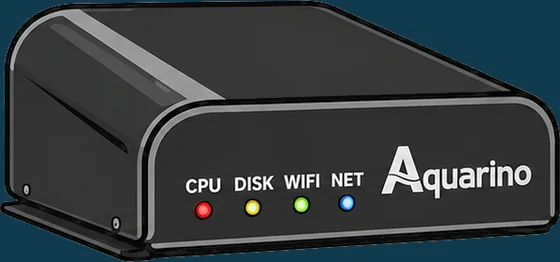
AQUARINO CONTROLLER
Central de automatización y monitorización para acuarios, tanques y estanques.
Prefacio
Como todo acuarista, busqué lo mejor para mi fauna y mi flora; fueron muchos equipos, muchos productos y mucho estudio.
Después de comprar varios aparatos para monitorizar, controlar y ayudarme a cuidar de mi acuario, me di cuenta de que ninguno de ellos respondía perfectamente a mis necesidades. Había dificultades de configuración, costes elevados y muchas limitaciones.
Decidí entonces utilizar mis conocimientos de tecnología y mis propios recursos para ofrecer una nueva opción a nuestro hobby. Fue en ese momento cuando nació Aquarino.
Estoy muy orgulloso de lo que hemos construido. Muchos acuaristas participaron activamente, enviando sugerencias. Solo llegamos a este resultado porque ustedes creyeron en el proyecto.
Lo que queremos mantener como esencia de Aquarino es el contacto directo con los acuaristas, un soporte y una atención cercanos, además de agilidad para implementar nuevas funciones y productos.
Únete a nuestros canales para resolver dudas, enviar sugerencias y charlar sobre acuariofilia:
- WhatsApp: https://chat.whatsapp.com/IcFxySY8rgi3Inkenbbs3l
- Facebook: https://www.facebook.com/AquarinoController
- YouTube: https://www.youtube.com/c/aquarino
Aquarino depende de todos nosotros para avanzar y crear una referencia de usabilidad, prestaciones y atención para la acuariofilia mundial.
¡Gracias! Vamos a devolverles su confianza y a llevar nuestro hobby a un nuevo nivel.
Laercio M F Junior
Fundador y Director de Innovación de Aquarino
Cómo usar este manual
Este manual está escrito para leerse en orden la primera vez y consultarse por temas después. Si tu Aquarino Controller acaba de llegar, sigue las Partes II y III en secuencia: en menos de una hora estará conectado y controlando los primeros enchufes.
A lo largo del texto encontrarás cinco tipos de destacado:
Las imágenes de las pantallas se capturaron en el Local Manager —la interfaz que el propio equipo sirve en tu red— desde un móvil, que es como la mayoría de los acuaristas usa Aquarino en el día a día. Las mismas pantallas existen en la aplicación Aquarino.
Conoce tu Aquarino Controller
Qué hace la central, qué hay en la caja y cómo toma sus decisiones.
Qué es el Aquarino Controller
El Aquarino Controller es una central de automatización y monitorización para acuarios, tanques y estanques. Reúne, en un solo equipo, la lectura de tus sensores, el control de los enchufes, las bombas dosificadoras, el alimentador automático y las reglas que lo unen todo, con acceso por tu red Wi-Fi y por internet.
Diseñado con la colaboración de numerosos acuaristas y especialistas, el Controller está pensado para crecer con tu sistema: empiezas con la central, el sensor de temperatura y la regleta de enchufes que acompañan al producto, y vas añadiendo sensores y módulos según la necesidad.
1.1 Qué hace
- Lee sensores: hasta 3 de temperatura, 2 de caudal, 2 de fuga, 4 de nivel, además de los módulos de pH, ORP, conductividad (salinidad), TDS, oxígeno y alcalinidad.
- Controla hasta 16 enchufes, mediante una o dos Powerbar V8, con modos de accionamiento por horario, temporizador, ciclo y failover.
- Gobierna hasta 6 bombas dosificadoras de 12 V, con programación, control de reserva del depósito y calibración de precisión.
- Se encarga de la alimentación: acciona el alimentador automático y apaga las bombas que elijas durante el periodo de alimentación.
- Automatiza con reglas: hasta 24 reglas del tipo "si el sensor pasa de tanto, enciende esto y apaga aquello".
- Protege frente a los cortes de luz, con el módulo Failover: detecta el corte, apaga lo que no es esencial y preserva tu UPS.
- Avisa por correo electrónico —y por push o Telegram, desde la aplicación Aquarino— cuando algo se sale de lo previsto.
- Registra todo: registros de eventos y gráficos hora a hora de cada sensor.
1.2 Qué no hace
Tener claros los límites del equipo forma parte de usarlo bien.
- No mide lo que no tiene sensor. Los parámetros sin módulo instalado se pueden introducir manualmente (Capítulo 12), pero quien mide eres tú.
- No sustituye tu criterio. Las reglas ejecutan exactamente lo que configuraste, ni más ni menos. Empieza simple y evoluciona.
- No es un UPS (sistema de alimentación ininterrumpida). El módulo Failover gestiona la energía de la batería que ya tienes; quien sostiene el acuario durante el corte es tu UPS.
- No exime de las buenas prácticas eléctricas. Los magnetotérmicos, el diferencial y la toma de tierra siguen siendo obligación de la instalación del acuario.
1.3 Local Manager y nube: dos caminos, el mismo equipo
Puedes acceder al Aquarino Controller de dos formas, y las pantallas son las mismas en ambas:
| Acceso | Cuándo usarlo |
|---|---|
| Local Manager: por la dirección IP del equipo, en cualquier navegador de tu red | En el día a día, en casa. Funciona sin internet y es ideal para dejarlo abierto en una tableta junto al acuario |
| Aplicación Aquarino: en el móvil, desde cualquier lugar | Fuera de casa, y para las funciones de cuenta: compartir el acceso, notificaciones push y Telegram, varios equipos en una sola lista |
Contenido de la caja y componentes
2.1 Qué viene en la caja
- Central Aquarino Controller;
- Fuente de alimentación multivoltaje 12 V / 5 A;
- Powerbar V8 con cable de red CAT5E apantallado de 2 metros;
- Sensor de temperatura PRO con cable de 2 metros.
2.2 Panel de LED
Cuatro luces en el frente de la central cuentan el estado del equipo sin que tengas que abrir ninguna pantalla:
| LED | Comportamiento |
|---|---|
| CPU (rojo) | Parpadea continuamente: es la señal de que el procesador está vivo. Si deja de parpadear, el equipo se ha bloqueado |
| DISK (amarillo) | Se enciende durante la lectura y la grabación de los archivos de configuración e histórico |
| WIFI (verde) | Fijo: conectado a tu red. Parpadeando: en modo de configuración, creando su propia red (Capítulo 8). Apagado: ha perdido la red; el equipo intenta reconectar cada 1 minuto |
| NET (azul) | Encendido cuando hay acceso a internet. Apagado, el equipo sigue funcionando en la red local, pero no envía correos ni aparece en la aplicación fuera de casa |
2.3 Conectores y puertos
Todos los puertos de la central están identificados por su nombre, y cada uno tiene una función exclusiva:
| Puerto | Cantidad | Para qué sirve |
|---|---|---|
| TEMP | 3 | Sensores de temperatura |
| FLOW | 2 | Sensores de caudal / flujo de agua |
| LEAK | 2 | Sensores de detección de fugas |
| LEVEL | 4 | Sensores de nivel |
| FEED | 1 | Alimentador automático de peces |
| BUS | 8 | Módulos Aquarino: Powerbar, Failover y módulos de medición (pH, ORP, EC, TDS, O2) |
| DOS (P4) | 6 | Bombas dosificadoras de 12 V |
| DC 12V | 1 | Fuente de alimentación que acompaña al producto |
2.4 Fijación
Aquarino se diseñó para estar a la vista, no escondido dentro del mueble. Se entrega con pies de silicona para el uso en horizontal, sobre cualquier superficie plana, y con taladros en la parte inferior para la fijación en vertical.
Cómo decide el Controller
Antes de entrar en las pantallas, conviene entender la lógica que gobierna el equipo. Cinco minutos con este capítulo evitan la mayoría de las confusiones de quien empieza.
3.1 Automático × Manual
El sistema trabaja en uno de estos dos modos:
| Modo | Qué significa |
|---|---|
| Automático | El estado normal. Los horarios, temporizadores, ciclos y reglas de automatización mandan sobre los enchufes y las dosificadoras |
| Manual | Has tomado el control: al encender o apagar un enchufe con la mano, el sistema congela el estado de los enchufes y suspende todas las reglas hasta que devuelvas el control al automático |
El modo manual existe para el mantenimiento: sifonar, limpiar el skimmer, cambiar agua. Apagas lo que necesitas, haces el trabajo y vuelves al automático.
3.2 El orden de precedencia
Cuando más de una cosa quiere mandar sobre el mismo enchufe, gana quien esté más arriba en esta lista:
- Manual: tu orden directa está por encima de todo.
- Alimentación: durante el periodo de alimentación, los enchufes marcados para apagarse permanecen apagados, digan lo que digan las reglas.
- Failover: durante un corte de luz, los enchufes sin permiso de batería se apagan.
- Retardo (delay): un enchufe con una cuenta de retardo en curso espera a que termine.
- Reglas de automatización: en el orden en que aparecen en la pantalla Rules.
- Modo del enchufe: horario, temporizador, ciclo, siempre encendido o siempre apagado.
3.3 Emergencia
El botón rojo de la esquina superior derecha de todas las pantallas es la Parada de Emergencia (Emergency Stop): apaga todos los enchufes, interrumpe cualquier dosificación en curso, cancela el alimentador y pone el sistema en modo manual, de inmediato y sin pedir confirmación.
3.4 Modo protegido
El candado de la barra superior bloquea el sistema frente a cambios accidentales — o curiosos. Con el candado cerrado, el equipo ignora cualquier orden: enchufes, dosificadoras, configuraciones. La única acción aceptada es desbloquear, con la contraseña.
- Toca el candado abierto (verde) en la barra de estado.
- Escribe la contraseña del equipo —de fábrica,
aquarino— y toca Lock (Bloquear). - El candado queda rojo y cerrado: el sistema está protegido. Para liberarlo, tócalo de nuevo y escribe la contraseña.
Instalación
El lugar correcto, la energía bajo control y cada sensor en su puerto.
Dónde y cómo instalar
Coloca la central sobre una superficie plana, seca y de fácil acceso, en una zona destinada a equipos electrónicos. A diferencia de los aparatos que viven escondidos en el mueble, Aquarino se diseñó para estar a la vista, pero algunas precauciones siguen valiendo:
| Evita | Por qué |
|---|---|
| Lugares expuestos a salpicaduras o por encima de la lámina de agua | Es un equipo electrónico; la humedad constante reduce su vida útil |
| Pasar los cables de los sensores junto a los cables de corriente | La interferencia eléctrica degrada las lecturas, sobre todo las de temperatura y las de las sondas |
| Estirar los cables de comunicación más allá de 5 metros | Powerbar, Failover y los extensores de sensores tienen un límite de 5 metros para una comunicación fiable |
- Coloca la central: en horizontal sobre los pies de silicona, o en vertical mediante los taladros inferiores.
- Conecta la fuente de 12 V al puerto DC 12V y al enchufe de pared.
- Espera unos segundos: el equipo emite un pitido y el LED verde de Wi-Fi empieza a parpadear, indicando que está listo para configurarse (Capítulo 8).
Powerbar: los enchufes de tu acuario
La Powerbar V8 es la regleta de distribución y control de energía de Aquarino: ocho enchufes gobernados individualmente por la central. El Controller admite dos Powerbar, con un total de 16 enchufes.
5.1 Instalación
- Desconecta tu Aquarino de la corriente.
- En la Powerbar, elige el selector de dirección: A para los enchufes 1 a 8, B para los enchufes 9 a 16.
- Conecta el cable de red suministrado entre la Powerbar y un puerto BUS de la central.
- Conecta el cable de alimentación de la Powerbar a tu red eléctrica (110 V o 220 V).
- Vuelve a conectar el Aquarino.
- Confirma la detección en System → System Status, en el bloque Powerbar.
| Característica | Valor |
|---|---|
| Enchufes por Powerbar | 8 |
| Powerbar por central | 2 (selectores A y B) |
| Alimentación | 110 V o 220 V |
| Carga máxima por Powerbar | 10 A |
| Cable de comunicación | 2 m incluido; máximo de 5 m |
| Fijación | Horizontal o vertical, con taladros propios |
Sensores de temperatura, caudal, fugas y nivel
Los sensores de este capítulo se conectan a los puertos USB identificados de la central. La instalación sigue siempre el mismo ritual —apagar, conectar, encender, comprobar— y por eso se resume una sola vez:
6.1 Temperatura (puertos TEMP)
Monitorizar la temperatura es la necesidad más básica de cualquier acuario, y el kit ya incluye un sensor de categoría A. Los tres puertos TEMP admiten sensores de las categorías A, B y C:
- Los sensores de la misma categoría se promedian automáticamente, algo útil en acuarios grandes para leer la temperatura en más de un punto y trabajar con la media.
- Los sensores de categorías distintas aparecen como lecturas independientes (Temp A, Temp B, Temp C); por ejemplo: acuario, sumidero y ambiente.
| Característica | Valor |
|---|---|
| Precisión | 12 bits — 0,0625 °C |
| Actualización | Cada 60 segundos |
| Categorías | A, B y C |
6.2 Caudal / flujo (puertos FLOW A y B)
Los sensores de caudal miden el flujo en la tubería: el caudal real del retorno, el flujo ideal del enfriador o del filtro UV. Usa el modelo adecuado al diámetro de tu tubería:
| Modelo | Caudal máximo |
|---|---|
| DN15 | 30 L/min — 1.800 L/h |
| DN20 | 60 L/min — 3.600 L/h |
| DN25 | 120 L/min — 7.200 L/h |
| DN32 | 120 L/min — 7.200 L/h |
| DN40 | 200 L/min — 12.000 L/h |
Después de conectarlo, configura el modelo en System → Calibration → Flow (Capítulo 20) y comprueba la lectura en la pantalla Sensors.
6.3 Detección de fugas (puertos LEAK A y B)
La pesadilla de todo acuarista es una fuga silenciosa. Los dos puertos LEAK permiten vigilar dos puntos distintos; por ejemplo, el suelo del mueble y la zona del sumidero.
- Instálalo con la cara metálica hacia abajo, a ras del suelo.
- Elige el punto teniendo en cuenta la pendiente del suelo: el agua corre hacia allí.
- Para probarlo, toca la parte metálica con la yema del dedo mojada y comprueba el aviso en la pantalla Sensors.
6.4 Nivel magnético MAG (puertos LEVEL A y B)
El sensor de nivel MAG detecta el agua a través del cristal, sin contacto con ella: ideal para vigilar el nivel del rebosadero o del depósito de reposición sin meter nada en el agua.
- Indicado para cristales de hasta 5 mm (ajustable hasta 10 mm).
- Cable de 40 cm; usa el extensor USB, con un máximo de 5 metros.
- Conéctalo a los puertos LEVEL A o LEVEL B.
6.5 Nivel óptico (puertos LEVEL C y D)
El sensor óptico es el de precisión: detecta el nivel en un punto exacto, ideal para el control de la reposición por evaporación en el sumidero o para el depósito de balling.
- Cable de 3 metros, con soporte magnético incluido.
- Con extensor USB, una longitud total máxima de 5 metros.
- Conéctalo a los puertos LEVEL C o LEVEL D.
Módulos de medición y Failover
7.1 Módulos de medición (puertos BUS)
Los puertos BUS reciben los módulos que amplían lo que el Controller ve del agua. Cada módulo instalado hace que el sensor correspondiente "despierte" en la pantalla Sensors; la detección es automática, al arrancar el equipo:
| Módulo | Qué mide | Unidades |
|---|---|---|
| pH (A y B) | pH del agua — hasta dos módulos independientes | pH |
| ORP | Potencial de oxidación-reducción | mV |
| EC | Conductividad / salinidad | µS/cm, mS/cm, ppt, gravedad específica, kg/m³ |
| TDS | Sólidos disueltos totales — ideal para agua de ósmosis | ppm |
| Oxígeno (SAT/DO) | Saturación de oxígeno disuelto | % o mg/L |
| Aquarino KH | Alcalinidad, medida por el Aquarino KH integrado (Capítulo 24) | dKH, ppm, mEq/L |
- Desconecta tu Aquarino.
- Conecta el módulo a cualquier puerto BUS.
- Enciéndelo de nuevo y comprueba la lectura en la pantalla Sensors.
- Calibra la sonda antes de fiarte de las lecturas: el Capítulo 20 trae el paso a paso de cada una.
7.2 Módulo Failover
El Failover es la inteligencia del UPS de tu acuario: vigila la tensión, la corriente y el consumo (kWh), detecta el corte de luz y apaga los enchufes que has marcado como no esenciales, para que la batería dure más para lo que importa.
- Desconecta tu Aquarino.
- Conecta el cable de red del módulo Failover a un puerto BUS de la central.
- Conecta la clavija macho del módulo a la red eléctrica.
- Conecta la toma hembra del módulo al UPS.
- Conecta la Powerbar y el Aquarino al UPS.
- Enciende el Aquarino y calibra la tensión en System → Calibration (Capítulo 20).
| Característica | Valor |
|---|---|
| Corriente máxima | 25 A |
| Tensión | Multivoltaje — detecta 110 V o 220 V automáticamente |
| Cable de comunicación | Máximo de 5 metros |
| Sensores que habilita | Volts, Amps y Power (consumo en W y kWh) |
El comportamiento del sistema durante un corte de luz —y cómo configurar cada enchufe para él— está en el Capítulo 23.
Primer acceso
Poner el equipo en tu red y conocer el camino hasta las pantallas.
Conectar a tu red Wi-Fi
Recién encendido, el Aquarino Controller todavía no conoce tu red. Por eso crea una red Wi-Fi propia, llamada Aquarino, para que entres y le entregues las credenciales. Todo el proceso lleva pocos minutos.
8.1 Antes de empezar
- El equipo debe estar encendido, con el LED verde de Wi-Fi parpadeando: es la señal de que la red Aquarino está en el aire;
- Ten a mano el nombre y la contraseña de tu red Wi-Fi;
- Confirma que tu red es de 2,4 GHz: el equipo no se conecta a redes de 5 GHz;
- Ten un correo electrónico que consultes de verdad: será el vínculo entre el equipo y tú.
8.2 Paso a paso
- En el móvil o el portátil, abre la configuración de Wi-Fi y conéctate a la red Aquarino. No tiene contraseña y no tiene internet: cuando el aparato te avise, elige permanecer conectado.
- Abre el navegador y escribe la dirección http://192.168.0.1. Aparece la pantalla inicial del Local Manager.
- Abre el menú System (Sistema). En el campo User E-Mail, indica tu correo electrónico y guarda. El equipo quedará vinculado a ese correo como propietario, y es adonde irán los avisos.
- En el campo Device Name, dale un nombre a tu equipo: hasta 10 caracteres, sin espacios. Ejemplo:
MiReef. Es el nombre que identifica el equipo en el soporte y en la aplicación. - Aún en System, toca Wifi Settings. Espera al escaneo, selecciona tu red en la lista, escribe la contraseña y toca Save (Guardar).
- El equipo se reinicia y entra en tu red. Al final suena el pitido y el LED verde queda fijo: conectado. El LED azul encendido indica que también hay internet.
8.3 El correo de bienvenida
Con internet, el equipo envía a tu correo las instrucciones de acceso: la dirección del Local Manager (su IP en tu red) y la dirección del acceso por la nube. Guarda ese correo, y si la IP cambia en el futuro, llegará un nuevo aviso por su cuenta.
8.4 Requisitos de tu red
| Requisito | Detalle |
|---|---|
| Solo 2,4 GHz | Si tu router es de doble banda, usa la banda de 2,4 GHz: en muchos modelos basta con crear un nombre de red separado para ella |
| Nombre sin caracteres especiales | Evita espacios y acentos en el nombre de la red (SSID), conforme a la RFC 1738. Si es necesario, renombra la red en el router |
| Señal razonable en el lugar del equipo | Las redes con señal muy débil (por debajo de −75 dBm) no aparecen en la lista. La señal débil es la causa más común de caídas después de la instalación |
| Canal de 20 MHz, modo B/G/N | Los routers en modo mixto de ancho de canal (20/40 MHz) pueden provocar desconexiones aleatorias. Fija 20 MHz si notas caídas |
Local Manager, aplicación y barra de estado
9.1 Local Manager
El Local Manager es la interfaz que el propio equipo sirve en tu red: escribe su IP en cualquier navegador —portátil, móvil, tableta, cualquier sistema— y listo. Funciona de forma independiente de internet: si tu conexión se cae, el control del acuario sigue intacto en la red local.
9.2 Aplicación Aquarino
La aplicación Aquarino, para Android y iPhone, reúne todos tus equipos en una sola lista y alcanza el Controller desde cualquier lugar, por la nube. Es por ella por donde compartes el acceso con otras personas, recibes notificaciones push y vinculas Telegram. El manual de la aplicación es un documento propio; aquí, siempre que una función dependa de ella, el texto lo avisa.
9.3 El menú
La navegación es la misma en el Local Manager y en la aplicación. Son diez áreas:
| Área | Qué encuentras |
|---|---|
| Home (Principal) | Panorama general: sensores favoritos, alimentación, enchufes y dosificadoras (Capítulo 10) |
| Power (Enchufes) | Estado y configuración de los 16 enchufes (Capítulo 11) |
| Sensors (Sensores) | Lecturas, favoritos y avisos (Capítulo 12) |
| Feeder (Alimentación) | El modo alimentación y sus horarios (Capítulo 13) |
| Dosing (Dosificadoras) | Las 6 bombas dosificadoras (Capítulo 14) |
| Rules (Reglas) | Las reglas de automatización (Capítulo 15) |
| Logs (Registros) | El registro de eventos (Capítulo 17) |
| Graphs (Gráficos) | El histórico de los sensores (Capítulo 16) |
| Custom. | Unidades, idioma y preferencias (Capítulo 18) |
| System (Sistema) | Red, contraseña, calibración, mantenimiento (Capítulo 19) |
9.4 La barra de estado
Presente en todas las pantallas, la barra de estado resume el equipo de un vistazo: ocho iconos de notificación, el reloj, el candado del modo protegido y el botón de emergencia.
| Icono | Encendido significa | Al tocarlo |
|---|---|---|
| Aviso | Algún sensor fuera de los límites configurados | Abre la pantalla Sensors |
| Reglas | Reglas en conflicto entre sí (Capítulo 15) | Abre la pantalla Rules |
| Alimentación | Periodo de alimentación en curso | Abre la pantalla Feeder |
| Dosificadora | Dosificación en marcha en este momento | Abre la pantalla Dosing |
| Wi-Fi | Conectado a tu red | — |
| Internet | Con acceso a internet y a la nube | — |
| Actualización | Nueva versión disponible (Capítulo 25) | Abre el diálogo de actualización |
| Batería | Corte de luz — Failover activo (Capítulo 23) | — |
En el centro está el reloj del sistema; tócalo para ajustar la fecha, la hora y el formato. A la derecha, el candado del modo protegido y el botón rojo de Parada de Emergencia (Capítulo 3).
En el pie de todas las pantallas aparecen las versiones de Firmware y Manager y el nombre de tu equipo.
Conociendo las pantallas
Cada pantalla del Aquarino Controller, campo a campo.
Pantalla principal (Home)
La pantalla Home existe para responder, en tres segundos, a la pregunta de cada mañana: ¿está todo bien con mi acuario?
10.1 Sensores
El bloque de sensores es un carrusel con los sensores que has marcado como favoritos en la pantalla Sensors (Capítulo 12). Un sensor cada vez, cambiando cada 10 segundos, o mediante las flechas laterales. El valor aparece en rojo cuando el sensor está fuera de los límites de aviso.
10.2 Alimentación
Muestra el modo actual (Manual o Auto), la fecha de la última alimentación y el botón Feed (Alimentar), que dispara una alimentación inmediata. Durante el periodo de alimentación, el botón pasa a ser Stop Feed (Interrumpir), para terminarla antes de tiempo.
10.3 Dosificadoras
Un anillo de progreso por dosificadora, con el porcentaje restante del depósito en el centro y la cantidad de dosis (o de días) restantes encima. El anillo se pone rojo cuando el depósito cruza el límite de "depósito bajo" configurado en la pantalla Custom.
10.4 Enchufes
Un botón por enchufe, con el nombre que le hayas dado: verde cuando está encendido, azul cuando está apagado. Tocar un botón enciende o apaga el enchufe al instante, y pone el sistema en modo manual (Capítulo 3).
Enchufes (Power)
La pantalla Power es el cuadro eléctrico de tu acuario: cada enchufe con su nombre, su modo de funcionamiento y un interruptor de tres posiciones.
11.1 El interruptor de tres posiciones
| Posición | Qué hace |
|---|---|
| Off | Apaga el enchufe manualmente, y pone el sistema en modo manual |
| AUTO | Devuelve el enchufe al control automático: horarios, ciclos y reglas vuelven a valer |
| On | Enciende el enchufe manualmente, y pone el sistema en modo manual |
El interruptor se muestra verde siempre que el enchufe está energizado, encendido por ti o por el automático. Bajo el nombre, el texto de estado dice quién manda: el modo configurado, Rule N cuando una regla ha tomado el control, Feeding durante la alimentación, o la cuenta atrás de un retardo.
Los tres botones grandes al final de la pantalla actúan sobre todos los enchufes a la vez: TURN OFF ALL (apagar todos), ALL AUTO (todos en automático) y TURN ON ALL (encender todos).
11.2 Configurar un enchufe
Toca el nombre de cualquier enchufe para abrir su configuración:
| Campo | Qué hace |
|---|---|
| Name (Nombre) | Hasta 10 caracteres, sin acentos. Pon nombres que reconozcas en un susto: Skimmer, Heater-L, Chiller |
| Send Notification | Te avisa en cada accionamiento de este enchufe. Útil para equipos críticos; ruidoso para los demás |
| No-break | ¿Puede este enchufe seguir encendido durante un corte de luz? Exige el módulo Failover (Capítulo 23) |
| Turn on after (delay) | Retardo, en minutos, aplicado a los accionamientos automáticos, hasta 1440 min. El clásico, para que el skimmer no se desborde tras un corte de luz |
11.3 Los modos de funcionamiento
| Modo | Comportamiento |
|---|---|
| Always OFF | Permanece apagado, salvo que una regla de automatización lo encienda. Es el modo correcto para el enfriador y el calentador controlados por regla |
| Always ON | Permanece encendido de forma continua. El modo correcto para la bomba de retorno y las bombas de circulación |
| Scheduler | Enciende a la hora inicial y apaga a la hora final, todos los días. El modo de la iluminación |
| Timer | Ciclo continuo: encendido X minutos, apagado Y minutos (de 5 a 1440 cada uno) |
| Cycle | El temporizador anterior, pero solo dentro de la ventana horaria programada. Ejemplo: de 14:00 a 22:00, 10 min encendido cada hora |
| Failover | Permanece apagado y se enciende únicamente durante un corte de luz; por ejemplo, un aireador de emergencia. Exige el módulo Failover |
11.4 Recetas listas para usar
Las combinaciones de abajo resuelven la mayoría de los equipos de un acuario:
| Equipo | Modo | ¿Se apaga en la alimentación? | ¿UPS? |
|---|---|---|---|
| Bomba de retorno | Always ON | Sí | Sí |
| Skimmer | Always ON | Sí | No |
| Calentador / Enfriador | Always OFF + regla de temperatura (Capítulo 15) | Sí | No |
| Iluminación | Scheduler (p. ej. de 14:00 a 22:00) | No | No |
| Wavemaker | Timer o Cycle (p. ej. 10 min encendido, 50 apagado) | Sí | No |
| Aireador de emergencia | Failover | No | Sí |
| Reactor UV | Scheduler | No | No |
Sensores y avisos (Sensors)
La pantalla Sensors muestra todo lo que el equipo ve: una tarjeta por sensor, con el valor actual, la tendencia y los extremos registrados.
12.1 La tarjeta del sensor
- Nombre y unidad: el nombre se puede personalizar en la configuración del sensor.
- Estrella de favorito: los favoritos aparecen en el carrusel de la pantalla Home y en el Aquarino Display. El toque en la estrella vale al instante.
- Tendencia: estable, subiendo o bajando, comparando con la lectura de hace unos minutos.
- Valor actual: en rojo cuando está fuera de los límites de aviso.
- Máximo y mínimo: los extremos registrados por el sistema.
12.2 Configurar los avisos
Toca la tarjeta de un sensor configurable (los que muestran el engranaje) para definir el nombre, la notificación y los límites:
| Campo | Qué hace |
|---|---|
| Name (Nombre) | Hasta 10 caracteres |
| Send Notification | Correo cuando el sensor sale de los límites, y cuando vuelve |
| Audio Alert | El pitido del equipo mientras el sensor esté fuera del rango |
| Alert if less than | Límite inferior. Cero desactiva este lado del aviso |
| Alert if greater than | Límite superior. Cero desactiva este lado del aviso |
12.3 Sensores de nivel
Los sensores de nivel no tienen límites numéricos: tienen un estado esperado. En la configuración, elige:
| Opción | Cuándo usarla |
|---|---|
| Normally Open (normalmente abierto) | El reposo es sin agua en el punto del sensor; p. ej. un sensor de desbordamiento. Se moja, avisa |
| Normally Closed (normalmente cerrado) | El reposo es con agua; p. ej. el nivel mínimo del sumidero. Se seca, avisa |
| Not Relevant (no relevante) | El sensor no debe generar avisos: solo lectura |
12.4 Valores manuales
Los sensores Custom A y Custom B —y la alcalinidad, cuando no hay un Aquarino KH integrado— admiten el campo Manual Value (Valor manual): haces tu test químico e introduces el resultado. El valor entra en los gráficos, en el carrusel y en las reglas como cualquier lectura.
12.5 Sensores calculados
- CO2: calculado a partir de la alcalinidad y del pH (exige los dos).
- Power: consumo en vatios, calculado como Volts × Amps del módulo Failover; acumula el consumo en kWh, con un contador que se puede poner a cero.
Alimentación (Feeder)
El modo alimentación resuelve un problema clásico: dar de comer con las bombas encendidas es ver cómo el alimento desaparece en el sumidero. Aquí defines qué enchufes se apagan durante la alimentación, durante cuánto tiempo y en qué horarios, con alimentador automático o sin él.
13.1 Los campos
| Campo | Qué hace |
|---|---|
| Mode (Modo) | Manual: la alimentación solo ocurre cuando tocas Feed. Auto: los horarios programados se disparan solos |
| Send Notification | Avisa al inicio y al final de cada alimentación |
| Duration (Duración) | Cuántos minutos permanecen apagados los enchufes marcados: de 1 a 60 |
| Feeding after (delay) | Espera, en minutos (de 0 a 30), entre apagar los enchufes y accionar el alimentador: tiempo para que el agua se calme antes de que caiga la comida |
13.2 Enchufes con apagado forzado
En la franja Outlets to force turn off during feeding (enchufes que se fuerzan a apagar durante la alimentación), toca los botones de los enchufes que deben parar: bomba de retorno, skimmer, wavemakers. Botón rojo = se apaga durante la alimentación.
13.3 Los cuatro horarios
En modo Auto, hasta cuatro horarios al día disparan la alimentación. Dejar un horario en 00:00 lo desactiva: la etiqueta cambia a *(Disabled)*. Con los cuatro en 00:00, el sistema vuelve solo al modo Manual.
13.4 Alimentador automático
Si tienes un alimentador electrónico con botón de accionamiento manual, puede conectarse al puerto FEED: Aquarino pasa a "apretar el botón" por ti en cada alimentación, después del retardo configurado. Consulta a nuestro servicio de atención sobre la adaptación de tu modelo.
El pie de la pantalla muestra el recuento de alimentaciones realizadas, con un botón para ponerlo a cero.
Dosificadoras (Dosing)
Aquarino gobierna hasta 6 bombas dosificadoras de 12 V —las que sean, de cualquier marca, siempre que trabajen a 12 V—. Cada una con su depósito, su programación y su calibración.
14.1 La tarjeta de la dosificadora
| Elemento | Qué muestra |
|---|---|
| Mode (Modo) | Manual, Scheduler, Timer o Disabled |
| Remain (Resta) | Dosis restantes en el depósito, o días, según la preferencia de la pantalla Custom. Muestra Auto cuando el depósito no lleva control (capacidad 0) |
| Last / Next | La dosificación más reciente y la próxima programada |
| Barra del depósito | El porcentaje restante. Se pone roja por debajo del límite configurado en la pantalla Custom. |
| Free Dose | Dispara una dosis suelta, fuera de la programación |
| Refill | Indica al sistema que has rellenado el depósito: vuelve al 100% |
14.2 Configuración
Toca el nombre de la dosificadora (con ella parada) para abrir la configuración:
| Campo | Qué hace |
|---|---|
| Name (Nombre) | Hasta 10 caracteres; p. ej. Calcio, KH, Magnesio |
| Send Notification | Correo en cada dosificación de esta bomba |
| Reservoir Capacity | El volumen de tu envase, en mL. Con la capacidad rellenada, el sistema descuenta cada dosis y avisa cuando se está acabando. Cero desactiva el control: la bomba dosifica sin contabilidad |
| Quantity per dose | Cuántos mL salen en cada dosis: de 0,1 a 1000 mL |
| Working Mode | Manual, Scheduler, Timer o Disabled; detallados abajo |
| Modo | Comportamiento |
|---|---|
| Manual | Solo dosifica cuando tocas Free Dose, o cuando una regla de automatización lo ordena (Capítulo 15) |
| Scheduler | Reparte N dosis (de 1 a 24) por igual entre una hora inicial y una final, en los días de la semana que elijas |
| Timer | Dosifica cada X minutos (de 5 a 1440), contando desde la última dosis |
| Disabled | La dosificadora no dosifica por ningún camino. Es el valor de fábrica |
14.3 Verificar la programación
En el modo Scheduler, el botón Verify schedule muestra el plan completo antes de que lo apliques: periodo total, intervalo entre dosis, volumen total del periodo y la hora exacta de cada dosis. Vale la pena adquirir el hábito de comprobarlo: es la diferencia entre creer y saber.
14.4 Las protecciones
- Como máximo funcionan 3 dosificadoras a la vez; las demás esperan su turno.
- El intervalo mínimo entre dosis de una misma bomba es de 5 minutos.
- Una dosificadora sin calibración no dosifica (Capítulo 21).
- Si el depósito no tiene volumen para la dosis completa, la dosis no ocurre, y recibes un aviso por correo.
- Cuando el nivel cruza el límite de depósito bajo, llega un recordatorio para rellenarlo.
Reglas de automatización (Rules)
Las reglas son donde el Controller deja de ser un panel y se convierte en un automatista: "si el sensor pasa de tanto, enciende esto, apaga aquello, dosifica lo otro". Son hasta 24 reglas, evaluadas en el orden en que aparecen en la pantalla.
15.1 Anatomía de una regla
Toca Create New Rule (Crear nueva regla), elige el sensor y monta la frase:
- Si: el sensor observado.
- Comparador: mayor que (>) o menor que (<). Para los sensores de encendido/apagado (nivel, fuga), la comparación es siempre de igualdad: On u Off.
- Valor: el punto de disparo.
- Con tolerancia de: el margen que evita el encendido y apagado nervioso (detallado abajo).
- Enchufes: para cada enchufe, encender, apagar o no hacer nada.
- Dosificadoras: para cada dosificadora, Apply Dose (dosificar) o no hacer nada, con el intervalo mínimo entre dosis de la regla.
15.2 La tolerancia es el alma de la regla
La tolerancia crea una banda muerta alrededor del valor: la regla se dispara cuando el sensor pasa de valor + tolerancia y solo se desarma cuando vuelve más allá de valor − tolerancia. Sin eso, un sensor oscilando alrededor del punto encendería y apagaría el equipo decenas de veces por hora.
15.3 Estado de la regla
| Estado | Significa |
|---|---|
| Disabled (Inactiva) | La regla existe, pero está apagada (interruptor "Active?" en No) |
| Standby (Esperando) | Activa, condición aún no alcanzada: el estado normal |
| Running (Ejecutando) | La condición es verdadera y las acciones están vigentes |
| Conflict (Conflicto) | La regla no consigue actuar; ver abajo |
15.4 Conflictos
Una regla entra en Conflict —y enciende el icono en la barra de estado— cuando no consigue ejecutar lo que pide:
- el enchufe de destino está en modo manual con un estado contrario al que la regla quiere;
- otra regla, de orden superior, ya manda sobre el mismo enchufe en el sentido opuesto;
- la Powerbar de ese enchufe no está presente.
El orden deshace el empate: las reglas se evalúan de arriba abajo, y las flechas de la columna Order reposicionan cada una. Coloca las reglas de seguridad —fugas, nivel— por encima de las reglas de confort.
Gráficos (Graphs)
Si la pantalla Home responde a "¿está todo bien ahora?", la pantalla Graphs responde a "¿qué viene ocurriendo?". Cada sensor graba un punto por hora, y aquí recorres ese histórico día a día.
16.1 Cómo usarla
- En la lista Select a sensor (Selecciona un sensor), elige el primer sensor: se dibuja al instante.
- Añade hasta 3 sensores al mismo gráfico; el segundo obtiene un eje propio a la derecha.
- Usa el calendario para cambiar de día: cualquier fecha hasta hoy.
- Los botones − y + ajustan el zoom vertical, para ampliar variaciones pequeñas.
- El botón rojo elimina el último sensor añadido.
Con un sensor seleccionado, las líneas discontinuas de mínimo (azul) y máximo (rojo) muestran los límites de aviso configurados: se ve de un vistazo cuándo el parámetro coqueteó con la zona de peligro.
Registros (Logs)
El registro de eventos cuenta, en orden cronológico, todo lo que el equipo hizo y por qué: enchufe encendido por tal regla, alimentación iniciada, dosificación ejecutada, modo cambiado. Es la primera pantalla que abrir cuando algo no salió como esperabas.
- Los registros aparecen del más reciente al más antiguo, 10 por página.
- Refresh (Actualizar) recarga la lista; Clear (Limpiar) borra todo el registro, con confirmación y sin vuelta atrás.
- Cada acción sobre un enchufe dice quién la ordenó: horario, temporizador, ciclo, regla N, alimentación o modo manual.
| Mensajes típicos | Qué significan |
|---|---|
turned ON by Scheduler | El modo del enchufe actuó a la hora programada |
turned OFF by Rule 2 | Una regla de automatización tomó el control del enchufe |
Feeder started!... | El periodo de alimentación empezó y los enchufes marcados se apagaron |
System Mode change to Manual | Alguien tocó un enchufe: las reglas están suspendidas |
Firmware update successfully | Se completó una actualización |
Custom. — preferencias
Esta pantalla reúne las preferencias de visualización y de unidades. Nada de lo que hay aquí cambia el funcionamiento del equipo, solo la forma en que te habla. Cada opción se aplica al instante, sin botón de guardar.
| Preferencia | Opciones |
|---|---|
| Temperature (Temperatura) | °C, °F o °K |
| Power (Potencia) | W, mW, kW, Wh o kWh |
| Flow Port A / B (Caudal A / B) | mL/min, L/min, L/h, gal/min, gal/h — o el total acumulado en L o galones |
| Date (Fecha) | DD/MM/YYYY, MM/DD/YYYY, YYYY/MM/DD o YYYY/DD/MM |
| Hour (Hora) | 12H o 24H |
| Language (Idioma) | Portugués o inglés |
| LED | Enciende o apaga la iluminación del panel |
| Audio (Sonido) | Activa o desactiva el pitido de los avisos |
| Alkalinity (Alcalinidad) | dKH, ppm o mEq/L |
| Eletro Conductivity | µS/cm, mS/cm, salinidad (PPT ≈ PSU), gravedad específica o densidad (kg/m³) |
| Oxygen (Oxígeno) | % de saturación o mg/L |
| TDS | Factor de conversión: USA (0,55), Europa (0,64) o Australia (0,70) |
| Dosing Remaining | Mostrar lo que resta en las dosificadoras en dosis o en días |
| Low reservoir % | Porcentaje a partir del cual el depósito empieza a avisar: 5, 10 o 20 % |
Sistema (System) y Estado del Sistema
19.1 Pantalla System
Reúne la identificación del equipo, los datos de red y todas las acciones administrativas.
| Información | Para qué sirve |
|---|---|
| UUID | Identificador único del equipo: lo que le indicas al soporte y lo que usas en las integraciones. El botón contiguo lo copia |
| Firmware | Versión del sistema interno |
| Manager | Versión de la interfaz |
| License (Licencia) | Un equipo registrado con tu correo aparece como Licensed |
| Uptime | Cuánto tiempo lleva el equipo encendido sin reiniciarse |
| SDK | Versión de la plataforma interna: información para el soporte |
| MAC Address | Identificación de red: es lo que usas para reservar la IP en el router |
| SSID / IP | La red a la que está conectado y la dirección de acceso del Local Manager |
Campos editables
| Campo | Detalle |
|---|---|
| Device Name | Hasta 10 caracteres, sin espacios. Identifica el equipo en la aplicación y en el soporte |
| User E-Mail | El correo del propietario: destino de los avisos y vínculo de la cuenta. Hasta 60 caracteres |
| Device Password | Hasta 10 caracteres. Protege el candado del modo protegido. De fábrica: aquarino. Al cambiarla recibes un correo de confirmación |
| Time Limit in Manual Mode | De 0 a 240 minutos. Pasado ese tiempo, el sistema vuelve solo al automático. Cero desactiva el retorno |
Acciones
| Botón | Qué hace |
|---|---|
| System Status | Abre el diagnóstico detallado (apartado 19.3) |
| Date/Time | Ajusta el reloj: fecha, hora y formato. Con internet, el equipo también sincroniza la hora por su cuenta |
| Calibration | Abre la central de calibración de los sensores (Capítulo 20) |
| Wifi Settings | Cambia la red Wi-Fi, con el escaneo de redes, la contraseña y la opción de IP fija |
| Restart | Reinicia el equipo. No se pierde ninguna configuración |
| Command Prompt | Envío de órdenes en texto: función de diagnóstico, úsala bajo la orientación del soporte |
| Shutdown | Cierra la operación con seguridad antes de desconectarlo de la corriente |
| Network Reset | Borra las redes Wi-Fi guardadas. El equipo se reinicia en modo de configuración (Capítulo 8) |
| Factory Reset | Borra todas las configuraciones: enchufes, dosificadoras, sensores, reglas, alimentador y red |
19.2 Fecha y hora
El reloj interno tiene batería propia y mantiene la hora incluso sin corriente. Con internet, se ajusta solo por la red; sin internet, ajústalo en la pantalla Date/Time: el botón Date/Time Now! copia la hora del aparato que estás usando, de un toque.
19.3 System Status
Es la pantalla de diagnóstico. Probablemente nunca la necesites, pero cuando la necesites, es la que el soporte te va a pedir.
| Bloque | Qué informa |
|---|---|
| Controller (Controlador) | Salud interna: comunicación I2C, reloj (RTC), tarjeta de memoria (SD), sistema de archivos y memoria libre |
| IO (Entrada/Salida) | Los circuitos de expansión: varios, caudal, nivel/fugas y alimentador/dosificadoras |
| Powerbar | La detección de las Powerbar A y B |
| Network (Red) | DHCP, calidad de la señal Wi-Fi, contadores de error, última sincronización con la nube y estado del MQTT |
| Temperature Sensors | El estado de cada sensor de temperatura |
| Analogs (Sensores analógicos) | El estado de cada módulo de medición: Ok, Not Detected o Unstable |
Calibración
Lecturas fiables y dosis precisas: el cuidado que sostiene la automatización.
Calibrar los sensores
Toda la automatización decide sobre lo que dicen los sensores, y un buen sensor es un sensor calibrado. La central de calibración está en System → Calibration: un botón por cada sensor calibrable, cada uno con su paso a paso en la propia pantalla.
20.1 pH
Usa dos soluciones, las más próximas al rango que quieras medir: para pH por encima de 7,0 (acuario marino), soluciones de 7,0 y 10,0; para pH por debajo de 7,0, soluciones de 4,0 y 7,0.
- Empieza por el punto mínimo: pon el sensor de temperatura y la sonda de pH en la primera solución y espera de 5 a 10 minutos a que se estabilice.
- Ajusta el valor de la solución en el campo y toca Calibrate Low Point.
- Lava la sonda con agua corriente, sumérgela en la segunda solución y espera de nuevo.
- Ajusta el valor y toca Calibrate High Point.
La pantalla muestra la lectura en vivo y, en las sondas Aquarino, también el slope, el indicador de salud de la sonda.
20.2 ORP
El ORP admite una calibración de un solo punto —el máximo— con solución de 225 mV o 400 mV. Sumerge la sonda, espera de 5 a 10 minutos, indica el valor y calibra. Si quieres más precisión, haz dos puntos, empezando por el mínimo.
20.3 Conductividad (EC)
Usa dos soluciones: 12.880 µS/cm para el punto mínimo y 53.000 µS/cm para el máximo, la pareja ideal para agua marina. El procedimiento es el mismo que el del pH: el sensor de temperatura al lado, de 5 a 10 minutos de estabilización por punto y agua corriente entre una solución y la otra.
20.4 TDS
Usa 84 µS/cm en el mínimo y 1.413 µS/cm en el máximo, la pareja correcta para vigilar el agua de ósmosis inversa. El mismo ritual que el EC.
20.5 Oxígeno (SAT/DO)
El más sencillo: deja la sonda expuesta al aire de 5 a 10 minutos y toca Calibrate High Point. El aire es la referencia del 100 % de saturación.
20.6 Temperatura
Los sensores de temperatura se calibran por offset: pon un termómetro de referencia en el agua, espera a que se estabilice y ajusta la diferencia (de −1,0 a +1,0 °C) hasta que las lecturas coincidan.
20.7 Caudal
La calibración del sensor de caudal consiste en elegir el modelo: selecciona el tuyo (DN15, DN20, DN25, DN32, DN40) y se aplica el factor correcto. Después, si quieres, afina el factor comparándolo con una medición real.
20.8 Failover (tensión)
- Mantén el cable de red del Failover conectado a la central y desconecta el cable de alimentación del módulo. Espera 5 minutos y calibra el punto mínimo como cero.
- Vuelve a conectar la corriente y calibra el punto máximo con la tensión de tu red (de 110 a 240 V); si tienes un multímetro, usa el valor medido.
Calibrar las dosificadoras
Calibrar la dosificadora es lo que garantiza que una orden de "dosificar 2 mL" acabe en 2 mL de verdad en el acuario. El panel de calibración está dentro de la configuración de cada dosificadora, en el botón Calibration.
Paso 1 · Llenar la manguera
Toca Purge (Purgar) y deja que la bomba trabaje hasta que la manguera quede completamente llena, sin burbujas. Toca Stop.
Paso 2 · Medir lo que entrega la bomba
- Pon la salida de la manguera en un recipiente graduado: una probeta o una jeringa.
- Toca Start Calibration: la bomba se acciona durante 60 segundos, con cuenta atrás en la pantalla.
- Mide el volumen dosificado e indícalo en el campo Volume Measured, en mL. La Dosing Rate (tasa de dosificación) se recalcula automáticamente.
Paso 3 · Comprobar
Con el recipiente todavía en la salida, toca Test Dosage y comprueba el volumen de la dosis:
| Si salió | Qué hacer |
|---|---|
| Más que lo configurado | Reduce la Dosing Rate (−) y prueba de nuevo |
| Menos que lo configurado | Aumenta la Dosing Rate (+) y prueba de nuevo |
| El valor correcto | Toca Apply (Aplicar) para grabarlo. Listo |
Funciones avanzadas
Avisos bien calibrados, energía bajo control y el ecosistema trabajando junto.
Avisos y notificaciones
Aquarino te avisa por cuatro caminos, y cada uno tiene su vocación:
| Canal | Vocación |
|---|---|
| Pitido (alerta sonora) | Para quien está en casa. Suena mientras dure la condición de aviso |
| LED de aviso en la barra de estado | El aviso visual en cualquier pantalla |
| Correo electrónico | El registro que queda. Llega a la dirección configurada en la pantalla System |
| Push y Telegram | Desde la aplicación Aquarino: notificaciones en el móvil y en Telegram, configurables por equipo |
22.1 Qué genera un aviso
- Sensor fuera de los límites, según la configuración de cada sensor (Capítulo 12);
- Accionamientos de enchufe, dosificadora y alimentación, cuando la notificación de ese elemento está activada;
- Depósito de una dosificadora bajo o insuficiente para la dosis;
- Corte y retorno de la energía, con el módulo Failover;
- Fallo de comunicación con una Powerbar o un módulo;
- Nueva versión de software disponible;
- Reinicio del equipo: recibes el aviso de sistema iniciado, con la dirección de acceso.
22.2 La cuota diaria
El equipo envía como máximo 50 correos al día. Al alcanzar la cuota, manda un último aviso —*"Daily email quota limit exceeded!"*— y se calla hasta el día siguiente.
Failover: energía bajo control
Con el módulo Failover instalado (Capítulo 7), Aquarino pasa a ver la red eléctrica: tensión, corriente y consumo. Y cuando la energía se corta, ejecuta un plan que definiste con calma, en lugar de dejar que el UPS se las apañe con todo encendido.
23.1 Qué ocurre en el corte
- El equipo detecta la tensión fuera del rango normal (por debajo del 70 % o por encima del 130 % del nominal; multivoltaje, detectado automáticamente).
- El icono de batería se enciende en la barra de estado y recibes el correo *"Energy Failure"*.
- Los enchufes sin permiso de UPS (Capítulo 11) se apagan: lo superfluo sale de la batería.
- Los enchufes en modo Failover se encienden: el aireador de emergencia entra en escena.
- Cuando la energía vuelve, todo regresa al estado programado y llega el correo *"Energy Restored"*.
23.2 Consumo de energía
El Failover también habilita los sensores Volts, Amps y Power: tensión de la red, corriente total y consumo, incluido el acumulado en kWh, con un contador que se puede poner a cero. Puedes saber, en dinero, cuánto cuesta el acuario cada mes en la factura de la luz.
Integración con el ecosistema Aquarino
24.1 Aquarino KH
Con un Aquarino KH integrado, la alcalinidad deja de ser un valor manual y se convierte en una lectura continua dentro del Controller: entra en el carrusel, en los gráficos y en las reglas. La integración se hace en el Aquarino KH, en Configuración → Integración Aquarino Controller: basta con pegar el UUID del Controller (pantalla System, botón de copiar).
24.2 Aquarino Display
El Aquarino Display es el panel externo que muestra los parámetros en tiempo real, sin abrir ninguna aplicación. Muestra exactamente los sensores que has marcado como favoritos, el mismo conjunto del carrusel de la pantalla Home. Hasta 5 displays pueden acompañar al mismo equipo.
24.3 Aplicación Aquarino y Alexa
- La aplicación reúne tus equipos, las notificaciones push, Telegram y el uso compartido del acceso con otras personas, útil para quien cuida del acuario en tu ausencia.
- Con la skill de Alexa, consultas y gobiernas Aquarino por voz. La vinculación se hace desde la aplicación de Alexa, con tu cuenta Aquarino.
24.4 API para integradores
Para quien quiere llevar los datos a otros sistemas, la aplicación permite crear tokens de integración (menú Integraciones): cada token da acceso de lectura a los sensores de un equipo, a través de la API de la nube Aquarino. Las aplicaciones asociadas —como Aquarium Hub, Golden Reef, ReefFlow y ReefMind— usan ese mismo camino.
Actualización de software
Aquarino comprueba por su cuenta si hay novedades. Cuando una versión nueva está disponible, el icono de actualización se enciende en la barra de estado y recibes un correo: *"We have news for you!"*. La instalación la decides tú:
- Toca el icono de actualización encendido.
- Lee el aviso y confirma en Update (Actualizar).
- Espera: la pantalla muestra una cuenta atrás de hasta 5 minutos mientras se descargan e instalan el firmware y el Manager. El equipo se reinicia solo al final.
- Comprueba en el Log: *"Firmware update successfully"* y *"Manager update successfully"*, y las nuevas versiones en el pie de pantalla.
Mantenimiento y soporte
Soluciones para los problemas más comunes y cómo hablar con nosotros.
Resolución de problemas
26.1 Red y acceso
| Síntoma | Qué hacer |
|---|---|
| El LED verde parpadea sin parar | La configuración de Wi-Fi no se completó o la contraseña es incorrecta. Rehaz el Capítulo 8 comprobando la contraseña |
| El LED verde está apagado | El equipo perdió la red; intenta reconectar cada 1 minuto. Verifica que el router esté funcionando y comprueba la señal en el lugar |
| El LED azul está apagado (sin internet) | El control local sigue funcionando. Sin internet no hay correos, ni nube, ni aplicación fuera de casa. Comprueba la conexión del router |
| La red no aparece en la lista de configuración | Señal demasiado débil en el lugar del equipo (el corte está en −75 dBm), o red en 5 GHz. Acerca el router o habilita la red de 2,4 GHz |
| El equipo se cae de la red constantemente | Fija el canal del router en 20 MHz (modo B/G/N), evita el modo mixto de ancho de canal y comprueba la señal en System → System Status → Network |
| La IP cambió y perdí el acceso | Consulta la lista de dispositivos del router, o la pantalla System de la aplicación. Después, reserva la IP en el router por la dirección MAC |
| No accedo desde la aplicación, pero el Local Manager funciona | System → System Status → Network: comprueba Internet, MQTT y la última sincronización con la nube |
26.2 Enchufes y Powerbar
| Síntoma | Qué hacer |
|---|---|
| Enchufes con estado "Not Detected" | La Powerbar no responde: comprueba el cable de red en el puerto BUS, la alimentación de la regleta y el selector A/B |
| Las dos Powerbar muestran el mismo estado | Los selectores de dirección están en la misma letra. Uno debe estar en A y el otro en B |
| Un enchufe no obedece a una regla | Mira el estado de la regla (¿Conflict?) y el modo del enchufe: en modo manual las reglas no actúan. Comprueba también el orden de las reglas |
| Un enchufe se volvió a encender solo después de que lo apagué | El sistema volvió al automático —por el Time Limit in Manual Mode— y el modo del enchufe tomó el control. Es el comportamiento configurado |
| No se enciende nada y el sistema no acepta órdenes | Comprueba el candado (modo protegido) y si hubo una Parada de Emergencia: en ese caso, Power → ALL AUTO lo restaura |
26.3 Sensores y dosificadoras
| Síntoma | Qué hacer |
|---|---|
| Sensor con lectura inestable | Aleja el cable del sensor de los cables de corriente; comprueba el conector; en las sondas, verifica su antigüedad y rehaz la calibración |
| Sensor "Not Detected" | Comprueba la conexión en el puerto correcto. Los módulos BUS se detectan al arrancar: reinicia el equipo después de conectarlo |
| Aviso de sensor con valor "-" | Lectura ausente: fallo de comunicación o sensor defectuoso; no es un problema del agua |
| La dosificadora no dosifica | Comprueba, en este orden: ¿modo Disabled? ¿Sin calibración? ¿Depósito insuficiente? ¿Ya hay 3 dosificadoras en marcha? ¿Sistema bloqueado? |
| Dosis imprecisa | Recalibra (Capítulo 21) y verifica las burbujas y la longitud de la manguera |
| Gráficos vacíos | System → System Status: comprueba SD y FS en el bloque Controller. El histórico vive en la tarjeta de memoria |
26.4 Si nada lo resuelve
Habla con el soporte (Capítulo 29) con el UUID del equipo a mano y, si es posible, una captura de la pantalla System Status. En muchos casos conseguimos diagnosticar de forma remota.
Preguntas frecuentes
¿Qué pasa si se cae internet?
Nada esencial. Sensores, reglas, enchufes, dosificadoras y alimentación siguen funcionando: el control es todo local. Pierdes temporalmente los correos, la nube y el acceso fuera de casa; el Local Manager sigue accesible por su IP. Cuando la conexión vuelve, el histórico se sincroniza.
¿Y si se va la luz?
Al volver, el equipo se reanuda solo, con todas las configuraciones conservadas. Con el módulo Failover y un UPS, el corte se convierte en un evento gestionado: lo esencial continúa, el resto espera (Capítulo 23).
¿Puedo usar dosificadoras de otras marcas?
Sí: cualquier bomba dosificadora o peristáltica de 12 V puede ser controlada por Aquarino. La calibración (Capítulo 21) adapta el sistema al caudal de tu bomba.
¿Cuántos equipos puedo conectar?
16 enchufes (dos Powerbar), 6 dosificadoras, 1 alimentador, 3 sensores de temperatura, 2 de caudal, 2 de fugas, 4 de nivel y los módulos de medición por el BUS.
¿El Controller mide pH, salinidad, ORP?
Los mide, con los módulos correspondientes instalados en los puertos BUS (Capítulo 7). Sin el módulo, el parámetro se puede introducir manualmente y aun así entra en los gráficos y en las reglas.
¿Puedo acceder desde fuera de casa?
Sí, desde la aplicación Aquarino; el equipo necesita tener internet (LED azul encendido). Las acciones críticas, como calibrar y configurar el Wi-Fi, siguen exigiendo que estés en la misma red, por seguridad.
¿Puede más de una persona seguir el equipo?
Sí. Desde la aplicación compartes el acceso indicando el correo de la persona; ella necesita tener una cuenta Aquarino. El acceso se puede revocar en cualquier momento.
Cambié una configuración y no pasó nada. ¿Por qué?
Comprueba el candado: en modo protegido el sistema ignora las órdenes. Y recuerda que en modo manual las reglas quedan suspendidas: el estado de los enchufes solo vuelve a obedecer a horarios y reglas en el automático.
El pitido me molesta. ¿Cómo lo apago?
En Custom. → Audio. También puedes desactivar la alerta sonora por sensor, manteniendo el pitido solo para lo crítico. Los LED del panel también se pueden apagar en Custom.
He perdido la contraseña del equipo.
La contraseña de fábrica es aquarino. Si se cambió y se olvidó, habla con el soporte con el UUID del equipo a mano.
Especificaciones
| Elemento | Especificación |
|---|---|
| Aplicación | Acuarios (marinos y de agua dulce), tanques y estanques |
| Enchufes controlados | Hasta 16, con dos Powerbar V8 (8 enchufes, 10 A cada una, multivoltaje) |
| Dosificadoras | Hasta 6 bombas de 12 V, con calibración; máximo de 3 simultáneas |
| Alimentador | 1 puerto FEED, con 4 horarios diarios y modo alimentación |
| Sensores de temperatura | 3 puertos; precisión de 0,0625 °C; media automática por categoría |
| Sensores de caudal | 2 puertos; modelos DN15 a DN40 |
| Sensores de fugas | 2 puertos |
| Sensores de nivel | 4 puertos: 2 magnéticos (MAG) y 2 ópticos |
| Módulos de medición | pH (×2), ORP, conductividad/salinidad, TDS, oxígeno y alcalinidad (vía Aquarino KH) |
| Failover | Módulo opcional: tensión, corriente y consumo (kWh); capacidad de 25 A; multivoltaje automático |
| Reglas de automatización | Hasta 24, con histéresis configurable, con acciones sobre enchufes y dosificadoras |
| Avisos | Pitido, LED, correo electrónico (hasta 50/día) y, desde la aplicación, push y Telegram |
| Registro de datos | Logs durante 30 días e histórico de sensores hora a hora, en tarjeta de memoria, con envío a la nube |
| Conectividad | Wi-Fi de 2,4 GHz (802.11 b/g/n) |
| Interfaces de acceso | Local Manager (navegador, en la red local, sin internet) y aplicación Aquarino (Android e iOS) |
| Seguridad | Modo protegido por contraseña, parada de emergencia, retorno automático del modo manual |
| Actualización | Por la red, previa confirmación del usuario |
| Alimentación | Fuente multivoltaje 12 V / 5 A (incluida) |
| Estructura | Caja de acrílico, uso horizontal o vertical |
Soporte y garantía
29.1 Canales de atención
Siempre que necesites orientación o asistencia, habla con nosotros. Estamos aquí para ayudar.
| Canal | Dirección |
|---|---|
| Correo electrónico | aquarinocontroller@gmail.com |
| WhatsApp — grupo de usuarios | https://chat.whatsapp.com/IcFxySY8rgi3Inkenbbs3l |
| Sitio web | https://www.aquarino.com.br/ |
| YouTube | https://www.youtube.com/c/aquarino |
| https://www.facebook.com/AquarinoController |
29.2 Garantía
Aquarino garantiza que el producto Aquarino Controller ha sido sometido a rigurosas pruebas de calidad y cuenta con una garantía de 1 año a partir de la fecha de compra, que cubre defectos de fabricación y problemas técnicos que comprometan su funcionamiento adecuado.
Condiciones
- La garantía acompaña al producto: si lo vendes antes de que termine el plazo, el nuevo propietario tiene derecho a las mismas condiciones.
- El producto debe utilizarse conforme a las instrucciones de este manual y para los fines a los que se destina.
- La garantía no cubre daños por mal uso, caídas, accidentes, instalación inadecuada, modificaciones no autorizadas, uso de piezas o accesorios no recomendados, ni problemas derivados de una alimentación eléctrica inadecuada o de variaciones de tensión.
- Para activar la garantía, presenta la factura de compra y describe el problema encontrado.
- El plazo para la reparación o la sustitución es de hasta 30 días, contados desde la entrega del producto al servicio técnico autorizado.
- Si el producto está en garantía y no puede repararse, Aquarino se reserva el derecho de sustituirlo por un producto nuevo.
Cómo activar la garantía
Ponte en contacto por cualquiera de los canales anteriores, con la factura a mano y la descripción del problema. Nuestro equipo te orientará sobre los siguientes pasos.
Gracias por elegir el Aquarino Controller. ¡Buenos cultivos!