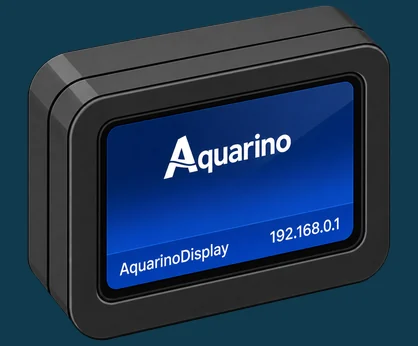
AQUARINO DISPLAY
O painel que mostra os parâmetros do seu aquário em tempo real.
Prefácio
Como todo aquarista, busquei o que é melhor para minha fauna e flora; foram muitos equipamentos, produtos e estudos.
Após comprar diversos equipamentos para monitorar, controlar e me ajudar a cuidar do meu aquário, percebi que nenhum deles atendia perfeitamente às minhas necessidades. Havia dificuldade de configuração, custos elevados e muitas limitações.
Decidi, então, utilizar meus conhecimentos em tecnologia e recursos pessoais para oferecer uma nova opção para o nosso hobby. Foi nesse momento que nasceu o Aquarino.
Estou muito orgulhoso do que construímos. Muitos aquaristas participaram ativamente, dando sugestões. Só chegamos a este resultado porque vocês acreditaram no projeto.
O que desejamos manter como essência do Aquarino é o contato direto com os aquaristas, suporte e atendimento próximos, além de agilidade na implementação de novas funcionalidades e produtos.
Faça parte das nossas redes para tirar suas dúvidas, enviar suas sugestões e bater papo sobre aquarismo:
- WhatsApp: https://chat.whatsapp.com/IcFxySY8rgi3Inkenbbs3l
- Facebook: https://www.facebook.com/AquarinoController
- YouTube: https://www.youtube.com/c/aquarino
O Aquarino depende de todos nós para que possamos avançar e criar uma referência de usabilidade, recursos e atendimento para o aquarismo mundial.
Obrigado! Vamos retribuir sua confiança, e levar nosso hobby para um novo nível!
Laercio M F Junior
Fundador e Diretor de Inovação da Aquarino
Como usar este manual
Este manual foi escrito para ser lido na ordem na primeira vez e consultado por assunto depois. Se o seu Aquarino Display acabou de chegar, siga a Parte II na sequência — em poucos minutos ele estará mostrando os parâmetros do seu aquário.
Ao longo do texto você encontra quatro tipos de destaque:
Conheça o seu Aquarino Display
O que o painel faz, o que há na caixa e as diferenças entre os modelos.
O que é o Aquarino Display
O Aquarino Display é o painel que deixa os parâmetros do seu aquário à vista, em tempo real — sem abrir aplicativo, sem pegar o celular. Ele se conecta ao seu Aquarino KH ou Aquarino Controller pela rede e passa a exibir, um a um, os sensores que você escolheu acompanhar.
1.1 O que ele faz
- Exibe os parâmetros do seu equipamento Aquarino: valor atual, unidade, mínimo e máximo — um sensor por vez, em rodízio automático.
- Sinaliza quando um valor está fora da faixa: a cor muda e o painel conta o que está acontecendo.
- Mostra a saúde do dado: um carimbo no rodapé diz há quanto tempo a leitura chegou — você sabe se está olhando o presente ou o passado.
- Funciona pela rede local ou pela nuvem: em casa, ele lê o equipamento diretamente; o vínculo por UUID funciona de qualquer rede.
- Nos modelos com toque, envia comandos: até 4 botões de atalho configuráveis — alimentar, dosar, o que você definir.
1.2 O que ele não faz
- Ele não mede nada. O Display é um espelho: quem mede é o Aquarino KH ou o Controller. Sem um equipamento de origem, não há o que exibir.
- Ele não controla tomadas nem dosadoras por conta própria — os atalhos apenas enviam comandos ao equipamento de origem, que decide o que fazer.
- Ele não emite alertas sonoros. O aviso é visual; quem apita e envia e-mail é o equipamento de origem.
Conteúdo da caixa e componentes
2.1 O que vem na caixa
- Aquarino Display;
- Fonte bivolt 5 V / 1 A com saída USB-C.
2.2 Componentes
| Componente | Função |
|---|---|
| Case | Estrutura em PLA, impressa para cada modelo de tela |
| Tela LCD | Onde tudo acontece — colorida, com os parâmetros em rodízio |
| Botão físico | Reinicia o equipamento |
| Entrada USB-C | Alimentação, pela fonte que acompanha o produto |
Os modelos
O Aquarino Display existe em três tamanhos. O funcionamento é o mesmo; o que muda é a tela e a presença do toque:
| Modelo | Tela | Toque | Ajustes na própria tela |
|---|---|---|---|
| Display 1.47" | 1,47 polegada | Não | Não — configuração pelo portal, no navegador |
| Display 3.5" | 3,5 polegadas | Sim | Sim — engrenagem na tela abre os ajustes |
| Display 4.0" | 4,0 polegadas | Sim | Sim — engrenagem na tela abre os ajustes |
Nos modelos com toque, você desliza para trocar de sensor, abre os ajustes pela engrenagem e conta com os botões de atalho (Capítulo 10). No modelo 1.47", compacto e sem toque, tudo se configura pelo portal no navegador (Capítulo 11) — e a barra superior mostra o IP do aparelho para facilitar o acesso.
Instalação e vínculo
Ligar, entrar na sua rede e apontar para o equipamento certo.
Instalação
A instalação física é a parte fácil: o Display não tem sensores, cabos de dados nem mangueiras — só a fonte.
- Escolha uma superfície plana, seca e com boa visibilidade — a graça do Display é ficar onde os olhos passam.
- Conecte a fonte 5 V no conector USB-C lateral e na tomada.
- A tela acende e mostra a sequência de inicialização, passo a passo.
Na primeira vez, sem uma rede configurada, o Display cria a rede própria de configuração — o assunto do próximo capítulo.
Conectando à sua rede Wi-Fi
Sem conseguir entrar em uma rede conhecida por cerca de um minuto, o Display abre a própria rede Wi-Fi e a tela orienta: "Configure pelo Wi-Fi — conecte-se à rede e abra 192.168.0.1".
- No celular, abra as configurações de Wi-Fi e conecte na rede indicada na tela — de fábrica, AquarinoDisplay. Ela é aberta, sem senha e sem internet; se o aparelho avisar, escolha permanecer conectado.
- Abra o navegador e digite http://192.168.0.1 — em muitos celulares o portal abre sozinho.
- Na aba Wi-Fi do portal, escolha a sua rede na lista, informe a senha (mínimo de 8 caracteres) e salve.
- O Display reinicia e entra na sua rede. Pronto: a barra da tela passa a mostrar o sinal do Wi-Fi.
| Requisito da rede | Detalhe |
|---|---|
| Somente 2,4 GHz | Como os demais equipamentos Aquarino, o Display não conecta em redes de 5 GHz |
| Sinal razoável | Redes com sinal muito fraco (abaixo de −75 dBm) não aparecem na lista do portal |
| Senha de 8+ caracteres | O portal não aceita senhas mais curtas — é o mínimo do padrão WPA |
Escolhendo a fonte de dados
Com o Display na sua rede, falta dizer de onde vêm os dados: qual Aquarino KH ou Controller ele deve espelhar. Isso se faz na aba Fonte de dados do portal — ou, nos modelos com toque, direto na tela.
6.1 As três formas de apontar
| Forma | Como funciona |
|---|---|
| Lista de equipamentos da rede | O Display procura os Aquarinos na sua rede e lista o que encontrar — basta escolher. É o caminho normal quando tudo está na mesma rede |
| IP do equipamento | Você digita o endereço IP do KH ou do Controller. Útil quando a descoberta automática não encontra o equipamento |
| UUID do equipamento | Você cola o identificador único (da etiqueta ou da tela Sistema do equipamento). Funciona de qualquer rede, porque o vínculo passa a ser pela nuvem |
6.2 Rede local ou nuvem?
O Display escolhe sozinho o melhor caminho, sempre nessa ordem: rede local primeiro — mais rápido e sem depender de internet — e nuvem quando não alcança o equipamento diretamente. A pílula LAN / CLOUD na barra da tela mostra qual caminho está em uso, e o portal exibe o mesmo estado.
| Selo | Significa |
|---|---|
| LAN | Lendo o equipamento diretamente, pela sua rede — funciona mesmo sem internet |
| CLOUD | Lendo pela nuvem Aquarino — o caminho de quando o Display está em outra rede |
| Sem fonte | Nenhum equipamento configurado ainda |
6.3 Quantos sensores, com que frequência
- O Display acompanha até 24 sensores da fonte.
- A leitura do equipamento acontece a cada 1 minuto, de fábrica — ajustável para 5, 15, 30 ou 60 minutos no portal.
- Um sensor que fica 20 minutos sem dado novo é considerado envelhecido: o valor perde opacidade e o carimbo do rodapé avisa; se continuar mudo, ele sai do rodízio até voltar a falar.
No dia a dia
Ler a tela num relance e deixá-la do seu jeito.
Lendo a tela
A tela do Display foi desenhada para uma leitura de relance: o que importa é grande, e tudo o mais conta a história do dado — de onde veio, quando chegou e se merece confiança.
7.1 A barra superior
| Elemento | O que mostra |
|---|---|
| Identificação | O nome do equipamento de origem — no modelo 1.47", o IP do Display, para facilitar o acesso ao portal |
| Pílula LAN / CLOUD | Por onde os dados estão chegando (Capítulo 6) |
| Barras de sinal | A qualidade do Wi-Fi do Display |
| Ponto pulsante | O batimento do painel: pulsando, o Display está vivo e lendo |
| Relógio | A hora atual |
| Engrenagem | Nos modelos com toque, abre os ajustes na própria tela |
7.2 O sensor em destaque
- Nome do sensor, como está no equipamento de origem;
- Valor atual, com a unidade;
- MIN e MAX, os extremos registrados — sensores sem faixa (nível, vazamento) mostram
--; - O valor muda de cor quando o equipamento de origem sinaliza a condição: azul abaixo da faixa, âmbar acima.
7.3 O carimbo do rodapé
O rodapé responde à pergunta mais importante de um painel: este dado é de quando?
| Carimbo | Significa |
|---|---|
| ATUALIZADO HÁ X MIN | Dado fresco, chegando no ritmo esperado |
| SEM LEITURA AINDA | O sensor existe, mas ainda não entregou o primeiro valor |
| ÚLTIMA LEITURA ... | O dado envelheceu — o valor também perde opacidade, para não passar por atual |
| OFFLINE | A fonte de dados não responde |
Sensores e rodízio
O Display mostra um sensor por vez e alterna sozinho entre os sensores da fonte — o rodízio. Cada troca acontece, de fábrica, a cada 5 segundos.
- O intervalo do rodízio é ajustável: 3, 5, 8 ou 10 segundos pelos ajustes na tela (modelos com toque), ou de 2 a 600 segundos pelo portal.
- Nos modelos com toque, deslizar o dedo troca de sensor na hora — e o rodízio automático pausa por um minuto, para você olhar com calma.
- No portal, a aba Rodízio de sensores permite ocultar sensores que você não quer no painel — eles continuam existindo no equipamento, só saem da vitrine.
Brilho, tema e modo noturno
Um painel aceso 24 horas precisa saber a hora de brilhar e a hora de sumir. Tudo isso fica na aba Tela do portal — ou na engrenagem, nos modelos com toque.
| Ajuste | Opções |
|---|---|
| Brilho | De 30 a 100% — o piso de 30% garante que a tela nunca "apague" por engano |
| Tema | Escuro (padrão), claro ou neon |
| Idioma | Português ou inglês |
| Rotação | 0°, 90°, 180° ou 270° — o Display funciona em pé ou deitado, para os dois lados |
| Modo noturno | Janela de silêncio visual: das 22h às 7h (ajustável), o brilho cai para o nível noturno — ou a tela apaga por completo, se você preferir |
| Segundos por sensor | O intervalo do rodízio (Capítulo 8) |
Atalhos de comando
Nos modelos com toque (3.5" e 4.0"), o Display também age: até 4 botões de atalho na tela inicial, cada um disparando um comando no equipamento de origem.
- No portal, abra a aba Atalhos.
- Dê um nome ao botão — por exemplo,
Alimentar. - Informe o comando — por exemplo,
FeederStart()para acionar a alimentação do Controller. - Ative o atalho e salve. O botão aparece na tela inicial do Display.
Configuração e manutenção
O portal completo e as atualizações de software.
O portal de configuração
O portal é a central de configuração do Display, acessível em qualquer navegador da sua rede pelo IP do aparelho — o mesmo endereço usado na primeira configuração. Ele funciona a qualquer momento, não só na instalação.
| Aba | O que configura |
|---|---|
| Wi-Fi | A rede do Display (Capítulo 5) |
| Fonte de dados | O equipamento espelhado: lista da rede, IP ou UUID (Capítulo 6) |
| Rodízio de sensores | Quais sensores aparecem e o tempo de cada um (Capítulo 8) |
| Tela | Brilho, tema, idioma, rotação e modo noturno (Capítulo 9) |
| Atalhos | Os botões de comando — apenas nos modelos com toque (Capítulo 10) |
| Sistema | Nome do aparelho, e-mail, atualização, reinício e reset de fábrica |
11.1 Nome do aparelho
Na aba Sistema você dá um nome ao Display — até 31 caracteres, sem espaços. É o nome que aparece no aplicativo Aquarino e também o nome da rede de configuração que o aparelho cria quando perde o Wi-Fi. Batize com carinho: DisplaySala, PainelSump.
11.2 Reset de fábrica
O botão de reset, na aba Sistema, pede confirmação e apaga Wi-Fi, fonte de dados e preferências — o UUID e o registro são preservados, então o aparelho não precisa ser registrado de novo. Nos modelos com toque, o mesmo reset existe nos ajustes da tela.
Atualização de software
O Display verifica sozinho se há versão nova — na inicialização e depois periodicamente — e instala a atualização do modelo correto de tela.
- Durante a instalação, a tela avisa: "Instalando atualização. A tela apaga por cerca de um minuto. Não desligue." — e é isso mesmo: não tire da tomada.
- A atualização preserva todas as configurações: rede, fonte de dados, atalhos e preferências continuam como estavam.
- O estado da atualização aparece no cartão Sobre do portal: em dia, versão disponível, baixando, e assim por diante.
Manutenção e suporte
Soluções para os problemas mais comuns e como falar com a gente.
Resolução de problemas
A tela do Display sempre diz em que pé ele está — comece lendo a mensagem, e a tabela abaixo faz o resto.
| O que a tela mostra | O que fazer |
|---|---|
| "Configure pelo Wi-Fi" com o nome de uma rede | O Display está em modo de configuração. Conecte na rede indicada e abra 192.168.0.1 (Capítulo 5) |
| "Sem Wi-Fi" com "conectando a..." ou contagem de nova tentativa | A rede gravada não está ao alcance ou a senha mudou. Aguarde as tentativas ou refaça a configuração |
| "Aparelho não registrado" com um código | O registro ainda não completou — confira se há internet na rede. O código é o UUID, que o suporte pode pedir |
| "Fonte de dados" com o IP do portal | Nenhum equipamento configurado ainda. Abra o portal e aponte a fonte (Capítulo 6) |
| "Aguardando dados" com "tentando LAN/CLOUD" | A fonte está configurada, mas ainda não respondeu. Confira se o equipamento de origem está ligado e na rede |
| "OFFLINE" no rodapé | A fonte parou de responder. Verifique o equipamento de origem e a rede |
| Valor esmaecido com "última leitura" | O dado envelheceu (20 minutos sem novidade). Normalmente é rede instável ou o equipamento de origem ocupado |
| A barra de abertura parou numa etapa | A etapa onde parou é o diagnóstico: rede, registro ou equipamento. Resolva o item nomeado e reinicie |
| Tela apagada durante a madrugada | É o modo noturno com "apagar a tela" ativado (Capítulo 9) — não é defeito |
| Sensor sumiu do rodízio | Ou deixou de ser favorito no equipamento de origem, ou está oculto no portal, ou ficou mudo por mais de 20 minutos |
Persistindo o problema, reinicie o aparelho pelo botão físico — nenhuma configuração se perde — e, se necessário, fale com o suporte com o UUID em mãos.
Perguntas frequentes
O Display funciona sem internet?
Sim, desde que esteja na mesma rede do equipamento de origem — o selo LAN indica exatamente isso. A internet só é necessária para o registro inicial, para o vínculo por UUID entre redes diferentes e para as atualizações.
Posso usar o Display em outra casa, longe do aquário?
Sim. Vincule pela opção UUID (Capítulo 6): o Display busca os dados pela nuvem, de qualquer rede com internet. Um Display no escritório mostrando o aquário de casa é um uso perfeitamente normal.
Quantos Displays posso ter?
Até 5 Displays acompanhando o mesmo equipamento, e você pode ter quantos aparelhos quiser — cada um apontando para a fonte que preferir.
Como escolho o que aparece no painel?
No equipamento de origem: com o Controller, marque os sensores como favoritos; o Display segue as estrelas. E no portal do Display você ainda pode ocultar sensores do rodízio (Capítulo 8).
O Display mede alguma coisa?
Não — ele é um espelho. Toda medição, calibração e alerta acontece no Aquarino KH ou no Controller; o Display exibe.
Por que o valor está esmaecido?
Porque o dado envelheceu: mais de 20 minutos sem leitura nova. O carimbo do rodapé mostra quando foi a última. É a forma do Display não deixar um número velho passar por atual.
A tela toca? Posso configurar pelo próprio Display?
Nos modelos 3.5" e 4.0", sim — deslizar troca de sensor e a engrenagem abre os ajustes. O modelo 1.47" não tem toque: tudo se configura pelo portal, no navegador.
Atualizar apaga minhas configurações?
Não. Atualização preserva tudo. Só o reset de fábrica apaga as configurações — e mesmo ele preserva o registro do aparelho.
Especificações
| Item | Especificação |
|---|---|
| Função | Painel de exibição em tempo real para equipamentos Aquarino |
| Modelos | 1,47" (sem toque) · 3,5" e 4,0" (com toque) |
| Fontes de dados | Aquarino KH e Aquarino Controller — pela rede local ou pela nuvem |
| Vínculo | Descoberta automática na rede, IP ou UUID (funciona de qualquer rede) |
| Sensores acompanhados | Até 24 por aparelho; até 5 Displays por equipamento |
| Leitura da fonte | A cada 1 minuto (ajustável: 5, 15, 30 ou 60 min) |
| Rodízio | 5 s por sensor, de fábrica (ajustável de 2 a 600 s) |
| Ajustes de tela | Brilho 30–100%, temas escuro/claro/neon, rotação 0/90/180/270°, modo noturno programável |
| Idiomas | Português e inglês |
| Atalhos | Até 4 botões de comando (modelos com toque) |
| Conectividade | Wi-Fi 2,4 GHz |
| Configuração | Portal no navegador (todos os modelos) e ajustes na tela (modelos com toque) |
| Atualização | Automática pela internet, preservando as configurações |
| Alimentação | Fonte bivolt 5 V / 1 A, conector USB-C (inclusa) |
| Estrutura | Case impresso em PLA |
Suporte e garantia
16.1 Canais de atendimento
Sempre que precisar de orientação ou assistência, fale com a gente. Estamos aqui para ajudar.
| Canal | Endereço |
|---|---|
| aquarinocontroller@gmail.com | |
| WhatsApp — grupo de usuários | https://chat.whatsapp.com/IcFxySY8rgi3Inkenbbs3l |
| Site | https://www.aquarino.com.br/ |
| YouTube | https://www.youtube.com/c/aquarino |
| https://www.facebook.com/AquarinoController |
16.2 Garantia
A Aquarino garante que o produto Aquarino Display foi submetido a rigorosos testes de qualidade e tem garantia de 1 ano a partir da data de compra, cobrindo defeitos de fabricação e problemas técnicos que comprometam o seu funcionamento adequado.
Condições
- A garantia acompanha o produto: se você vendê-lo antes do término do prazo, o novo proprietário tem direito às mesmas condições.
- O produto deve ser utilizado conforme as instruções deste manual e para os fins a que se destina.
- A garantia não cobre danos por mau uso, quedas, acidentes, instalação inadequada, modificações não autorizadas, uso de peças ou acessórios não recomendados, nem problemas decorrentes de alimentação elétrica inadequada ou variações de tensão.
- Para acionar a garantia, apresente a nota fiscal de compra e descreva o problema encontrado.
- O prazo para reparo ou substituição é de até 30 dias, contados da entrega do produto à assistência técnica autorizada.
- Caso o produto esteja em garantia e não possa ser reparado, a Aquarino se reserva o direito de substituí-lo por um produto novo.
Como acionar a garantia
Entre em contato por qualquer um dos canais acima, com a nota fiscal em mãos e a descrição do problema. Nossa equipe orienta você sobre os próximos passos.
Obrigado por escolher o Aquarino Display. Bons cultivos!