PDFをダウンロード
Aquarino Display — ユーザーマニュアル · 印刷元 manual.aquarino.com.br/ja/display/13-hontai-gamen-no-settei-to-burauza-no-potaru/
本体画面の設定とブラウザーのポータル
Display の設定は、すべて2つの方法で行えます。本体画面の歯車から(タッチ対応モデル)と、スマートフォンやパソコンのブラウザーで開くポータルから(全モデル)です。
13.1 本体画面の設定(タッチ対応モデル)
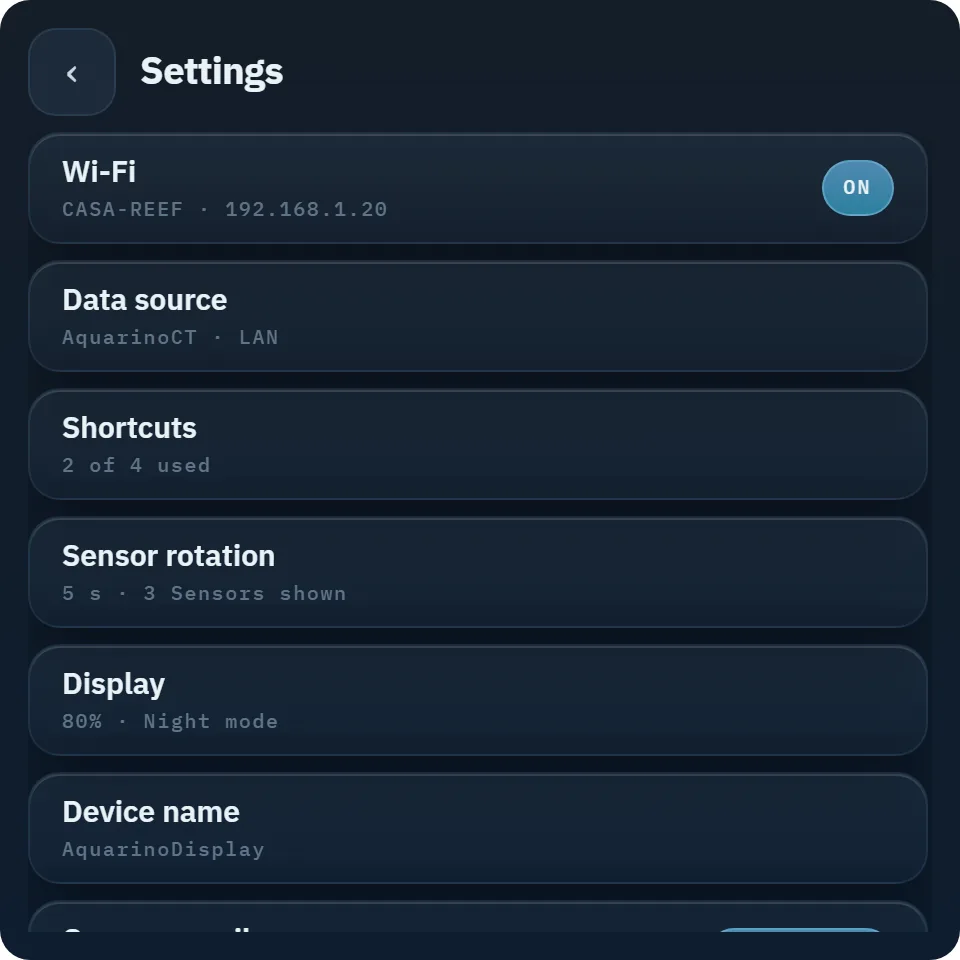
ホーム画面の隅にある歯車をタップします。Settings(設定)には、Wi-Fi、Data source(データソース)、Sensor rotation(センサーローテーション)、Shortcuts(ショートカット)、Display(画面)、Language(言語)、Date and time(日付と時刻)、Owner e-mail(所有者のメールアドレス)、Device name(機器名)、そして登録状況、固有識別子、更新の状態を示す製品情報カードがまとめられています。
13.2 ブラウザーのポータル
ポータルは、Display と同じネットワークにあるどのブラウザーからでも、画面のフッターに表示されるアドレス(たとえば 192.168.1.20)で開けます。初回設定時や Display がネットワークにつながっていないときは、Display 自身のネットワーク内のアドレス 192.168.0.1 を使います(第5章)。
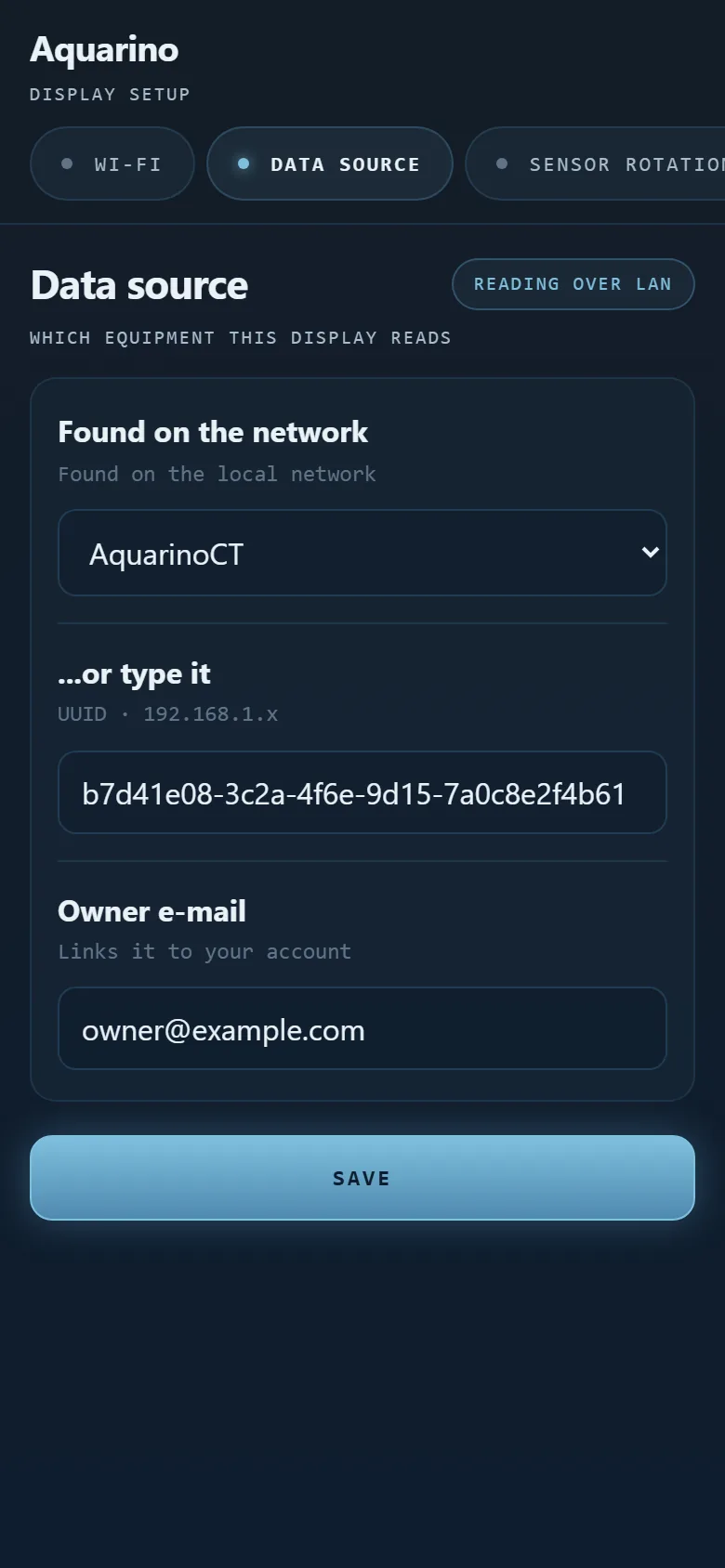
ポータルはスマートフォン向けに作られています。タブは上部に固定され、横にスクロールでき、入力欄やボタンは指で操作しやすい大きさです。
| タブ | 設定する内容 |
|---|---|
| Wi-Fi | ご自宅のネットワーク(第5章) |
| Data source(データソース) | 映し出す機器(ネットワーク上で検出、固有識別子、アドレス)とメールアドレス(第6章、第7章) |
| Sensor rotation(センサーローテーション) | 各センサーの画面表示時間、機器を読み取る間隔、表示するセンサー(第6章、第9章) |
| Display(画面) | 明るさ、テーマ、言語、画面の向き、ナイトモード、休止モード(第11章) |
| Shortcuts(ショートカット) | コマンドボタン。タッチ対応モデルのみ(第12章) |
| System(システム) | 機器名、識別子と登録、モデルとバージョン、接続、更新、工場出荷時リセット、再起動 |
13.3 再起動
ポータルの System タブにある Restart(再起動)を使うか、電源アダプターをコンセントから数秒間抜いてください。設定は失われません。
13.4 工場出荷時リセット
Display を箱から出したときの状態に戻します。ポータルの System タブと本体画面の Settings に Factory reset(工場出荷時リセット)があり、どちらも確認を求めてから実行します。
| 消去されるもの | 保持されるもの |
|---|---|
| Wi-Fi、データソース、ローテーション、ショートカット、画面の設定、所有者のメールアドレス、機器名。言語は英語に戻ります | 固有識別子と登録。機器を登録し直す必要はありません |
リセット後、タッチ対応モデルでは初回起動のアシスタントが開き、1.47" では設定用の AquarinoDisplay ネットワークが開きます(第4章)。