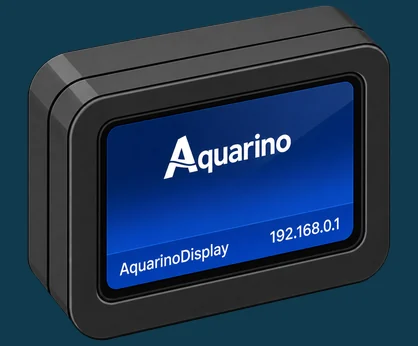
Aquarino Display LCD

AQUARINO DISPLAY

MANUALE UTENTE

Il pannello che mostra i parametri del tuo acquario in tempo reale.

Firmware 201

Prefazione

Come ogni acquariofilo, ho cercato il meglio per la mia fauna e la mia flora; sono passati per le mie mani molti apparecchi, molti prodotti e molto studio.

Dopo aver comprato diversi dispositivi per monitorare, controllare e aiutarmi a prendermi cura del mio acquario, mi sono reso conto che nessuno di essi rispondeva perfettamente alle mie esigenze. C'erano difficoltà di configurazione, costi elevati e molte limitazioni.

Ho deciso allora di usare le mie conoscenze tecnologiche e le mie risorse personali per offrire una nuova opzione al nostro hobby. È in quel momento che è nato Aquarino.

Sono molto orgoglioso di quello che abbiamo costruito. Molti acquariofili hanno partecipato attivamente, inviando suggerimenti. Siamo arrivati a questo risultato solo perché voi avete creduto nel progetto.

Quello che vogliamo mantenere come essenza di Aquarino è il contatto diretto con gli acquariofili, un supporto e un'assistenza vicini, oltre alla rapidità nel realizzare nuove funzioni e nuovi prodotti.

Entra nei nostri canali per chiarire i tuoi dubbi, inviare i tuoi suggerimenti e parlare di acquariofilia:

Aquarino dipende da tutti noi per poter crescere e diventare un riferimento di usabilità, funzioni e assistenza per l'acquariofilia mondiale.

Grazie! Ricambieremo la vostra fiducia e porteremo il nostro hobby a un nuovo livello!

Laercio M F Junior

Fondatore e Direttore dell'Innovazione di Aquarino

Come usare questo manuale

Questo manuale è stato scritto per essere letto in ordine la prima volta e consultato per argomenti in seguito. Se il tuo Aquarino Display è appena arrivato, segui la Parte II nella sequenza indicata: in pochi minuti mostrerà i parametri del tuo acquario.

Nel testo trovi quattro tipi di riquadro:

PARTE I

Conosci il tuo Aquarino Display

Che cosa fa il pannello, che cosa c'è nella confezione e in che cosa differiscono i modelli.

CAPITOLO 1

Che cos'è l'Aquarino Display

L'Aquarino Display è il pannello che tiene i parametri del tuo acquario sempre in vista, in tempo reale — senza aprire un'app, senza prendere in mano il telefono. Si collega al tuo Aquarino KH o Aquarino Controller attraverso la rete e mostra, uno alla volta, i sensori che hai scelto di seguire.

L'Aquarino Display sul mobile: i parametri dell'acquario sempre in vista.

1.1 Che cosa fa

  • Mostra i parametri del tuo dispositivo Aquarino: valore attuale, unità, minimo e massimo — un sensore alla volta, in rotazione automatica.
  • Segnala quando un valore è fuori intervallo: il colore cambia e il pannello racconta che cosa sta succedendo.
  • Mostra lo stato di salute del dato: un'etichetta in basso dice da quanto tempo è arrivata la lettura — così sai se stai guardando il presente o il passato.
  • Funziona sulla rete locale o tramite il cloud: a casa legge il dispositivo direttamente; l'abbinamento tramite UUID funziona da qualsiasi rete.
  • Nei modelli con touch, invia comandi: fino a 4 pulsanti di scorciatoia configurabili — alimentare, dosare, quello che decidi tu.

1.2 Che cosa non fa

  • Il Display non misura nulla. È uno specchio: a misurare è l'Aquarino KH o il Controller. Senza un dispositivo di origine non c'è nulla da mostrare.
  • Non controlla prese o pompe dosatrici per conto proprio — le scorciatoie si limitano a inviare comandi al dispositivo di origine, che decide che cosa fare.
  • Non emette avvisi sonori. L'avviso è visivo; a suonare e a inviare e-mail è il dispositivo di origine.
CAPITOLO 2

Contenuto della confezione e componenti

2.1 Che cosa c'è nella confezione

  • Aquarino Display;
  • Alimentatore bitensione 5 V / 1 A con uscita USB-C.

2.2 I componenti

L'Aquarino Display: case in PLA, schermo LCD e connettore USB-C.
ComponenteFunzione
CaseStruttura in PLA, stampata per ogni modello di schermo
Schermo LCDDove succede tutto — a colori, con i parametri in rotazione
Pulsante fisicoRiavvia l'apparecchio
Ingresso USB-CAlimentazione, tramite l'alimentatore in dotazione
CAPITOLO 3

I modelli

L'Aquarino Display esiste in tre misure. Il funzionamento è lo stesso; quello che cambia è lo schermo e la presenza del touch:

ModelloSchermoTouchRegolazioni sullo schermo
Display 1.47"1,47 polliciNoNo — si configura dal portale, nel browser
Display 3.5"3,5 polliciSì — l'ingranaggio sullo schermo apre le regolazioni
Display 4.0"4,0 polliciSì — l'ingranaggio sullo schermo apre le regolazioni
Il modello 3.5", con schermo touch.

Nei modelli con touch scorri il dito per cambiare sensore, apri le regolazioni dall'ingranaggio e hai a disposizione i pulsanti di scorciatoia (Capitolo 10). Nel modello 1.47", compatto e senza touch, tutto si configura dal portale nel browser (Capitolo 11) — e la barra superiore mostra l'IP dell'apparecchio per facilitare l'accesso.

PARTE II

Installazione e abbinamento

Accenderlo, entrare nella tua rete e puntarlo sul dispositivo giusto.

CAPITOLO 4

Installazione

L'installazione fisica è la parte facile: il Display non ha sensori, cavi dati né tubi — solo l'alimentatore.

  1. Scegli una superficie piana, asciutta e ben visibile — il bello del Display è stare dove passa lo sguardo.
  2. Collega l'alimentatore da 5 V al connettore USB-C laterale e alla presa di corrente.
  3. Lo schermo si accende e mostra la sequenza di avvio, passo dopo passo.

La prima volta, senza una rete configurata, il Display crea la propria rete di configurazione — l'argomento del prossimo capitolo.

CAPITOLO 5

Collegamento alla rete Wi-Fi

Se per circa un minuto non riesce a entrare in una rete conosciuta, il Display apre la propria rete Wi-Fi e lo schermo ti guida: "Set up over Wi-Fi" (configura tramite Wi-Fi), con l'invito a collegarti alla rete e ad aprire 192.168.0.1.

La schermata di configurazione del Wi-Fi: il Display mostra la rete da usare e l'indirizzo del portale.
  1. Sul telefono apri le impostazioni Wi-Fi e collegati alla rete indicata sullo schermo — di fabbrica AquarinoDisplay. È una rete aperta, senza password e senza internet; se il telefono ti avvisa, scegli di restare collegato.
  2. Apri il browser e digita http://192.168.0.1 — su molti telefoni il portale si apre da solo.
  3. Nella scheda Wi-Fi del portale scegli la tua rete dall'elenco, inserisci la password (almeno 8 caratteri) e salva.
  4. Il Display si riavvia ed entra nella tua rete. Fatto: la barra dello schermo mostra ora il segnale del Wi-Fi.
Requisito della reteDettaglio
Solo 2,4 GHzCome gli altri dispositivi Aquarino, il Display non si collega alle reti da 5 GHz
Segnale decenteLe reti con segnale molto debole (sotto −75 dBm) non compaiono nell'elenco del portale
Password di 8+ caratteriIl portale non accetta password più corte — è il minimo dello standard WPA
CAPITOLO 6

Scelta della sorgente dati

Con il Display nella tua rete, resta solo da dirgli da dove arrivano i dati: quale Aquarino KH o Controller deve rispecchiare. Lo si fa nella scheda Data source (sorgente dati) del portale — oppure, nei modelli con touch, direttamente sullo schermo.

6.1 I tre modi per puntare il Display

ModoCome funziona
Elenco dei dispositivi in reteIl Display cerca gli Aquarino nella tua rete ed elenca quelli che trova — basta scegliere. È la via normale quando è tutto sulla stessa rete
IP del dispositivoDigiti l'indirizzo IP del KH o del Controller. Utile quando la scoperta automatica non trova il dispositivo
UUID del dispositivoIncolli l'identificatore univoco (dall'etichetta o dalla schermata System del dispositivo). Funziona da qualsiasi rete, perché il collegamento passa dal cloud

6.2 Rete locale o cloud?

Il Display sceglie da solo la via migliore, sempre in quest'ordine: prima la rete locale — più veloce e senza dipendere da internet — e il cloud quando non riesce a raggiungere il dispositivo direttamente. La pillola LAN / CLOUD nella barra dello schermo mostra quale via è in uso, e il portale indica lo stesso stato.

ContrassegnoSignificato
LANSta leggendo il dispositivo direttamente, dalla tua rete — funziona anche senza internet
CLOUDSta leggendo dal cloud Aquarino — la via di quando il Display si trova su un'altra rete
Nessuna sorgenteNessun dispositivo ancora configurato

6.3 Quanti sensori, con quale frequenza

  • Il Display segue fino a 24 sensori della sorgente.
  • La lettura del dispositivo avviene ogni 1 minuto di fabbrica — regolabile su 5, 15, 30 o 60 minuti dal portale.
  • Un sensore che resta 20 minuti senza dati nuovi è considerato invecchiato: il valore perde opacità e l'etichetta in basso ti avvisa; se continua a tacere, esce dalla rotazione finché non torna a parlare.
PARTE III

Nel quotidiano

Leggere lo schermo in un'occhiata e adattarlo ai tuoi gusti.

CAPITOLO 7

Leggere lo schermo

Lo schermo del Display è stato pensato per una lettura al volo: quello che conta è grande, e tutto il resto racconta la storia del dato — da dove viene, quando è arrivato e se merita fiducia.

Un sensore in mostra: nome, valore, unità, minimo e massimo.

7.1 La barra superiore

ElementoChe cosa mostra
IdentificazioneIl nome del dispositivo di origine — nel modello 1.47", l'IP del Display, per raggiungere più facilmente il portale
Pillola LAN / CLOUDDa quale via stanno arrivando i dati (Capitolo 6)
Barre del segnaleLa qualità del Wi-Fi del Display
Punto pulsanteIl battito del pannello: se pulsa, il Display è vivo e sta leggendo
OrologioL'ora attuale
IngranaggioNei modelli con touch, apre le regolazioni direttamente sullo schermo

7.2 Il sensore in primo piano

  • Nome del sensore, così com'è sul dispositivo di origine;
  • Valore attuale, con la sua unità;
  • MIN e MAX, gli estremi registrati — i sensori senza intervallo (livello, perdita) mostrano --;
  • Il valore cambia colore quando il dispositivo di origine segnala la condizione: blu sotto l'intervallo, ambra sopra.
Fuori intervallo: il colore del valore denuncia lo scostamento anche da lontano.

7.3 L'etichetta in basso

La riga in basso risponde alla domanda più importante di un pannello: di quando è questo dato?

EtichettaSignificato
UPDATED X MIN AGODato fresco, che arriva al ritmo previsto
NO READING YETIl sensore esiste, ma non ha ancora fornito il primo valore
LAST UPDATE ...Il dato è invecchiato — anche il valore perde opacità, per non passare da attuale
OFFLINELa sorgente dati non risponde
CAPITOLO 8

Sensori e rotazione

Il Display mostra un sensore alla volta e alterna da solo i sensori della sorgente: è la rotazione. Di fabbrica ogni cambio avviene ogni 5 secondi.

  • L'intervallo della rotazione è regolabile: 3, 5, 8 o 10 secondi dalle regolazioni sullo schermo (modelli con touch), oppure da 2 a 600 secondi dal portale.
  • Nei modelli con touch, scorrere il dito cambia sensore all'istante — e la rotazione automatica si mette in pausa per un minuto, così puoi guardare con calma.
  • Nel portale, la scheda Sensor rotation (rotazione dei sensori) permette di nascondere i sensori che non vuoi sul pannello — restano sul dispositivo, escono soltanto dalla vetrina.
L'alcalinità in primo piano — direttamente dall'Aquarino KH.
CAPITOLO 9

Luminosità, tema e modalità notturna

Un pannello acceso 24 ore su 24 deve sapere quando brillare e quando sparire. Tutto questo si trova nella scheda Display (schermo) del portale — oppure dietro l'ingranaggio, nei modelli con touch.

RegolazioneOpzioni
Brightness (luminosità)Da 30 a 100% — il minimo del 30% garantisce che lo schermo non si "spenga" mai per sbaglio
Theme (tema)Scuro (predefinito), chiaro o neon
Language (lingua)Portoghese o inglese
Rotazione dello schermo0°, 90°, 180° o 270° — il Display funziona in verticale o in orizzontale, in entrambi i versi
Night mode (modalità notturna)Una finestra di silenzio visivo: dalle 22 alle 7 (regolabile), la luminosità scende al livello notturno — oppure lo schermo si spegne del tutto, se preferisci
Secondi per sensoreL'intervallo della rotazione (Capitolo 8)
CAPITOLO 10

Scorciatoie di comando

Nei modelli con touch (3.5" e 4.0") il Display agisce anche: fino a 4 pulsanti di scorciatoia nella schermata iniziale, ognuno dei quali lancia un comando sul dispositivo di origine.

  1. Nel portale apri la scheda Shortcuts (scorciatoie).
  2. Dai un nome al pulsante — per esempio Alimentare.
  3. Indica il comando — per esempio FeederStart() per azionare l'alimentatore del Controller.
  4. Attiva la scorciatoia e salva. Il pulsante compare nella schermata iniziale del Display.
PARTE IV

Configurazione e manutenzione

Il portale completo e gli aggiornamenti del software.

CAPITOLO 11

Il portale di configurazione

Il portale è la centrale di configurazione del Display, raggiungibile da qualsiasi browser della tua rete tramite l'IP dell'apparecchio — lo stesso indirizzo usato nella prima configurazione. Funziona in qualsiasi momento, non solo durante l'installazione.

SchedaChe cosa configura
Wi-FiLa rete del Display (Capitolo 5)
Data sourceIl dispositivo rispecchiato: elenco della rete, IP o UUID (Capitolo 6)
Sensor rotationQuali sensori compaiono e per quanto tempo ognuno (Capitolo 8)
DisplayLuminosità, tema, lingua, rotazione e modalità notturna (Capitolo 9)
ShortcutsI pulsanti di comando — solo nei modelli con touch (Capitolo 10)
SystemNome dell'apparecchio, e-mail, aggiornamento, riavvio e ripristino di fabbrica

11.1 Nome dell'apparecchio

Nella scheda System dai un nome al Display — fino a 31 caratteri, senza spazi. È il nome che compare nell'app Aquarino ed è anche il nome della rete di configurazione che l'apparecchio crea quando perde il Wi-Fi. Scegli con cura: DisplaySalotto, PannelloSump.

11.2 Ripristino di fabbrica

Il pulsante di ripristino, nella scheda System, chiede conferma e cancella Wi-Fi, sorgente dati e preferenze — l'UUID e la registrazione vengono conservati, quindi l'apparecchio non deve essere registrato di nuovo. Nei modelli con touch lo stesso ripristino è disponibile nelle regolazioni sullo schermo.

CAPITOLO 12

Aggiornamento del software

Il Display verifica da solo se c'è una versione nuova — all'avvio e poi periodicamente — e installa l'aggiornamento per il modello di schermo corretto.

  • Durante l'installazione lo schermo avvisa: "Installing update. The screen goes dark for about a minute. Do not unplug." (installazione dell'aggiornamento: lo schermo si spegne per circa un minuto, non staccare la spina) — ed è proprio così: non toglierlo dalla presa.
  • L'aggiornamento conserva tutte le configurazioni: rete, sorgente dati, scorciatoie e preferenze restano come erano.
  • Lo stato dell'aggiornamento compare nel riquadro About del portale: aggiornato, versione disponibile, in scaricamento e così via.
PARTE V

Manutenzione e assistenza

Soluzioni ai problemi più comuni e come contattarci.

CAPITOLO 13

Risoluzione dei problemi

Lo schermo del Display dice sempre a che punto è — comincia leggendo il messaggio, e la tabella qui sotto fa il resto.

Che cosa mostra lo schermoChe cosa fare
"Set up over Wi-Fi" con il nome di una reteIl Display è in modalità di configurazione. Collegati alla rete indicata e apri 192.168.0.1 (Capitolo 5)
"No Wi-Fi" con "connecting to..." o il conto alla rovescia di un nuovo tentativoLa rete salvata non è a portata oppure la password è cambiata. Aspetta i tentativi o rifai la configurazione
"Device not registered" con un codiceLa registrazione non si è ancora conclusa — controlla che la rete abbia accesso a internet. Il codice è l'UUID, che l'assistenza può chiederti
"Data source" con l'IP del portaleNessun dispositivo ancora configurato. Apri il portale e indica la sorgente (Capitolo 6)
"Waiting for data" con "retrying LAN/CLOUD"La sorgente è configurata, ma non ha ancora risposto. Controlla che il dispositivo di origine sia acceso e collegato alla rete
"OFFLINE" nell'etichetta in bassoLa sorgente ha smesso di rispondere. Verifica il dispositivo di origine e la rete
Valore sbiadito con "last update"Il dato è invecchiato (20 minuti senza novità). Di solito è la rete instabile o il dispositivo di origine occupato
La barra di avvio si è fermata a una faseLa fase in cui si è fermata è la diagnosi: rete, registrazione o dispositivo. Risolvi il punto indicato e riavvia
Schermo spento nel cuore della notteÈ la modalità notturna con lo "spegnimento dello schermo" attivo (Capitolo 9) — non è un difetto
Un sensore è sparito dalla rotazioneO non è più tra i preferiti sul dispositivo di origine, o è nascosto nel portale, o è rimasto muto per più di 20 minuti

Se il problema persiste, riavvia l'apparecchio con il pulsante fisico — non si perde nessuna configurazione — e, se serve, contatta l'assistenza con l'UUID a portata di mano.

CAPITOLO 14

Domande frequenti

Il Display funziona senza internet?

Sì, purché si trovi sulla stessa rete del dispositivo di origine — è esattamente quello che indica il contrassegno LAN. Internet serve solo per la registrazione iniziale, per l'abbinamento tramite UUID tra reti diverse e per gli aggiornamenti.

Posso usare il Display in un'altra casa, lontano dall'acquario?

Sì. Abbinalo con l'opzione UUID (Capitolo 6): il Display recupera i dati dal cloud, da qualsiasi rete con internet. Un Display in ufficio che mostra l'acquario di casa è un uso perfettamente normale.

Quanti Display posso avere?

Fino a 5 Display che seguono lo stesso dispositivo, e puoi averne quanti ne vuoi — ognuno puntato sulla sorgente che preferisci.

Come scelgo che cosa appare sul pannello?

Sul dispositivo di origine: con il Controller contrassegna i sensori come preferiti; il Display segue le stelline. E nel portale del Display puoi anche nascondere sensori dalla rotazione (Capitolo 8).

Il Display misura qualcosa?

No — è uno specchio. Ogni misurazione, calibrazione e allarme avviene sull'Aquarino KH o sul Controller; il Display si limita a mostrare.

Perché il valore è sbiadito?

Perché il dato è invecchiato: più di 20 minuti senza una lettura nuova. L'etichetta in basso mostra quando è stata l'ultima. È il modo che ha il Display di non far passare un numero vecchio per attuale.

Lo schermo è touch? Posso configurare tutto dal Display stesso?

Nei modelli 3.5" e 4.0" sì — scorrere il dito cambia sensore e l'ingranaggio apre le regolazioni. Il modello 1.47" non ha il touch: tutto si configura dal portale, nel browser.

L'aggiornamento cancella le mie configurazioni?

No. L'aggiornamento conserva tutto. Solo il ripristino di fabbrica cancella le configurazioni — e perfino quello conserva la registrazione dell'apparecchio.

CAPITOLO 15

Specifiche

VoceSpecifica
FunzionePannello di visualizzazione in tempo reale per dispositivi Aquarino
Modelli1,47" (senza touch) · 3,5" e 4,0" (con touch)
Sorgenti datiAquarino KH e Aquarino Controller — sulla rete locale o tramite il cloud
AbbinamentoScoperta automatica in rete, IP o UUID (funziona da qualsiasi rete)
Sensori seguitiFino a 24 per apparecchio; fino a 5 Display per dispositivo
Lettura della sorgenteOgni 1 minuto (regolabile: 5, 15, 30 o 60 min)
Rotazione5 s per sensore di fabbrica (regolabile da 2 a 600 s)
Regolazioni dello schermoLuminosità 30–100%, temi scuro/chiaro/neon, rotazione 0/90/180/270°, modalità notturna programmabile
LinguePortoghese e inglese
ScorciatoieFino a 4 pulsanti di comando (modelli con touch)
ConnettivitàWi-Fi 2,4 GHz
ConfigurazionePortale nel browser (tutti i modelli) e regolazioni sullo schermo (modelli con touch)
AggiornamentoAutomatico via internet, conservando le configurazioni
AlimentazioneAlimentatore bitensione 5 V / 1 A, connettore USB-C (incluso)
StrutturaCase stampato in PLA
CAPITOLO 16

Assistenza e garanzia

16.1 Canali di assistenza

Ogni volta che ti serve una guida o un supporto, scrivici. Siamo qui per aiutarti.

16.2 Garanzia

Aquarino garantisce che il prodotto Aquarino Display è stato sottoposto a rigorosi test di qualità e ha una garanzia di 1 anno a partire dalla data di acquisto, che copre i difetti di fabbricazione e i problemi tecnici che ne compromettano il corretto funzionamento.

Condizioni

  1. La garanzia segue il prodotto: se lo vendi prima della scadenza del periodo, il nuovo proprietario ha diritto alle stesse condizioni.
  2. Il prodotto deve essere utilizzato secondo le istruzioni di questo manuale e per gli scopi a cui è destinato.
  3. La garanzia non copre i danni dovuti a uso improprio, cadute, incidenti, installazione inadeguata, modifiche non autorizzate, uso di parti o accessori non consigliati, né i problemi derivanti da un'alimentazione elettrica inadeguata o da variazioni di tensione.
  4. Per attivare la garanzia, presenta la fattura di acquisto e descrivi il problema riscontrato.
  5. Il termine per la riparazione o la sostituzione è di massimo 30 giorni, a partire dalla consegna del prodotto al centro di assistenza autorizzato.
  6. Se il prodotto è in garanzia e non può essere riparato, Aquarino si riserva il diritto di sostituirlo con un prodotto nuovo.

Come attivare la garanzia

Contattaci attraverso uno qualsiasi dei canali sopra indicati, con la fattura a portata di mano e la descrizione del problema. Il nostro team ti guiderà nei passaggi successivi.

Grazie per aver scelto l'Aquarino Display. Buona acquariofilia!